✏️
受信メールから返信文を自動生成する
AIメールで、受信したメールから返信文を自動生成する基本的な手順を説明します。メールだけでなく、海外OTAのチャット対応にも幅広く利用できます。英語に限らず、日本語の文章作成の時間短縮にも活用できます。
「受信したメール文」にメールを貼り付ける
受信メールをコピーする
- ご利用のメールシステム(Gmail、Outlook等)を開き、受信内容(英語などの外国語)を確認します。
- 翻訳および返信したいメール内容をコピー(または一部コピー)します 。
AIメールに貼り付けて翻訳する
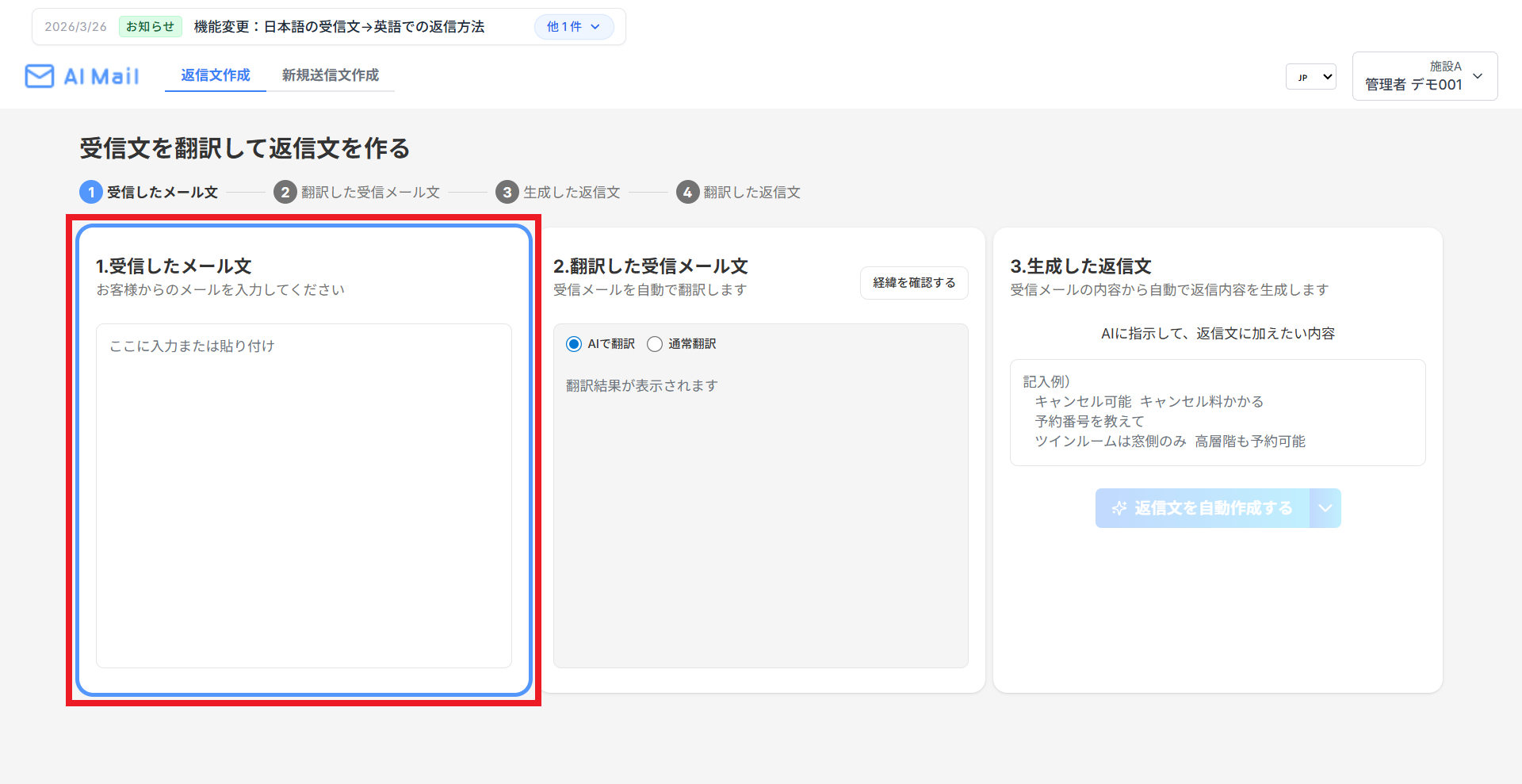
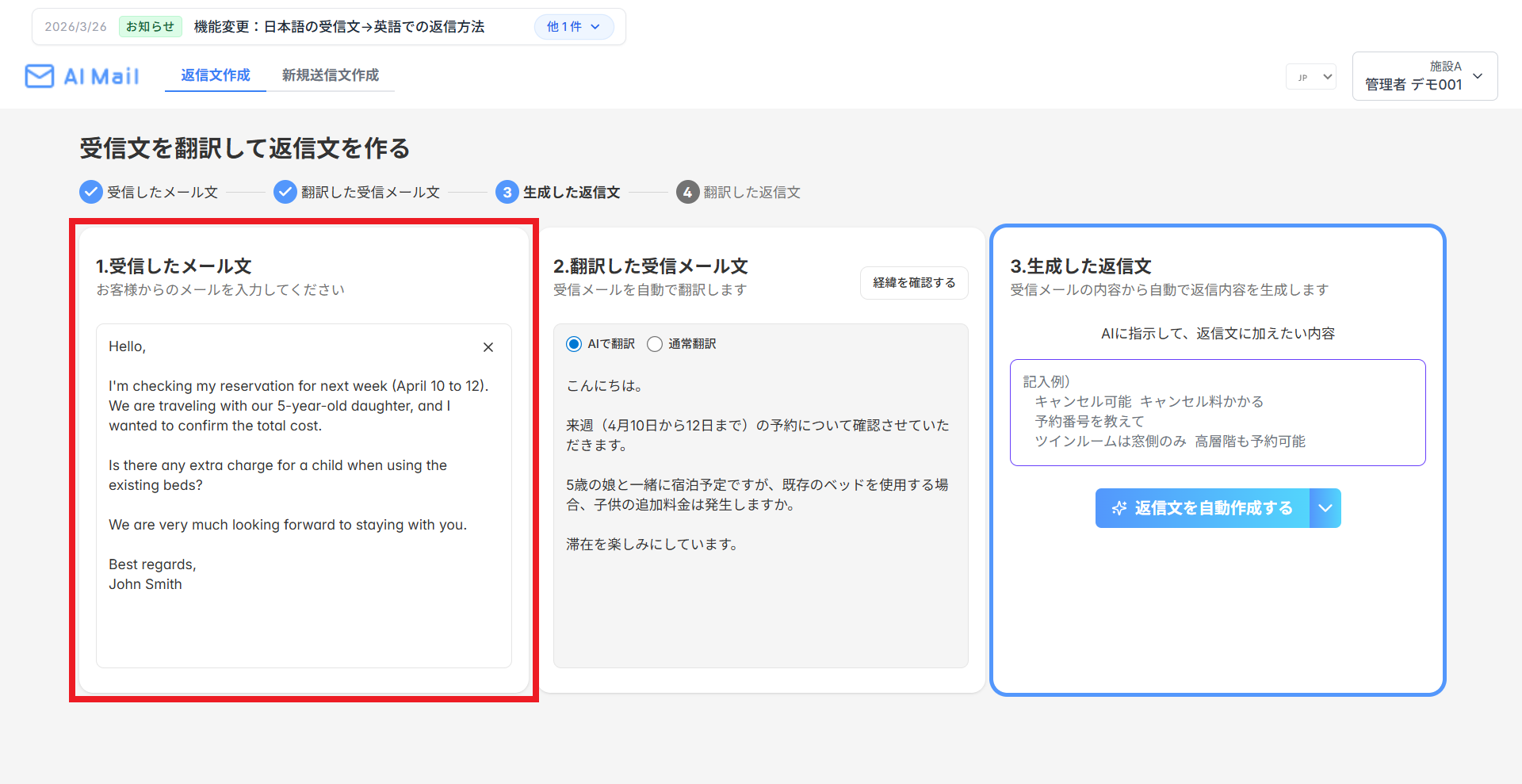
- AIメールの画面左側、「1. 受信したメール文」の枠内に、コピーした外国語のメール文を貼り付けます 。
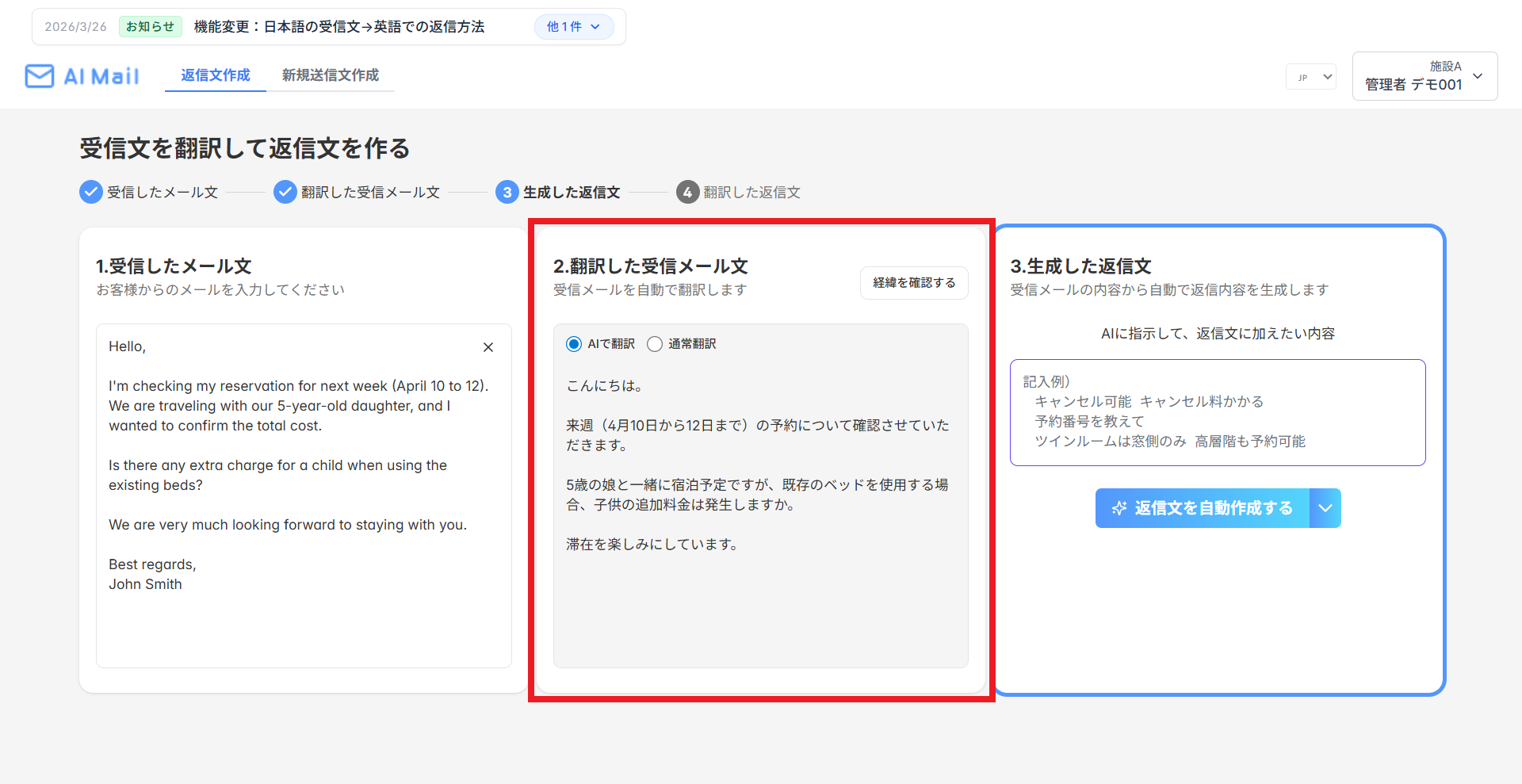
- その右隣の「2. 翻訳した受信メール文」の枠に、日本語へ自動で翻訳された内容が表示されます 。内容を確認してください。
これまでのやりとり(経緯)を確認する
「引用文を含むメール本文」をそのまま貼り付けると、過去のやりとりが自動で要約表示されます。
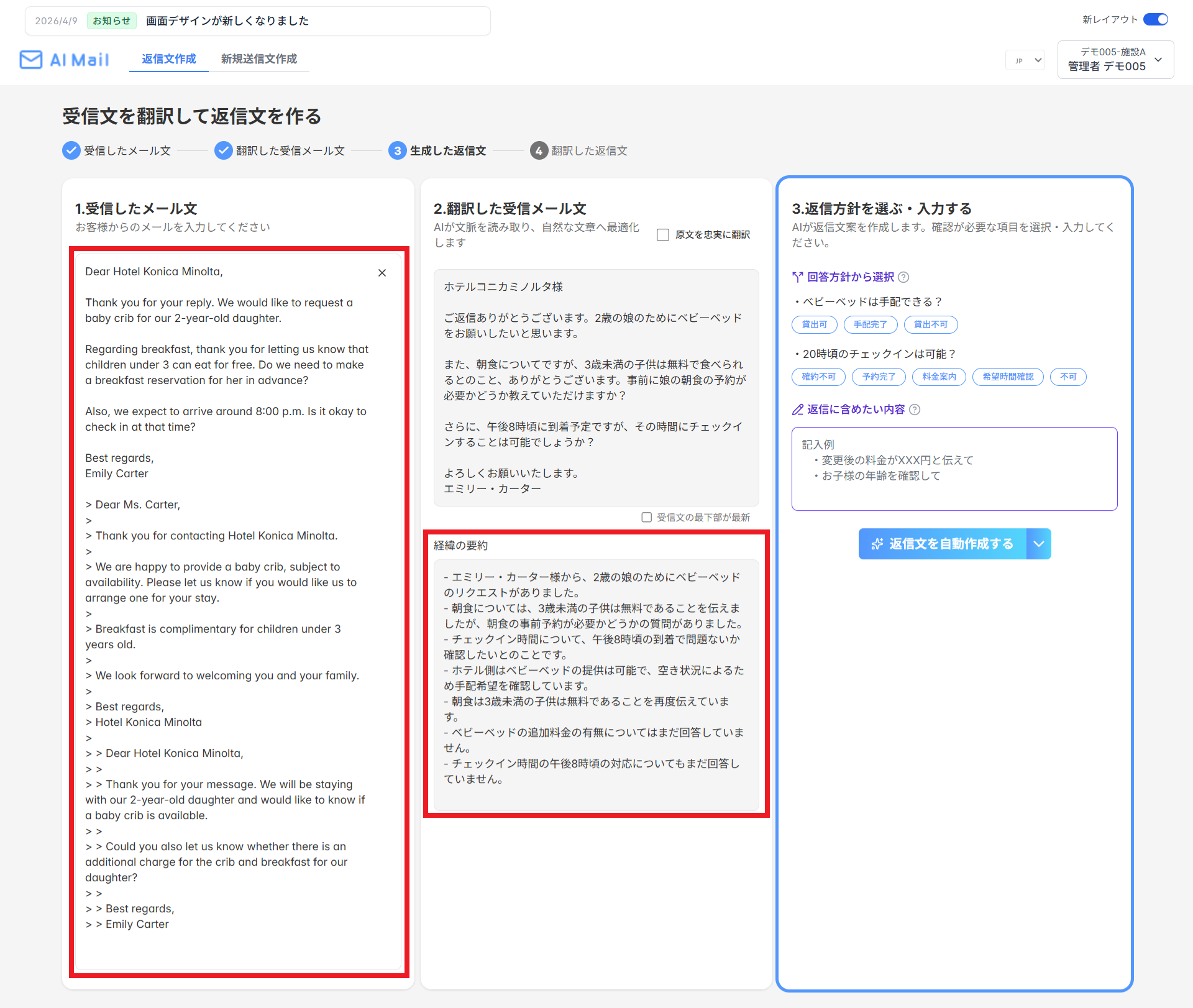
回答済み・未回答の質問も一覧でわかるため、別のスタッフに対応を引き継ぐ(もしくは引き継いだ)場合に便利です。
※引用文が含まれない場合は要約は表示されません。
返信文を生成・確認する
返信文を自動作成する
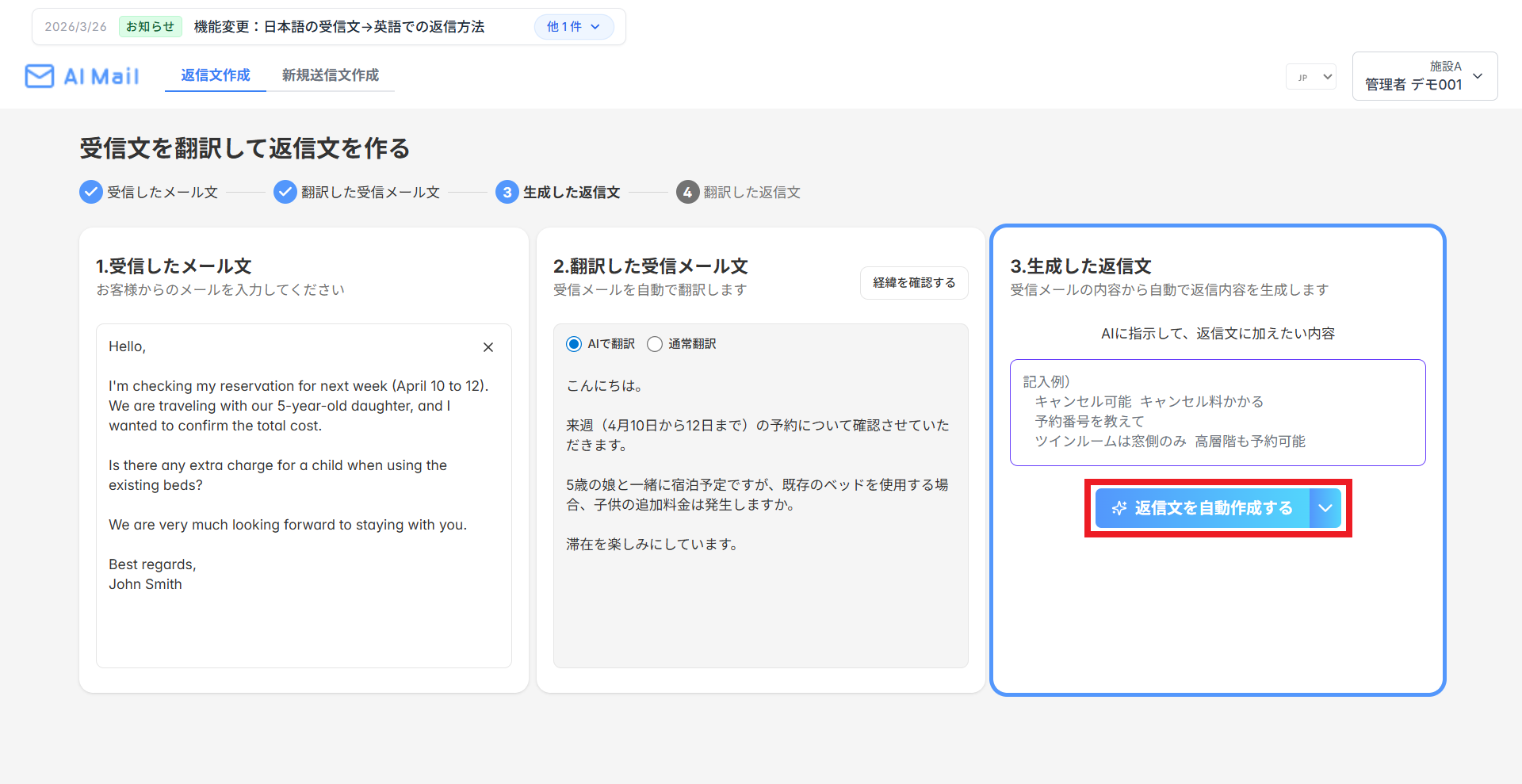
- 画面中央下部にある「星マーク(✨)」がついた「返信文を自動作成する」ボタンをクリックします 。
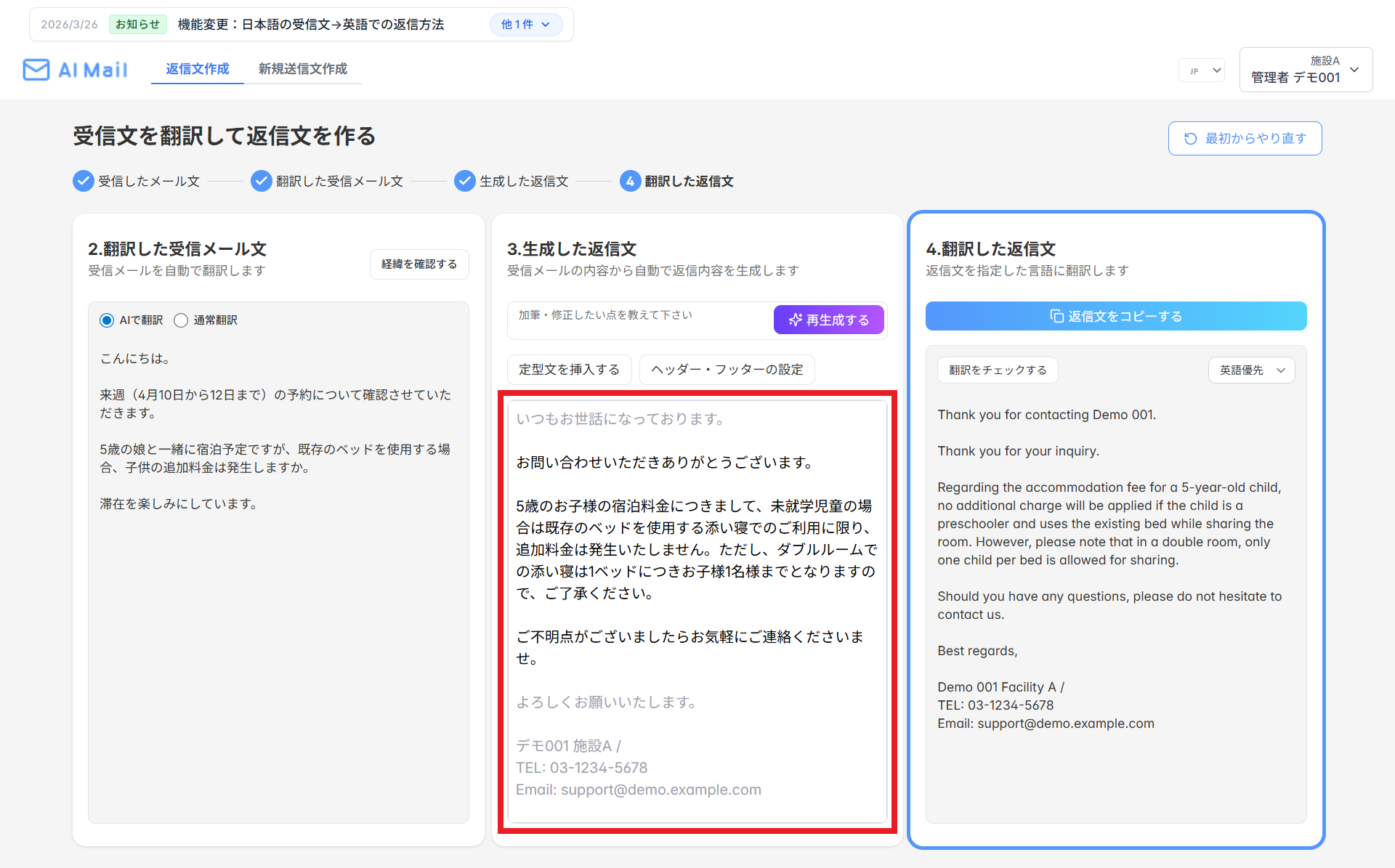
- 「3. 生成した返信文」の枠に、メールの内容から自動で生成された日本語の返信文案が表示されます 。
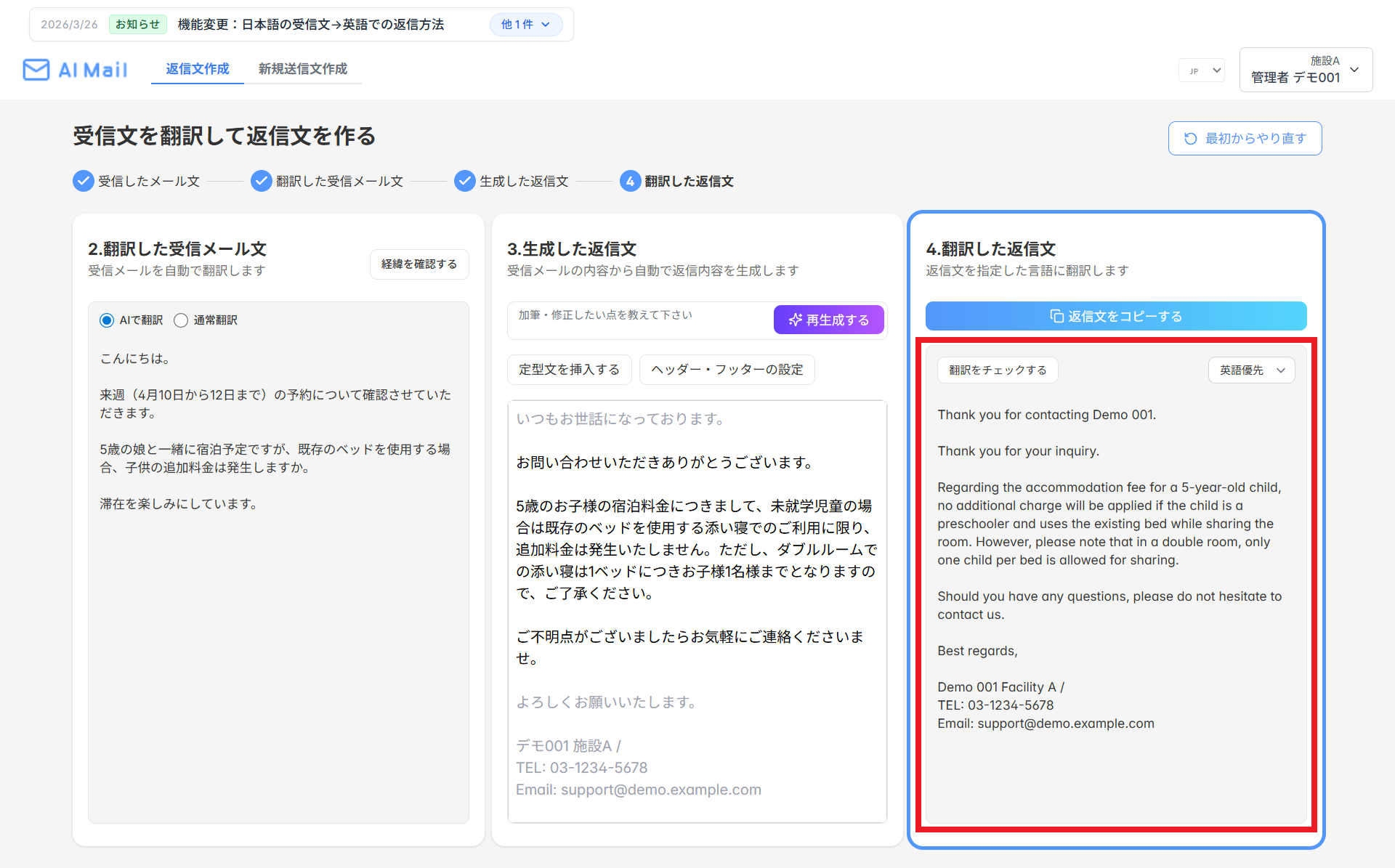
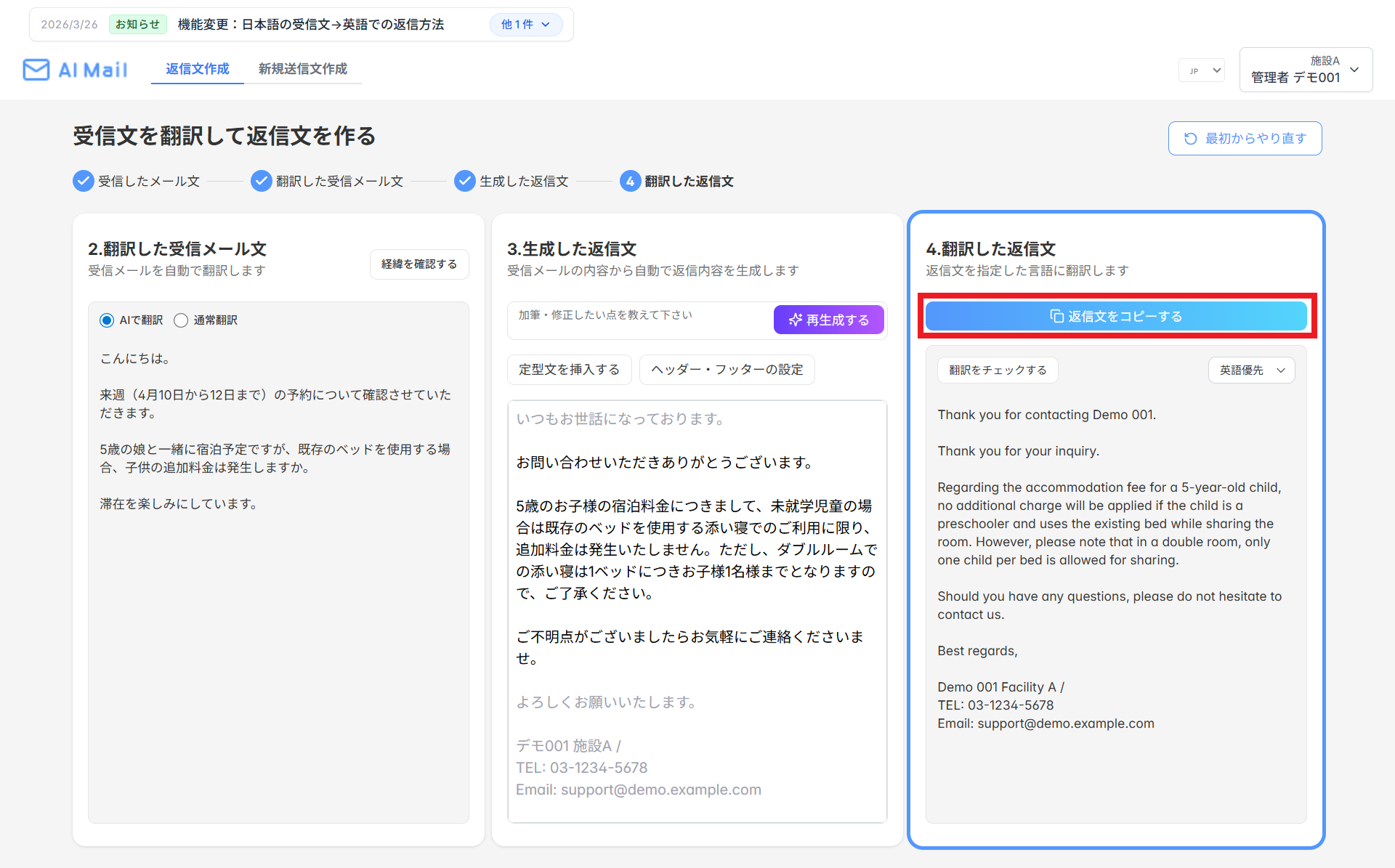
- 同時に、一番右側の「4. 翻訳した返信文」の枠に、自動翻訳された外国語(英語など)の返信文が表示されます 。
翻訳した返信文の言語を変更する
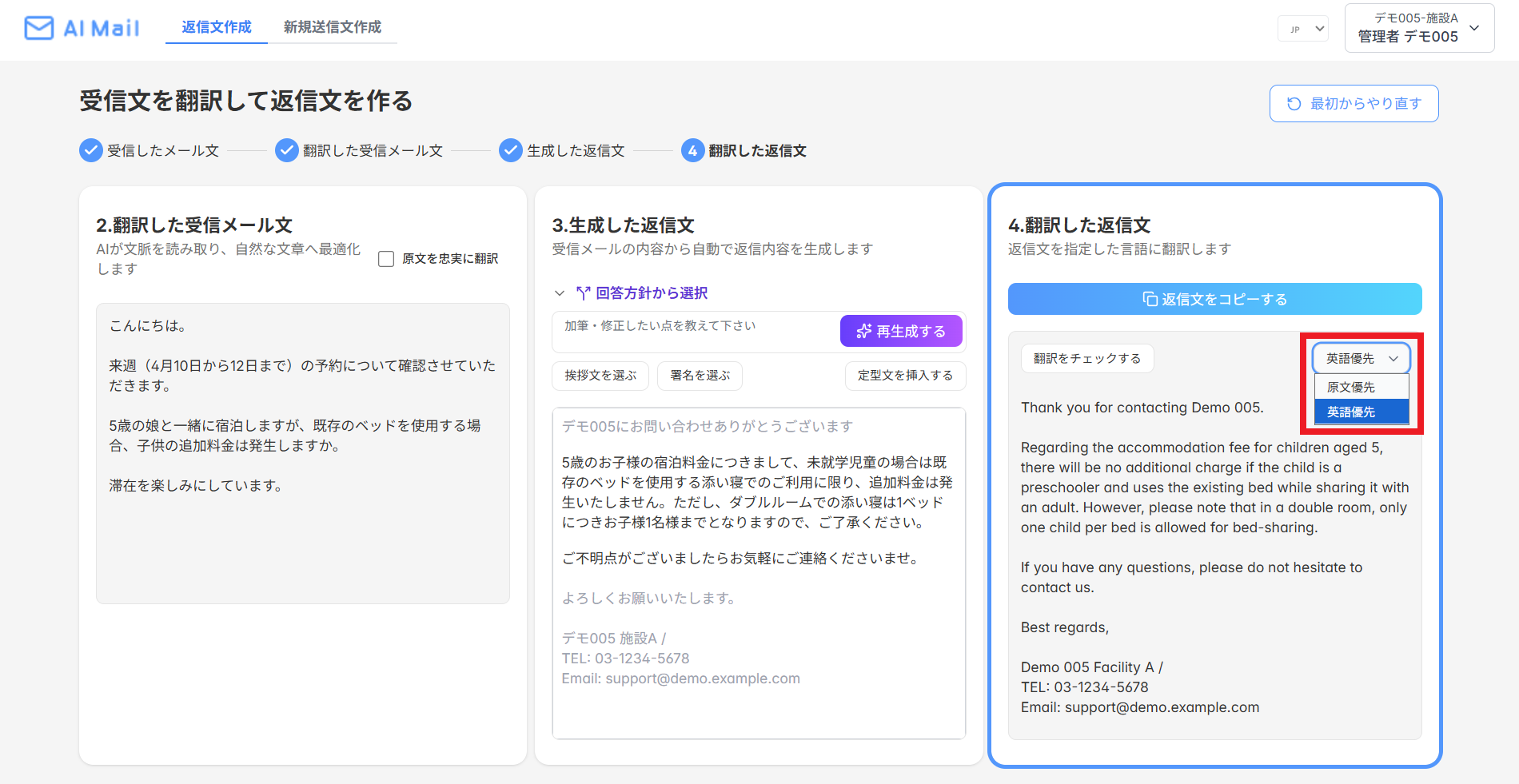
「4. 翻訳した返信文」の言語は、「原文優先」(受信メールと同じ言語で返信)と「英語優先」(受信言語に関わらず英語で返信)から選べます。
生成された文章を確認する
- 日本語(生成した返信文)について、内容が正しいか目視で確認します。
- 外国語(翻訳した返信文)に翻訳された文章を確認します。
AIが生成した返信文案には誤りが含まれることがあるため、必ず送信前に内容をご確認ください 。