✏️
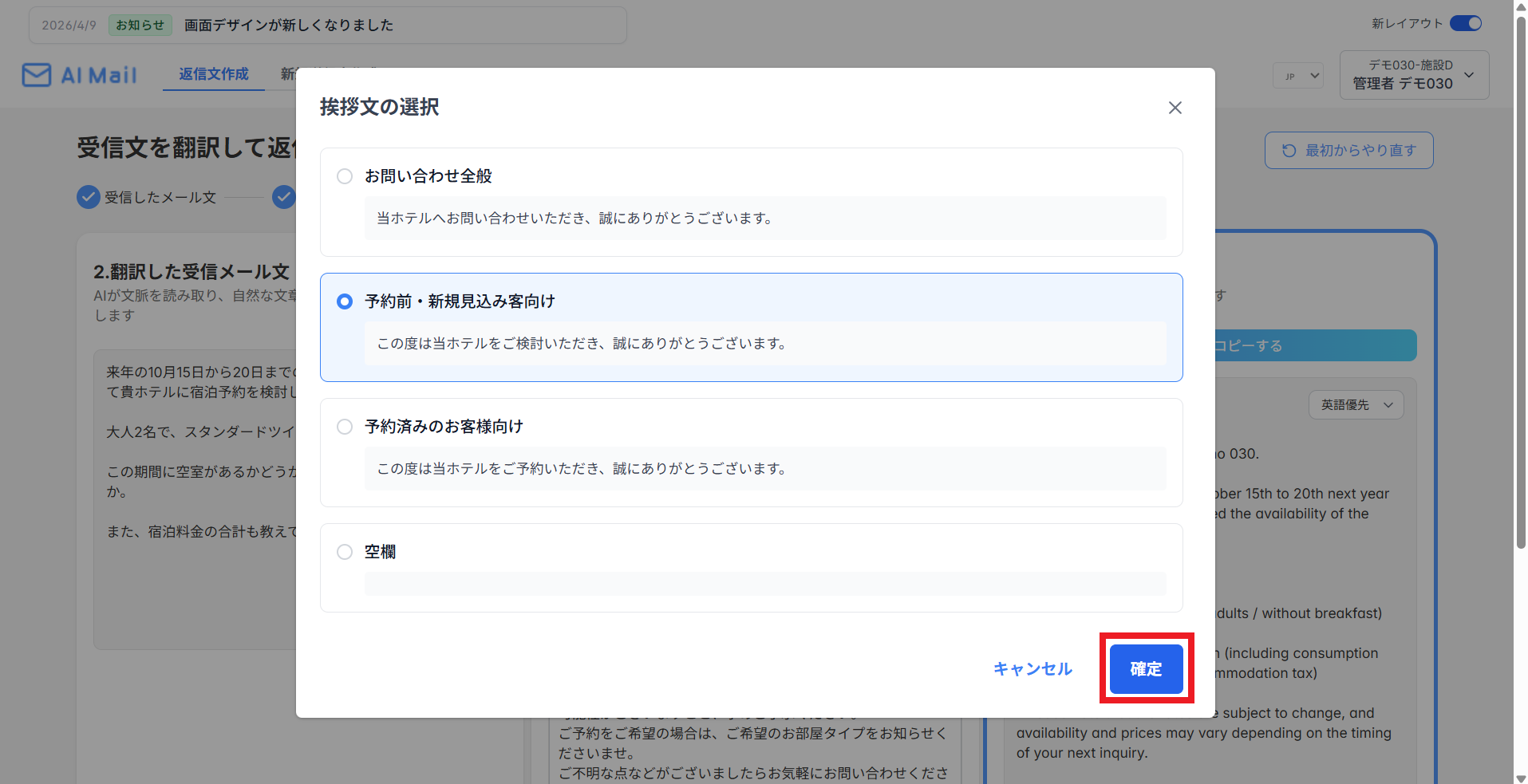
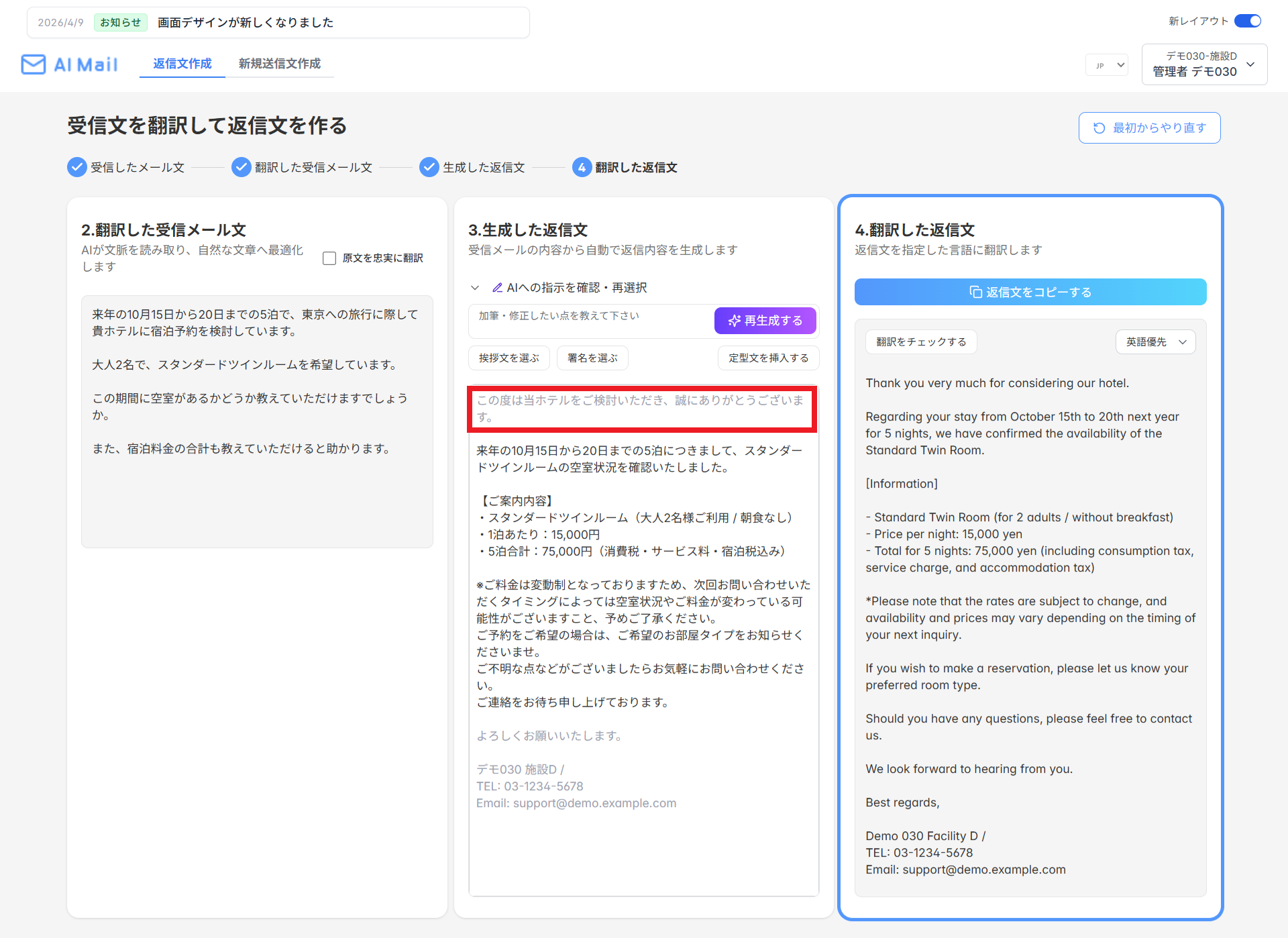
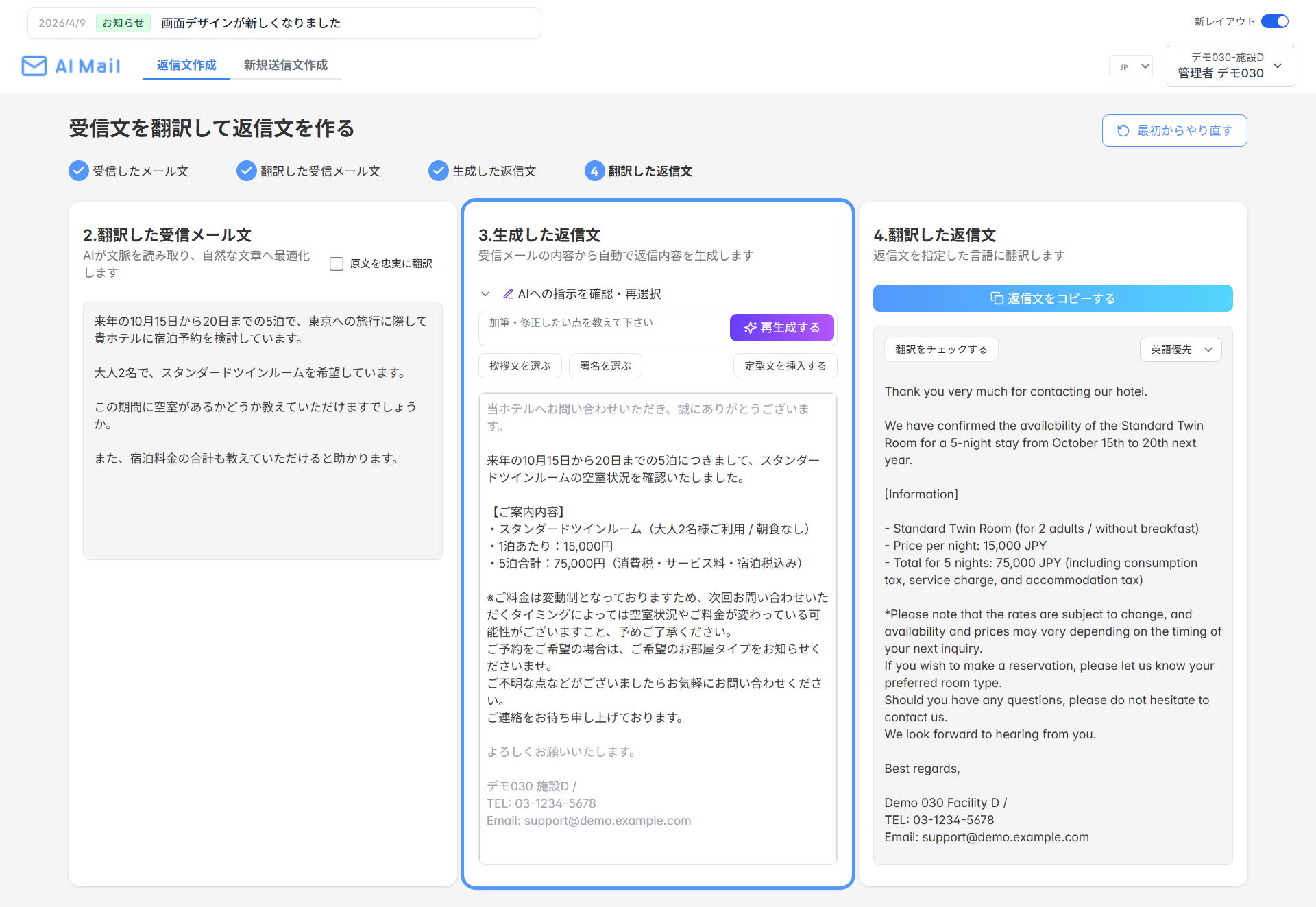
挨拶文・署名を選ぶ・変更する
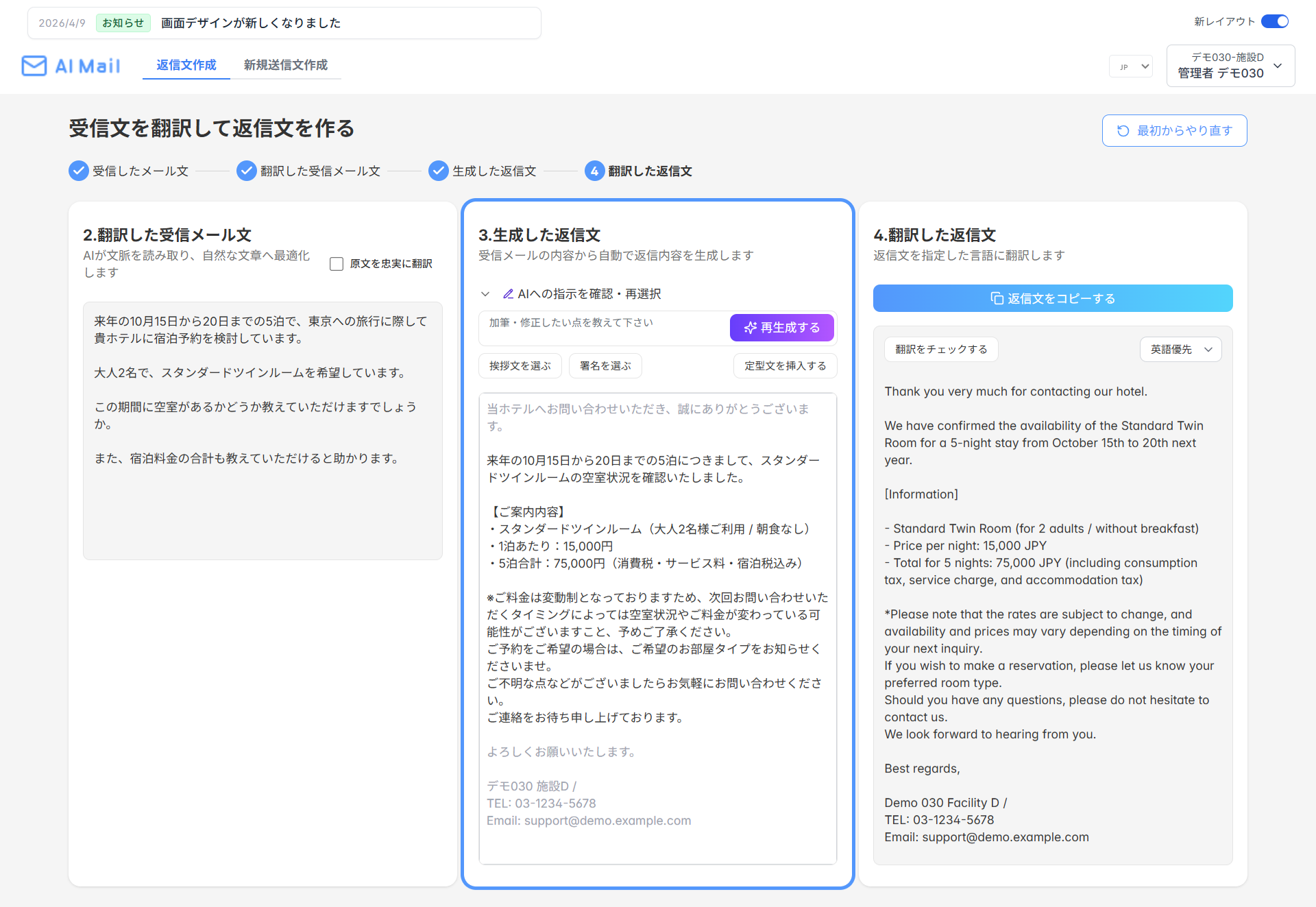
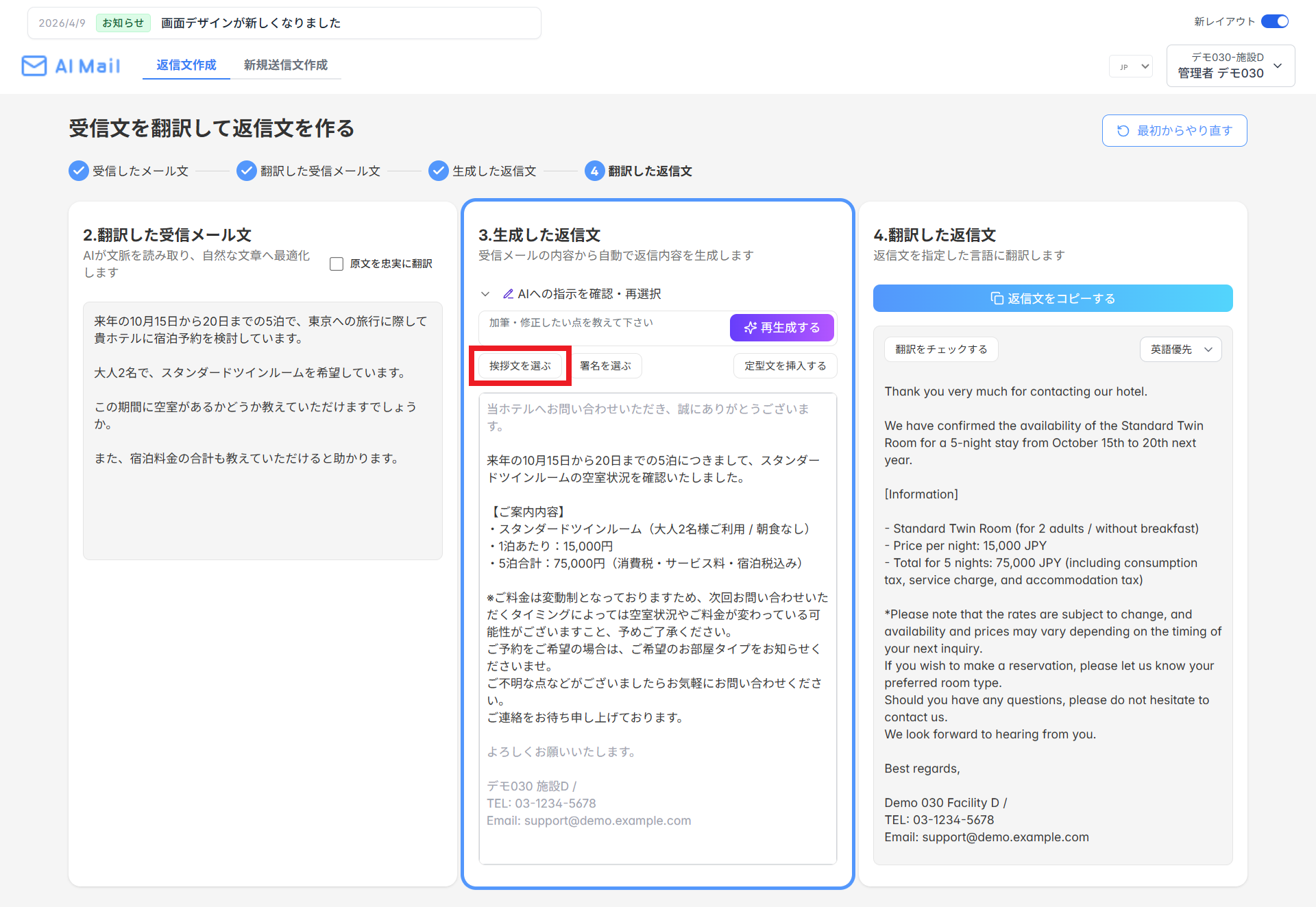
返信内容やお客様に合わせて、メール冒頭の「挨拶文」と末尾の「署名」を切り替える手順を解説します。
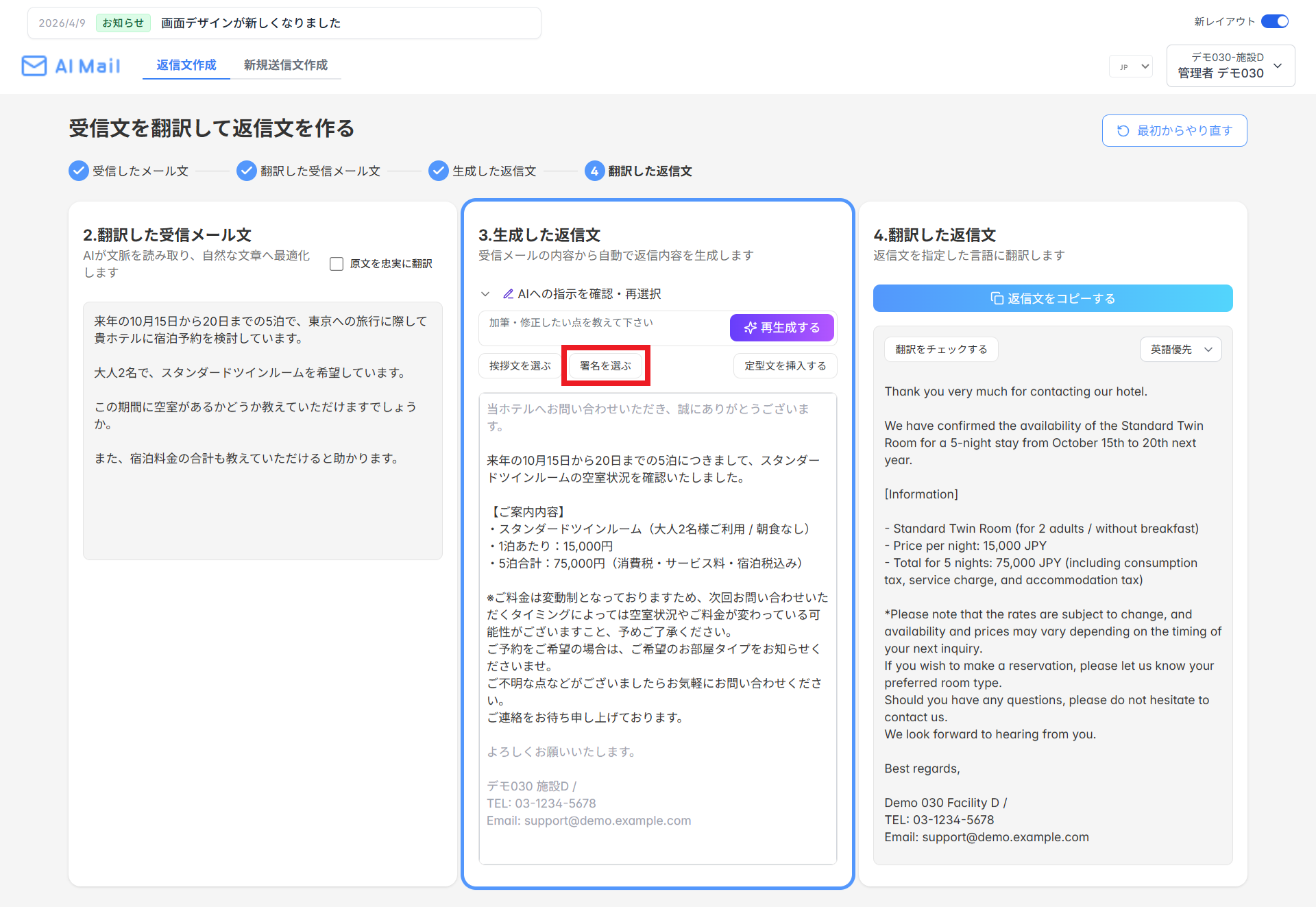
利用したい署名を選ぶ
あらかじめ登録された署名から、使いたいものを選択する
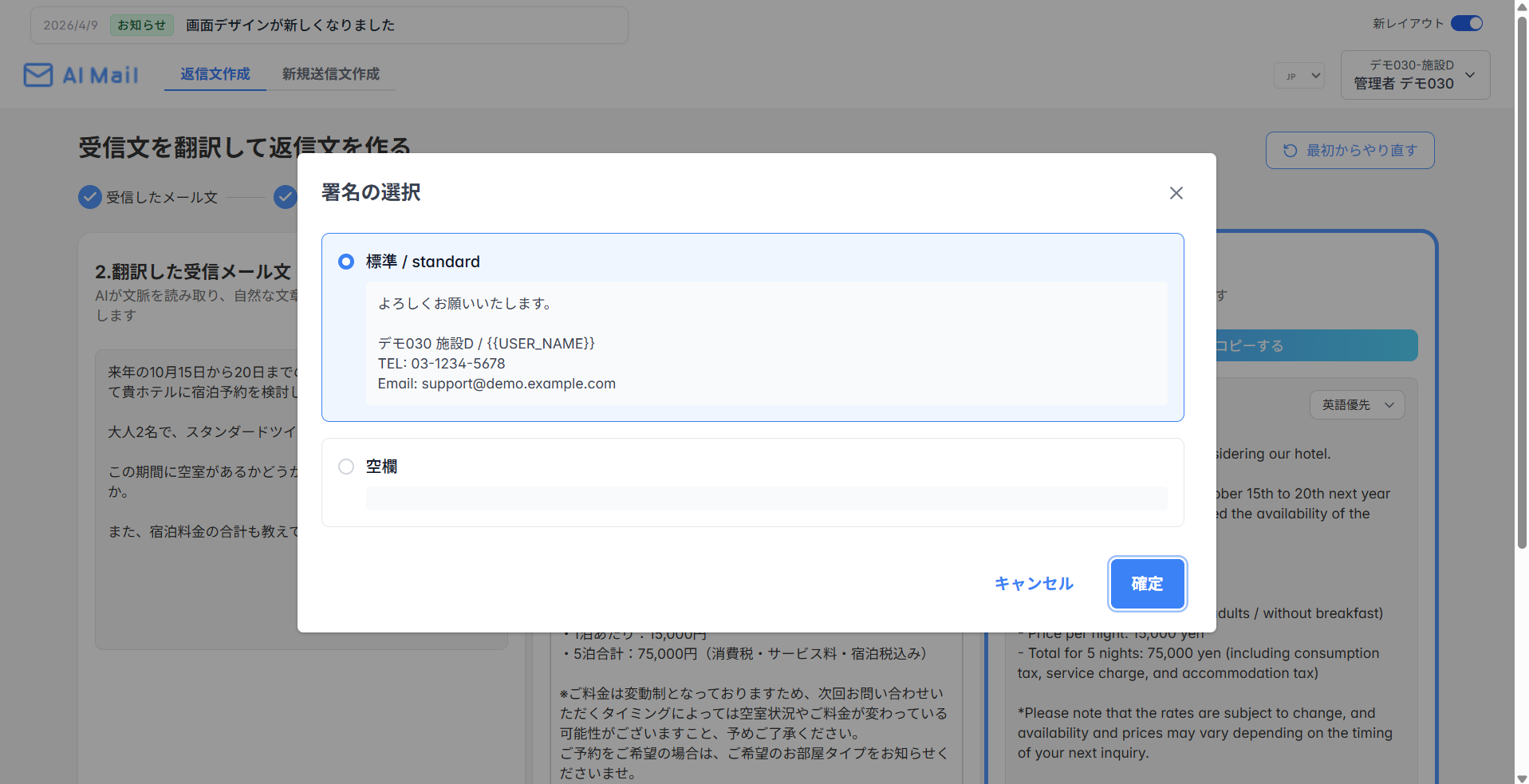
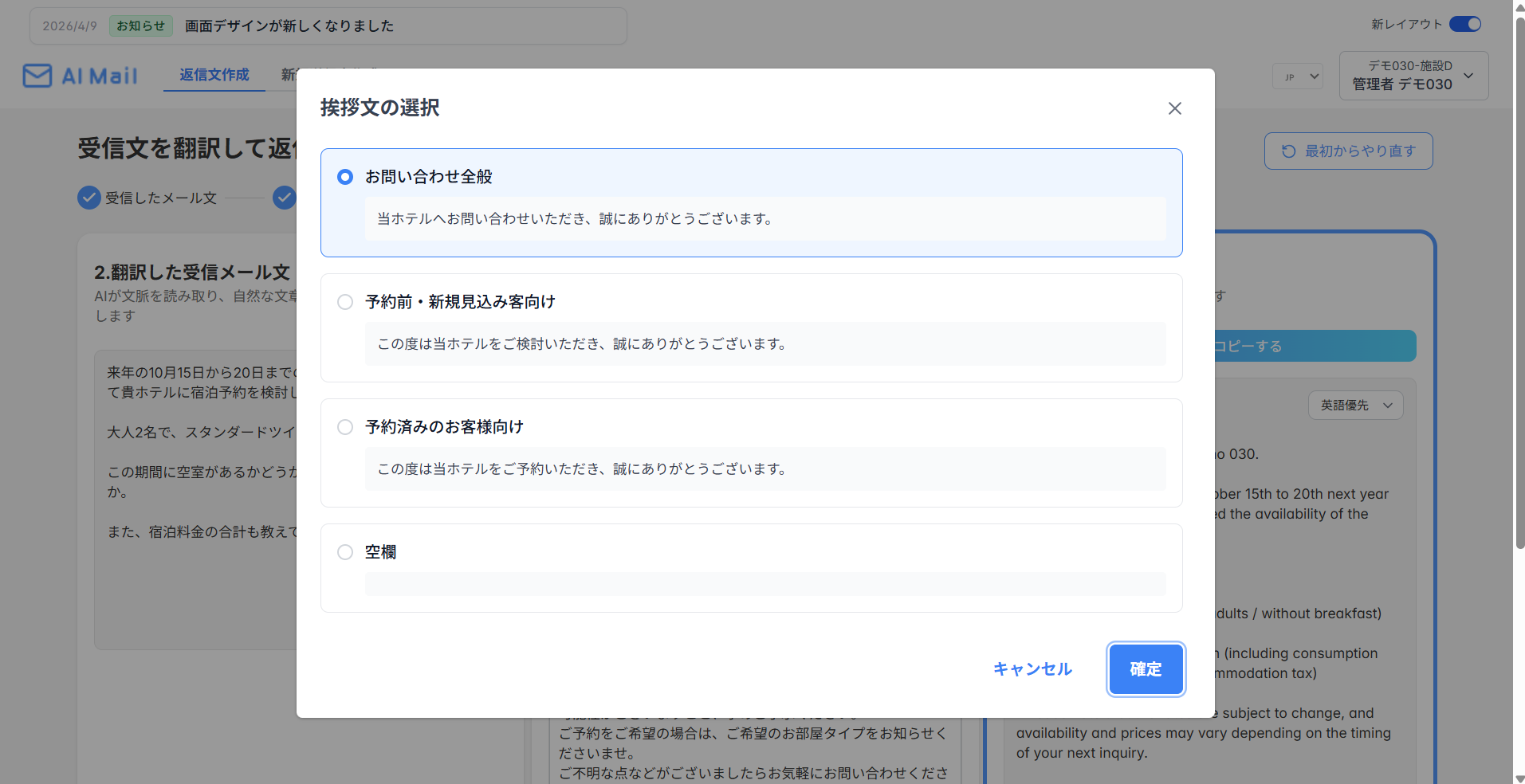
- 事前に登録されている署名の一覧が表示されます。
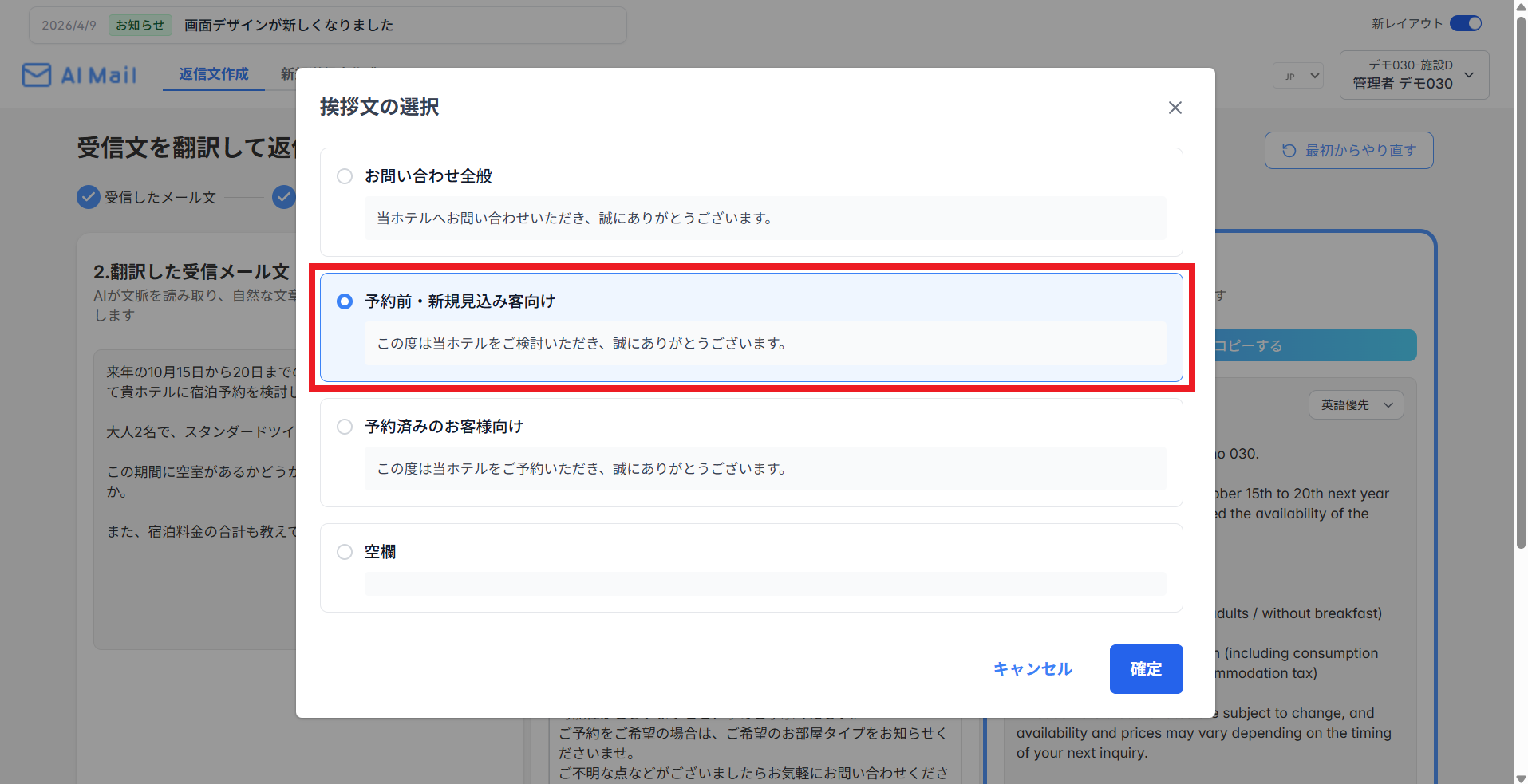
- リストから利用したい署名を選びます。
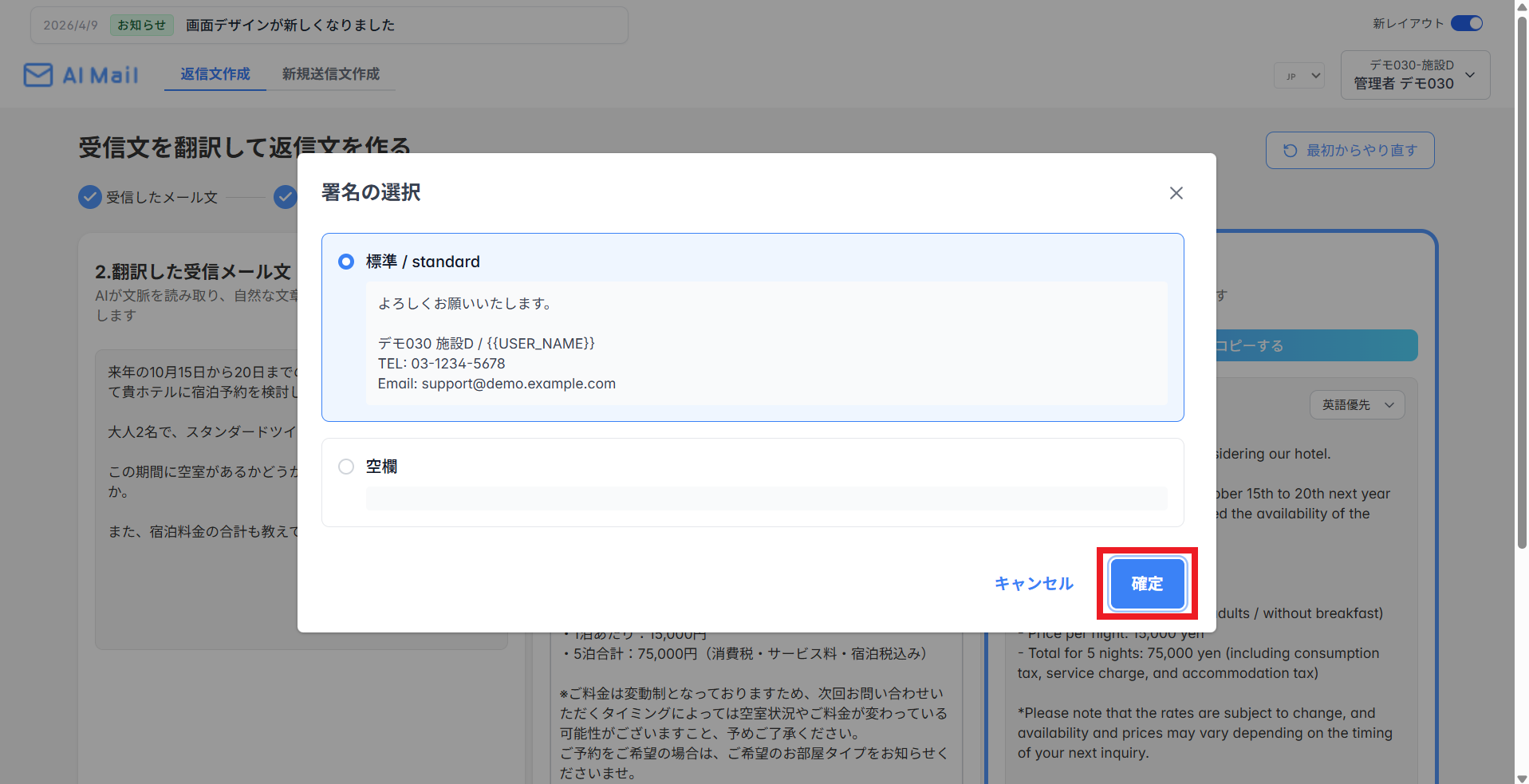
- 画面右下の「確定」ボタンをクリックします
- 返信文案の署名欄に反映されます。
選択できるリストは「言語」によって自動で変わります
画面右上で設定している「得意言語」が『JP(日本語仕様)』の場合は日本語のリストが、『US(英語仕様)』の場合は英語のリストが自動的に表示されます。
【重要】灰色の文字は直接編集できません
返信画面に挿入されたヘッダーやフッターのテキスト(灰色の文字)は、その画面上で直接修正したり削除したりすることはできません。内容自体を変更したい場合は、後述の「管理者画面での修正」が必要です。