✏️
条件を指定して返信文を作成する
お客様の要望に対して、「承諾・お断り・代替案の提示・確認事項」など、ホテル側の対応方針(条件)をAIに指示して返信文を作成する手順を説明します。
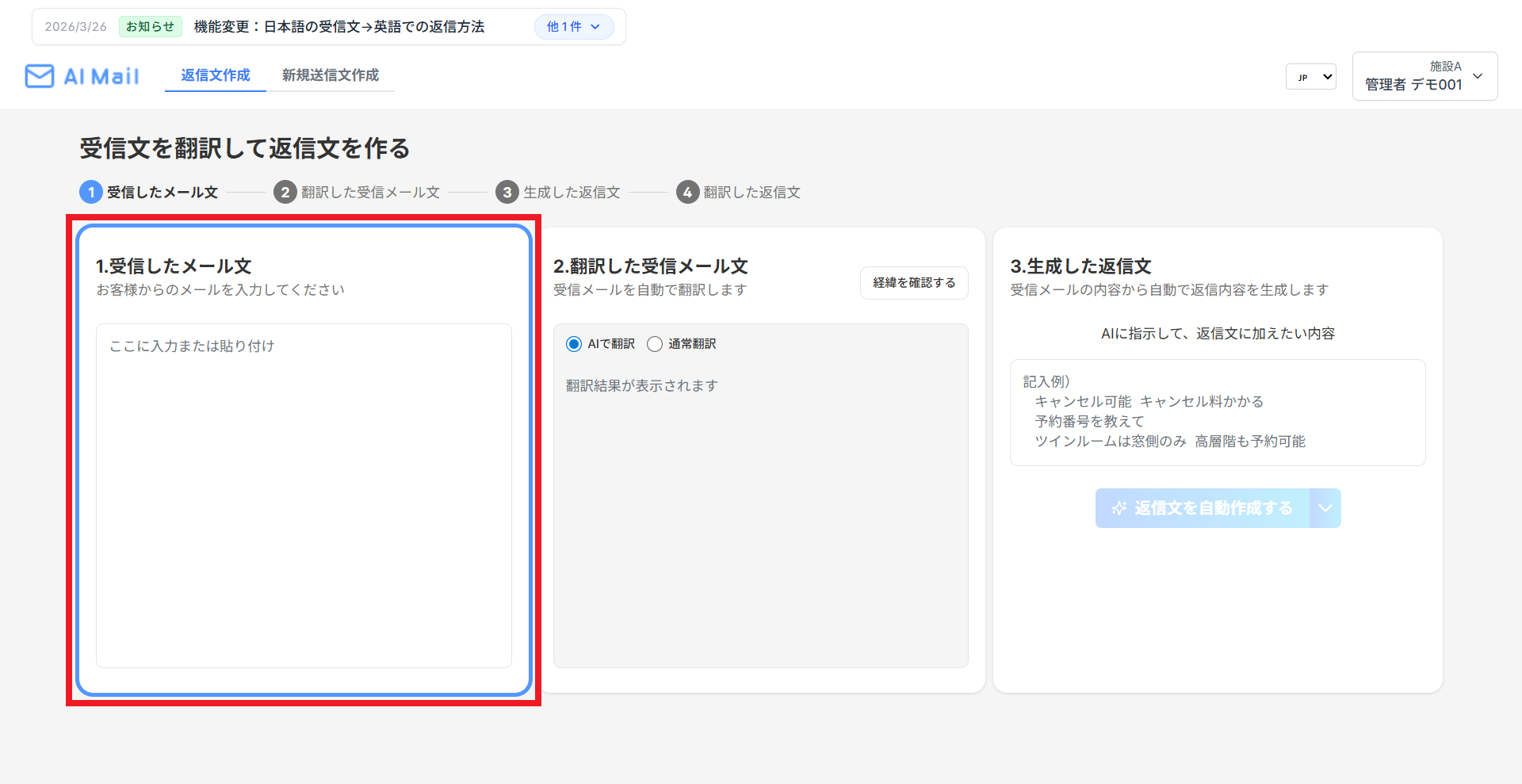
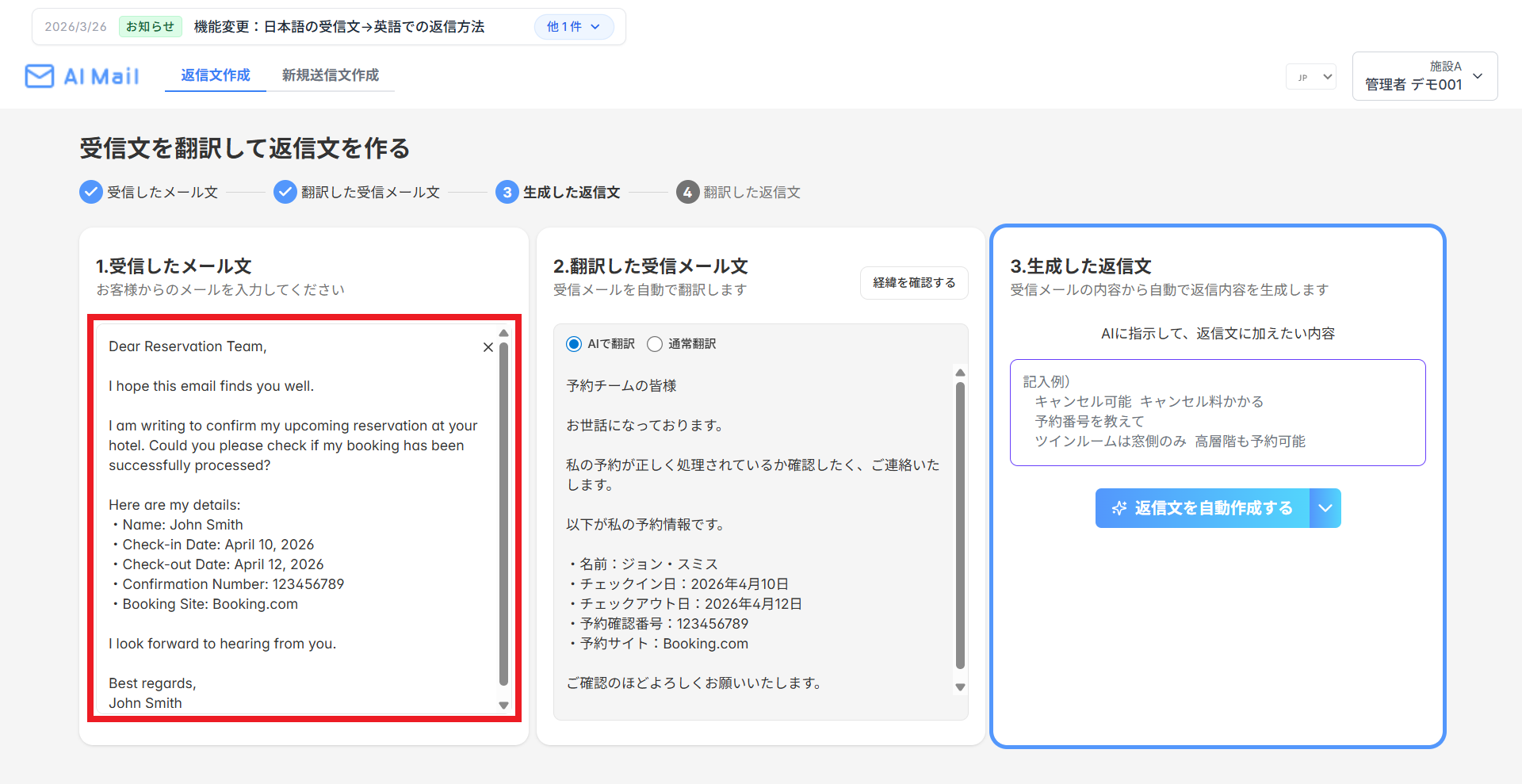
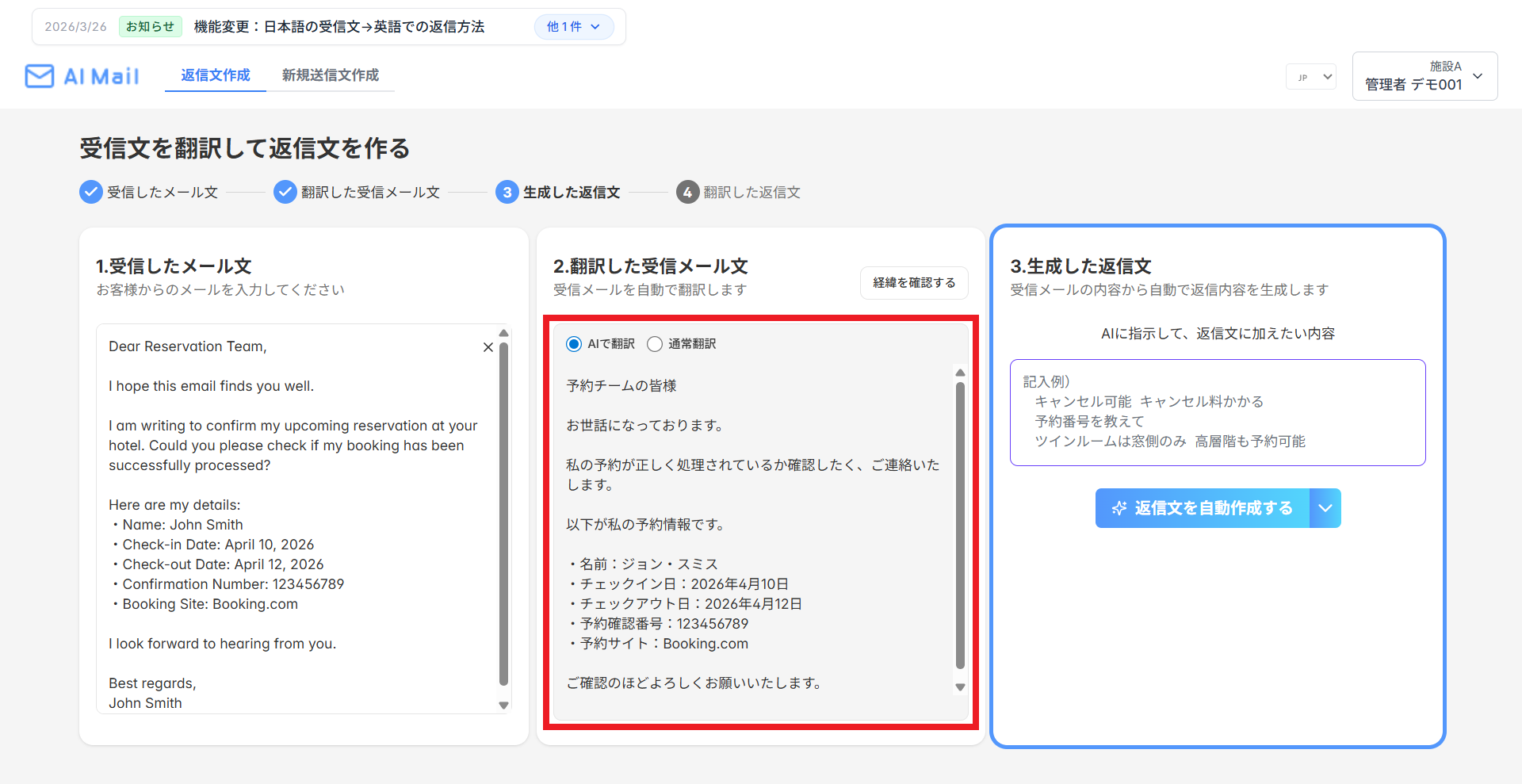
AIに指示(条件)を入力する
返信したい方針・内容を入力する
お客様からの要望に対して、ホテル側としてどのように回答するか(対応可否や代替案など)をAIに指示します。指示の入力には、「サジェスト機能(自動提案)」を使う方法と、「手動で入力する」方法の2種類があります。
A. サジェスト機能(自動提案)を使ってワンクリックで入力する
- 「3. 生成した返信文」の枠内にある、AIへの指示の候補ボタン(例:「当日」「団体(15名以上)」など)を確認します。
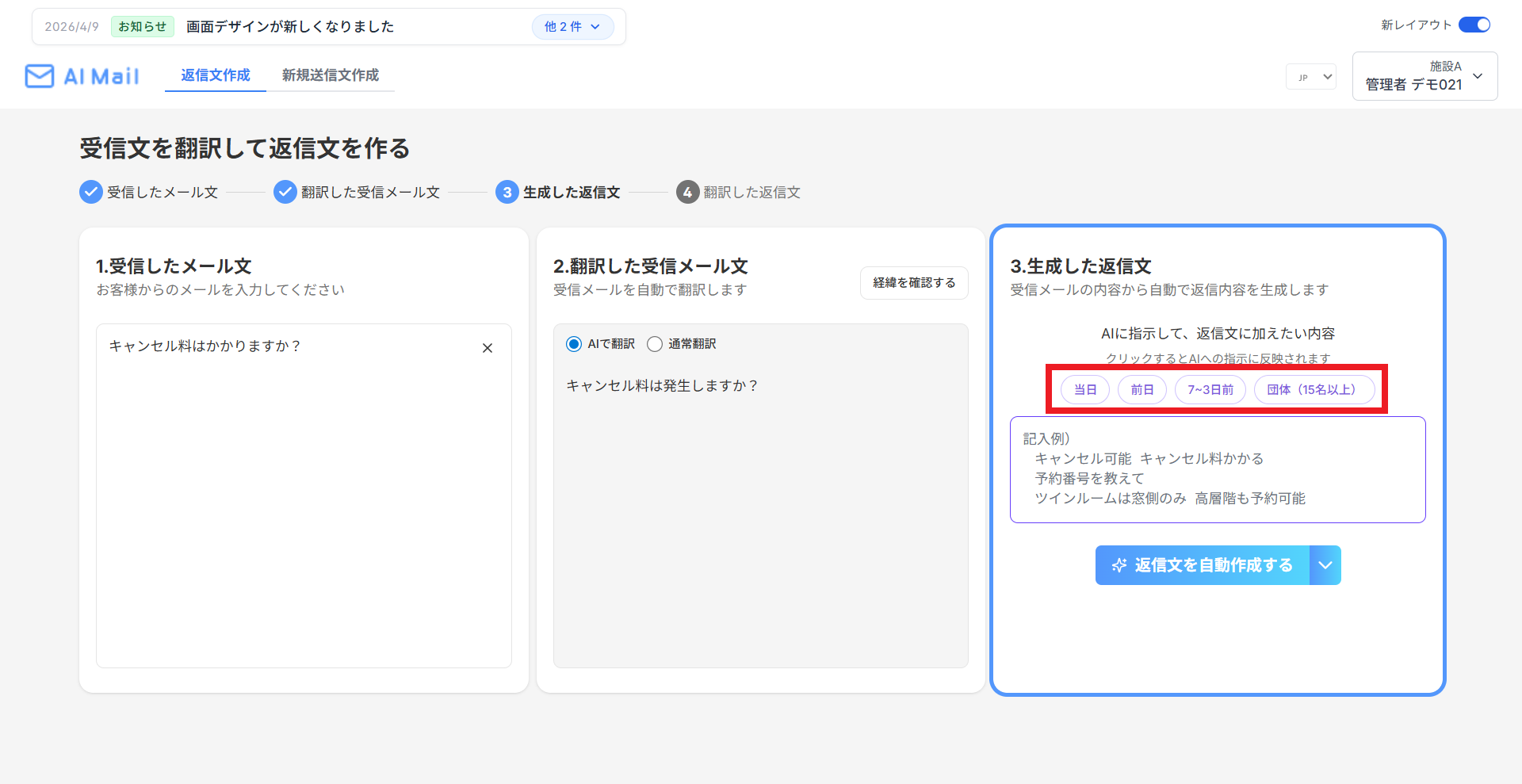
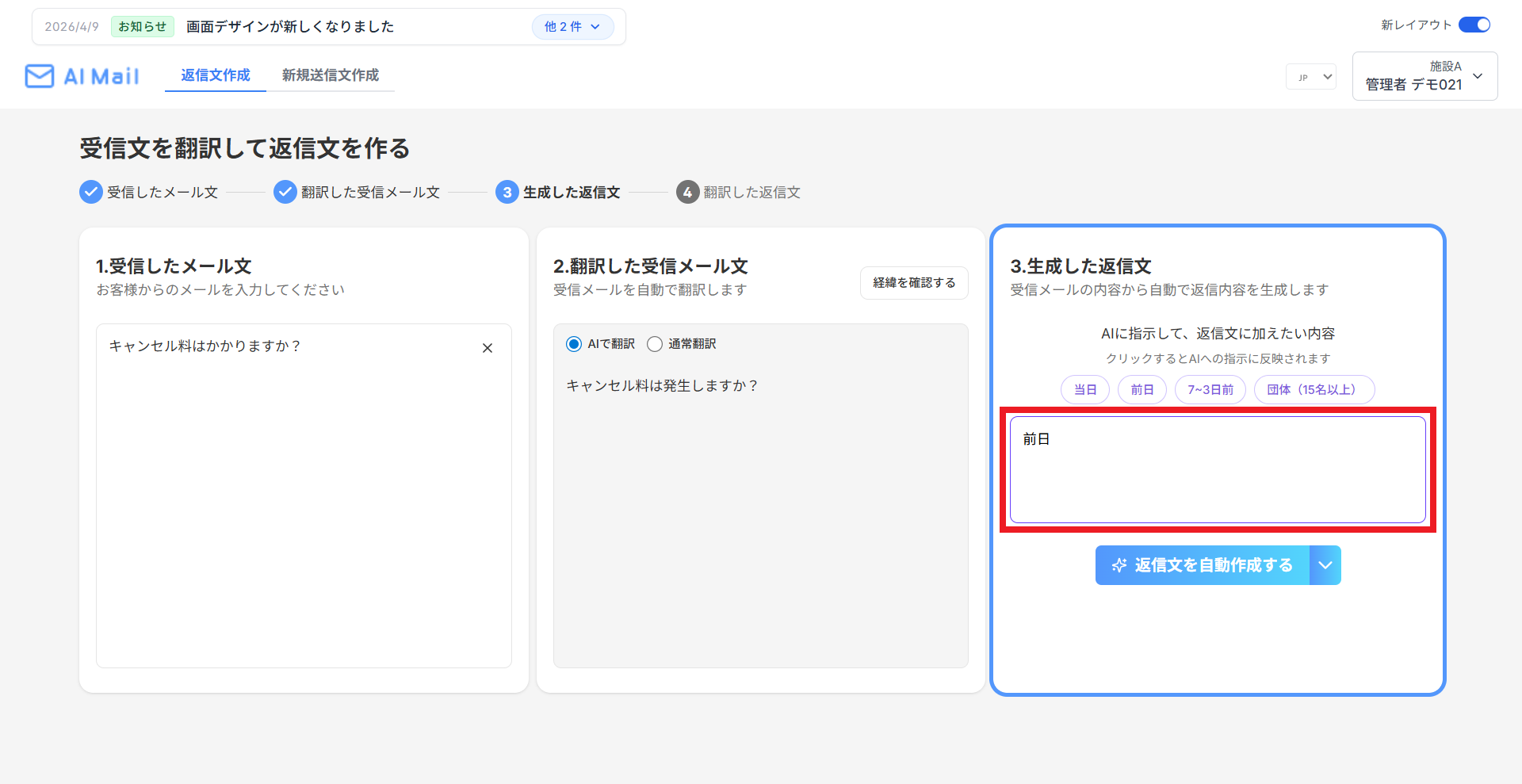
- 当てはまる条件のボタンをクリックすると、AIへの指示欄に自動でテキストが入力されます。
サジェストボタンが表示されない場合は?
サジェストボタンは、お問い合わせ内容に対して、システム(ナレッジ)に条件の「分岐方法」が事前登録されている場合のみ表示されます 。
ボタンが表示されない場合は、以下の「B. 自分で自由に入力する」の手順で条件を直接入力してください。
B. 自分で自由に入力する
サジェストに希望の条件がない場合や、より細かい指示を出したい場合は、手入力も可能です。
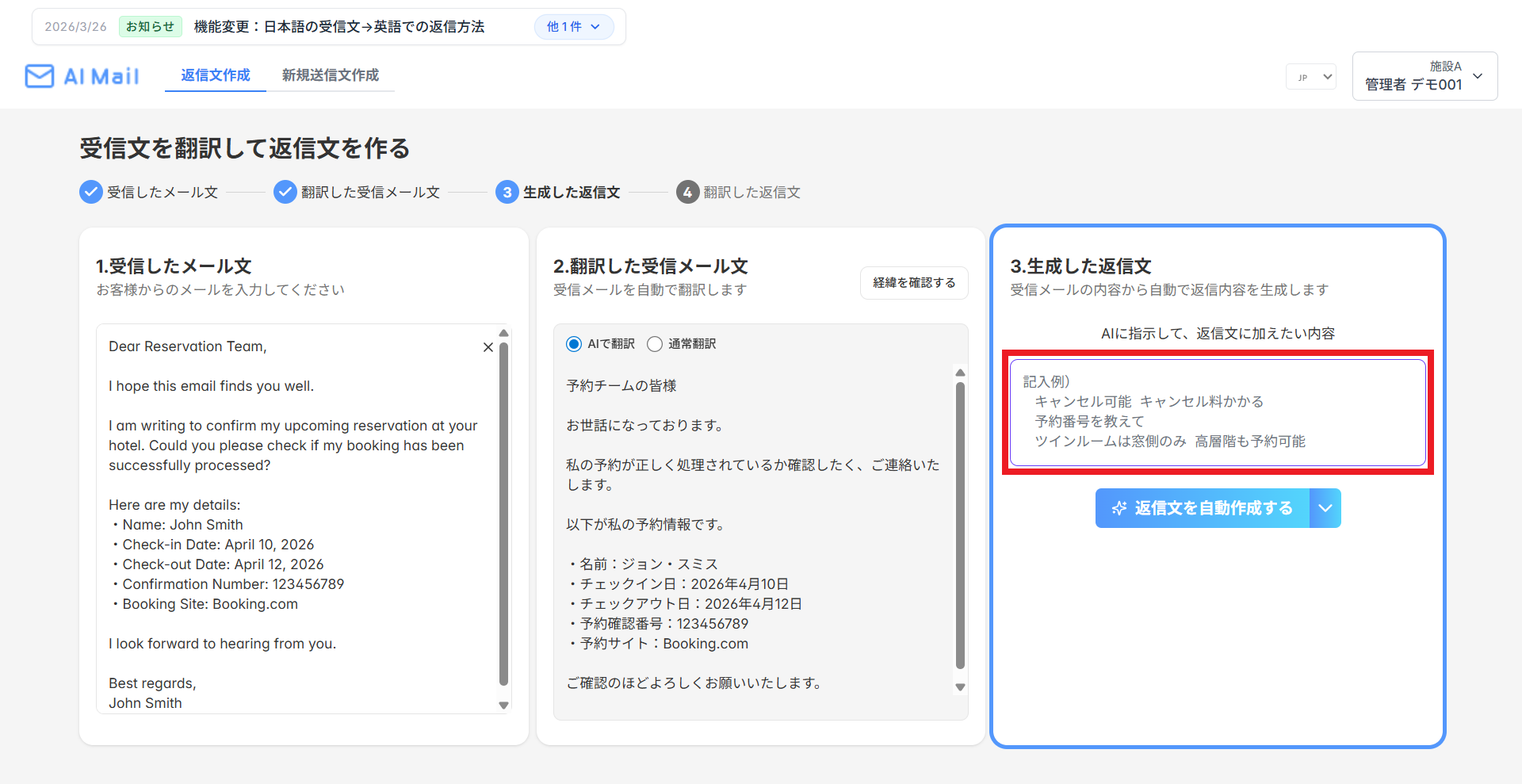
- 画面中央の枠内にある「AIに指示して、返信文に加えたい内容」の入力欄を見つけます 。
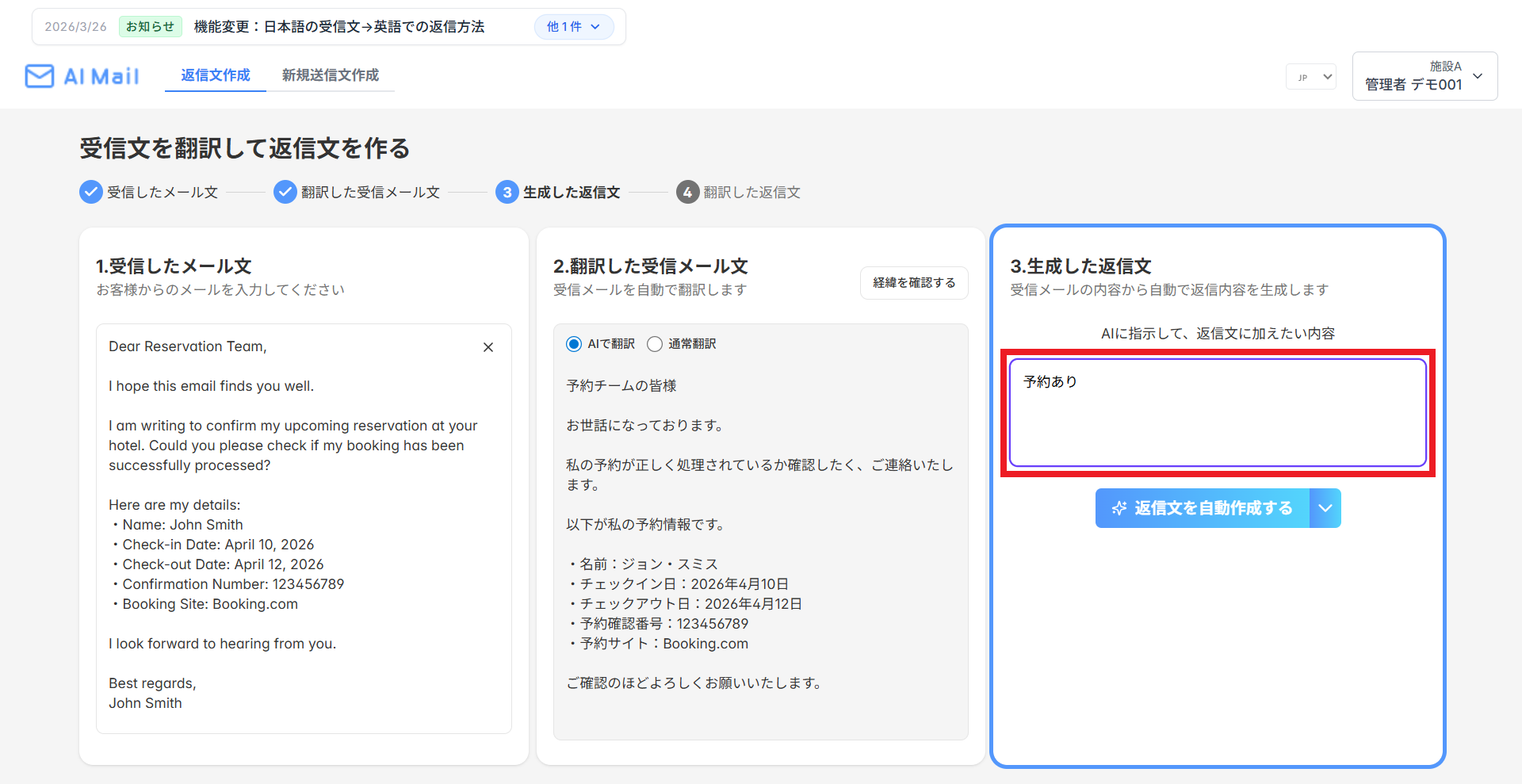
- 返信に含めたい条件を、短い文章や箇条書きで入力します。
手入力のコツ:丁寧な言葉づかいは不要です
AIが自動で丁寧なご案内文(敬語)に変換します。お客様に伝えたい要点だけをメモ書きのように入力するだけでOKです。
☑️入力例
- 現在スタンダードルームは満室、デラックスルームなら可能
- キャンセル可能 キャンセル料かかる
- 予約番号を教えて
- ツインルームは窓側のみ 高層階も予約可能
条件が反映された返信文を生成・確認する
返信文を自動作成する
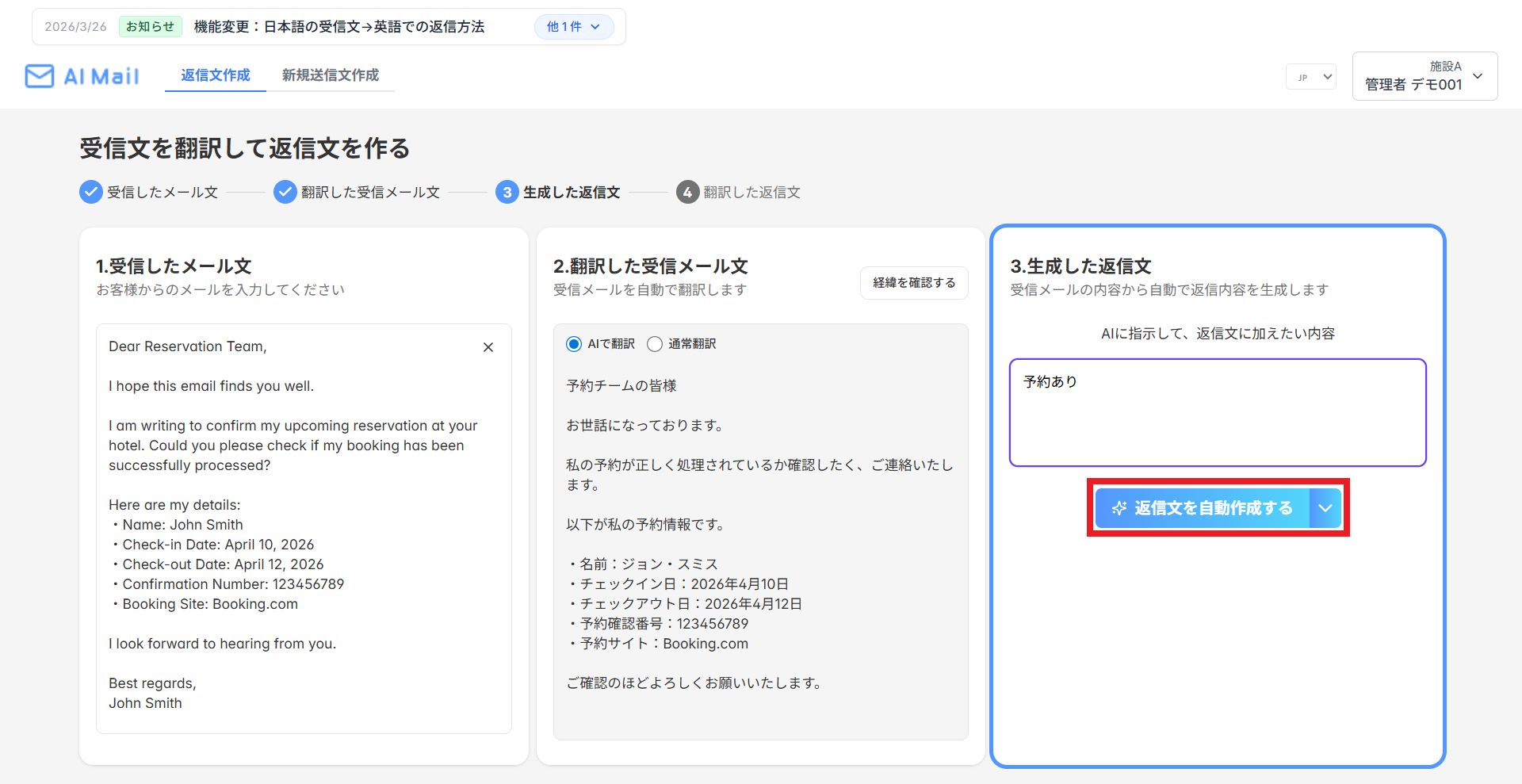
- 画面中央下部にある「星マーク(✨)」がついた「返信文を自動作成する」ボタンをクリックします 。
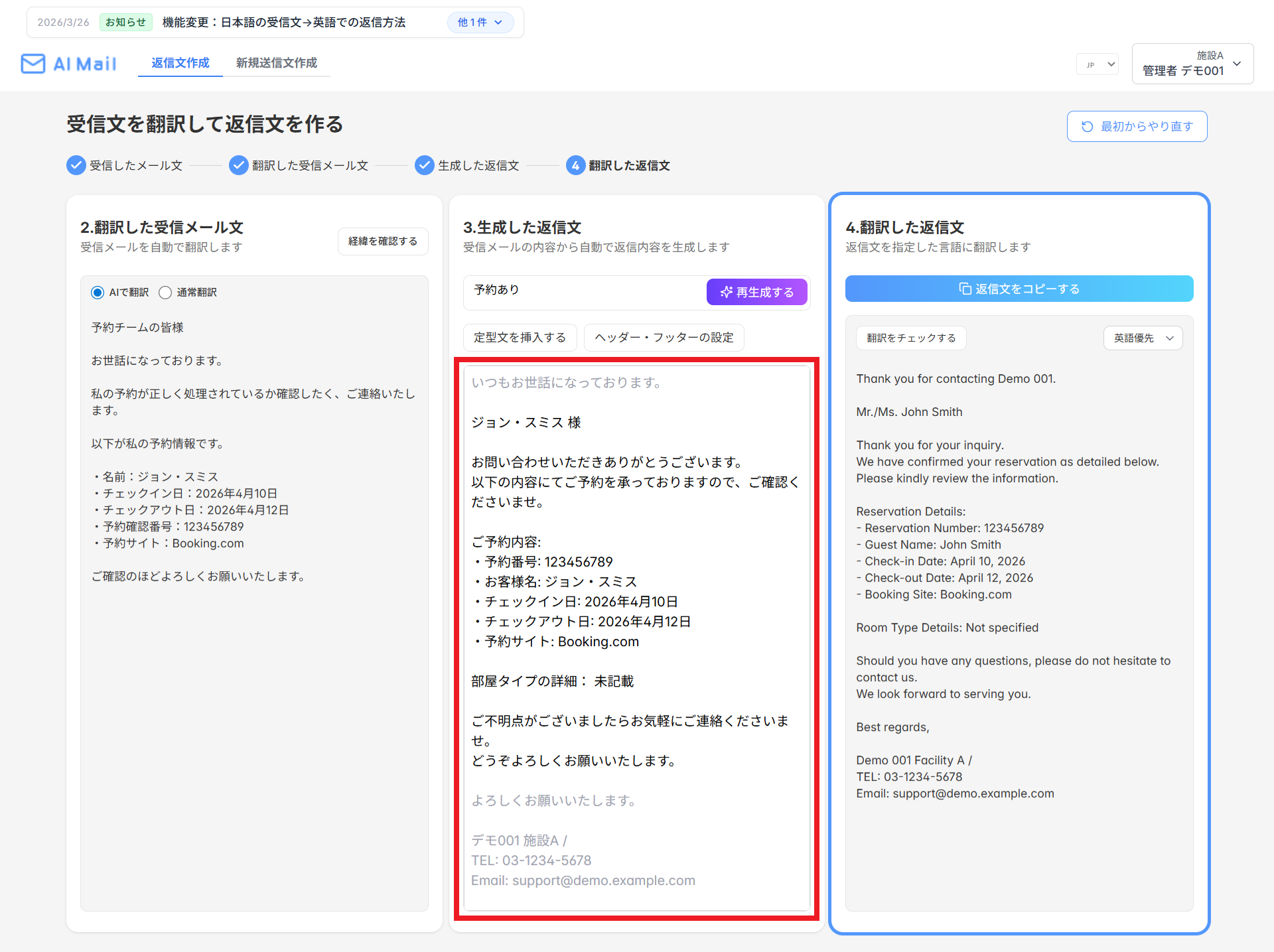
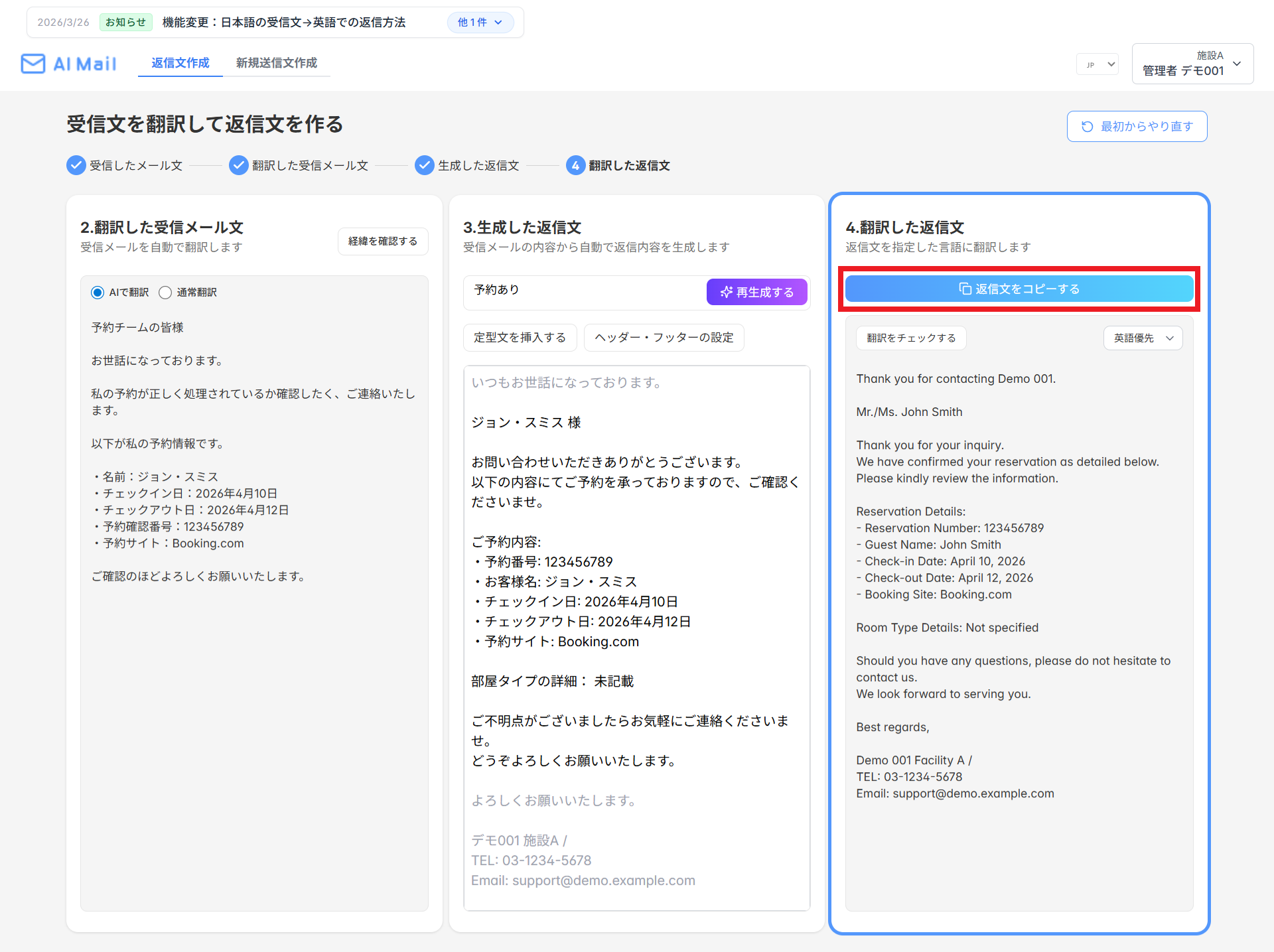
- 「3. 生成した返信文」の枠に、メールの内容と指示した内容から、自動で生成された日本語の返信文案が表示されます 。
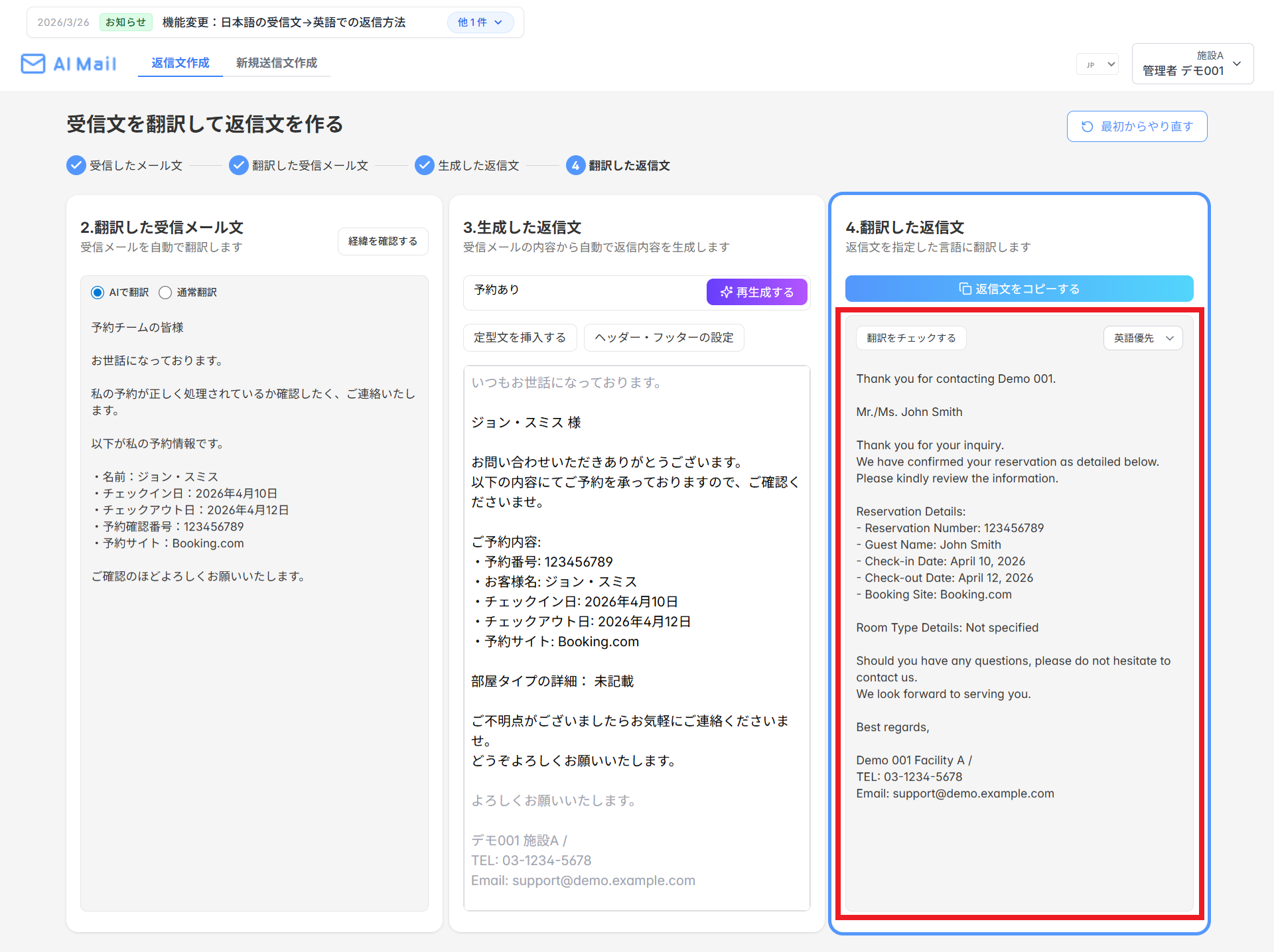
- 同時に、一番右側の「4. 翻訳した返信文」の枠に、自動翻訳された外国語(英語など)の返信文が表示されます 。
生成された文章を確認する
- 日本語(生成した返信文)について、内容が正しいか目視で確認します。
- 外国語(翻訳した返信文)に翻訳された文章を確認します。
AIが生成した返信文案には誤りが含まれることがあるため、必ず送信前に内容をご確認ください 。