AI メール ヘルプサイト
✏️
✉️
AI メール ヘルプサイト
/
✏️
新規メールを作成する
新規メールを作成する
2026/4/24
14:23
2026/8/17
12:36
箇条書きのメモやキーワードから、ゲスト向けのメールの文章を自動生成し、指定した言語に翻訳して新規メールを作成する方法を解説します。
「新規送信文作成」画面を開く
タブを切り替える
送信したい内容を入力する
キーワードやメモを入力する
送信したい内容を入力する
出力言語を選択して生成を実行する
生成された送信文を確認・調整する
日本語文と翻訳文を確認する
返信文をコピーして送信する
メールソフトに貼り付ける
「新規送信文作成」画面を開く
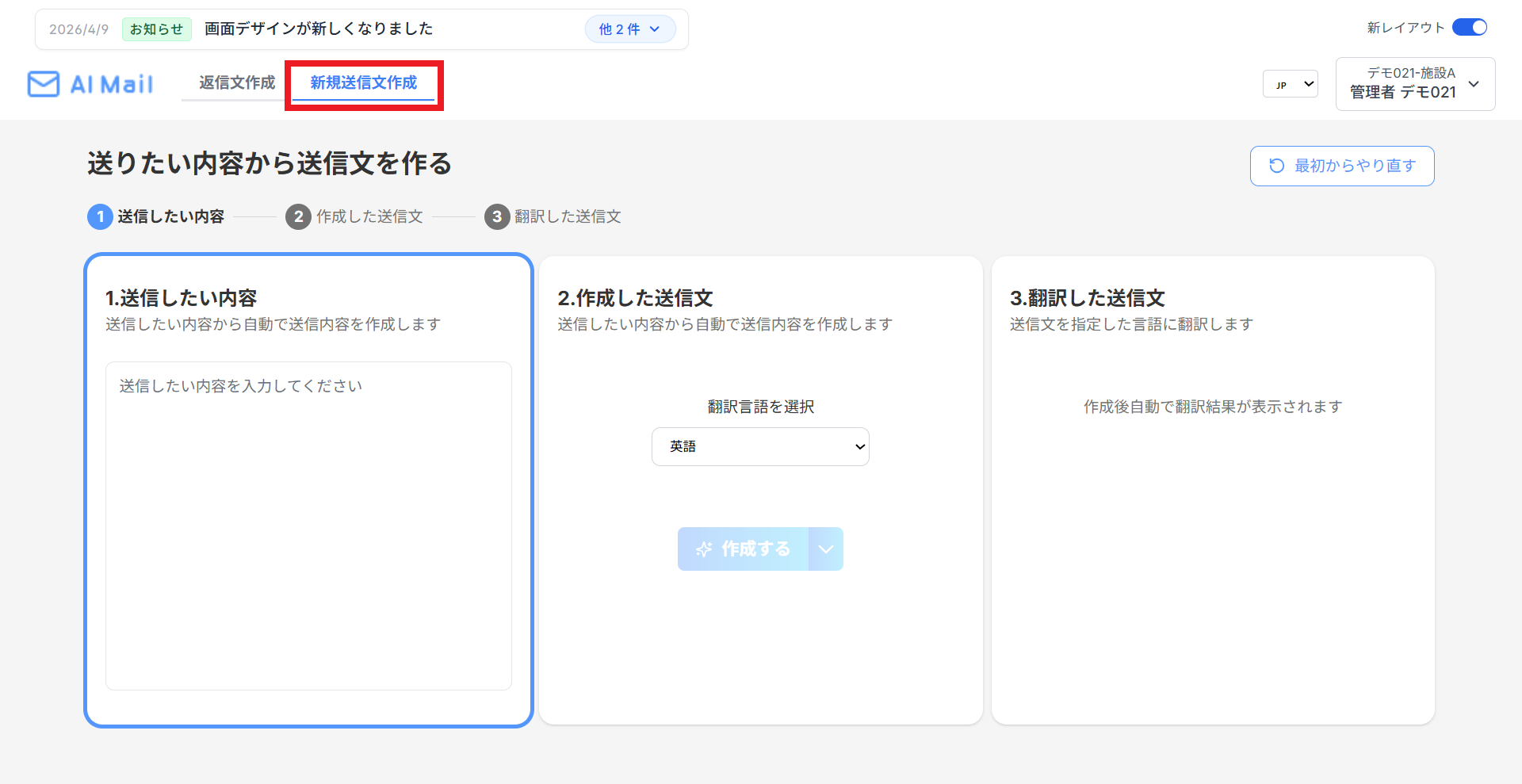
タブを切り替える
画面左上にある「新規送信文作成」タブをクリックします。
新規作成用の画面に切り替わります。
送信したい内容を入力する
キーワードやメモを入力する
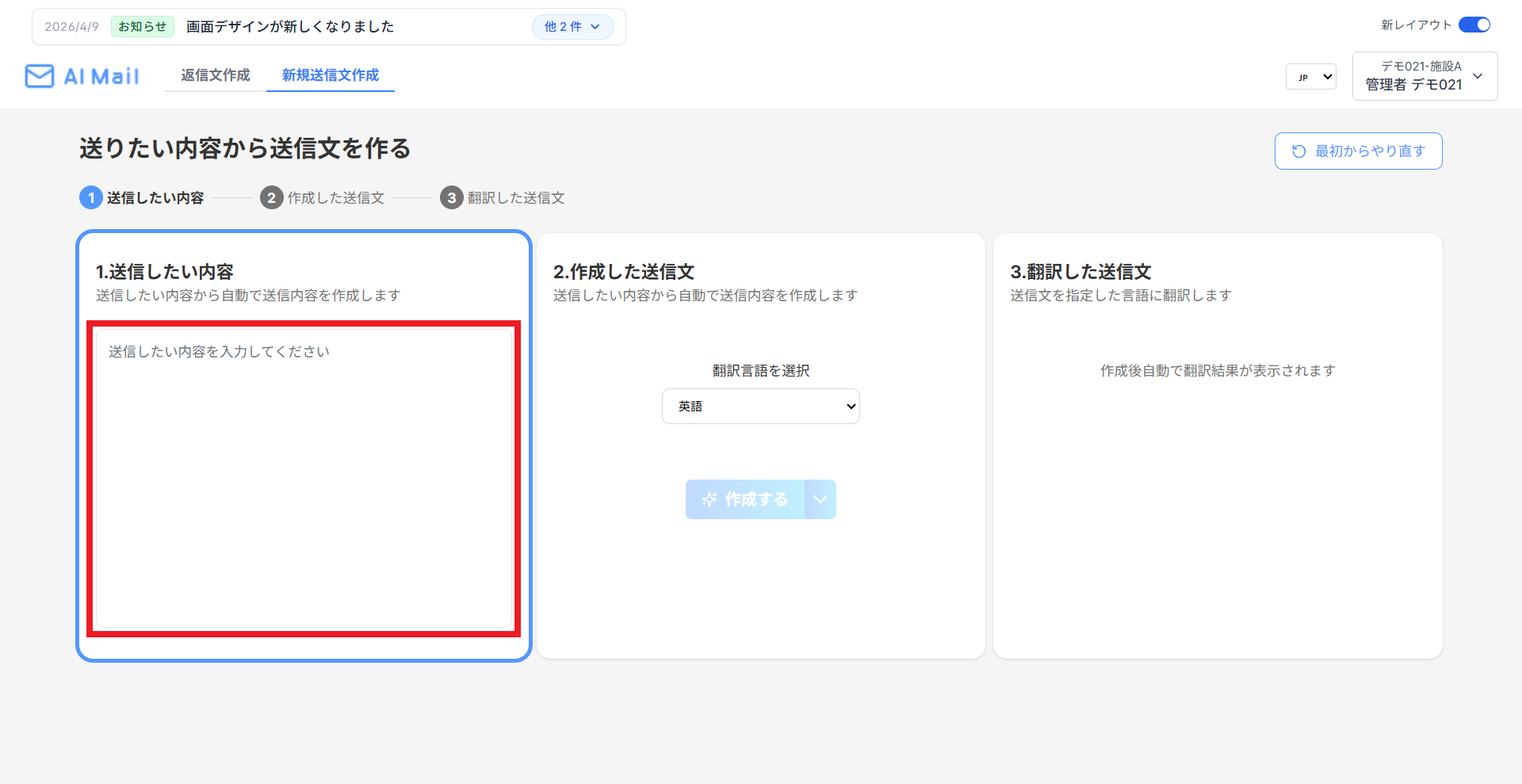
画面左側の「1.送信したい内容」の入力エリアをクリックします。
お客様に伝えたい内容や条件を、箇条書きや短い文章で入力します。
💡
ポイント:入力のコツ
丁寧な文章である必要はありません。以下のような
箇条書きや断片的なメモ
でも、
AIが自動でビジネスメールの文章に仕上げます
。
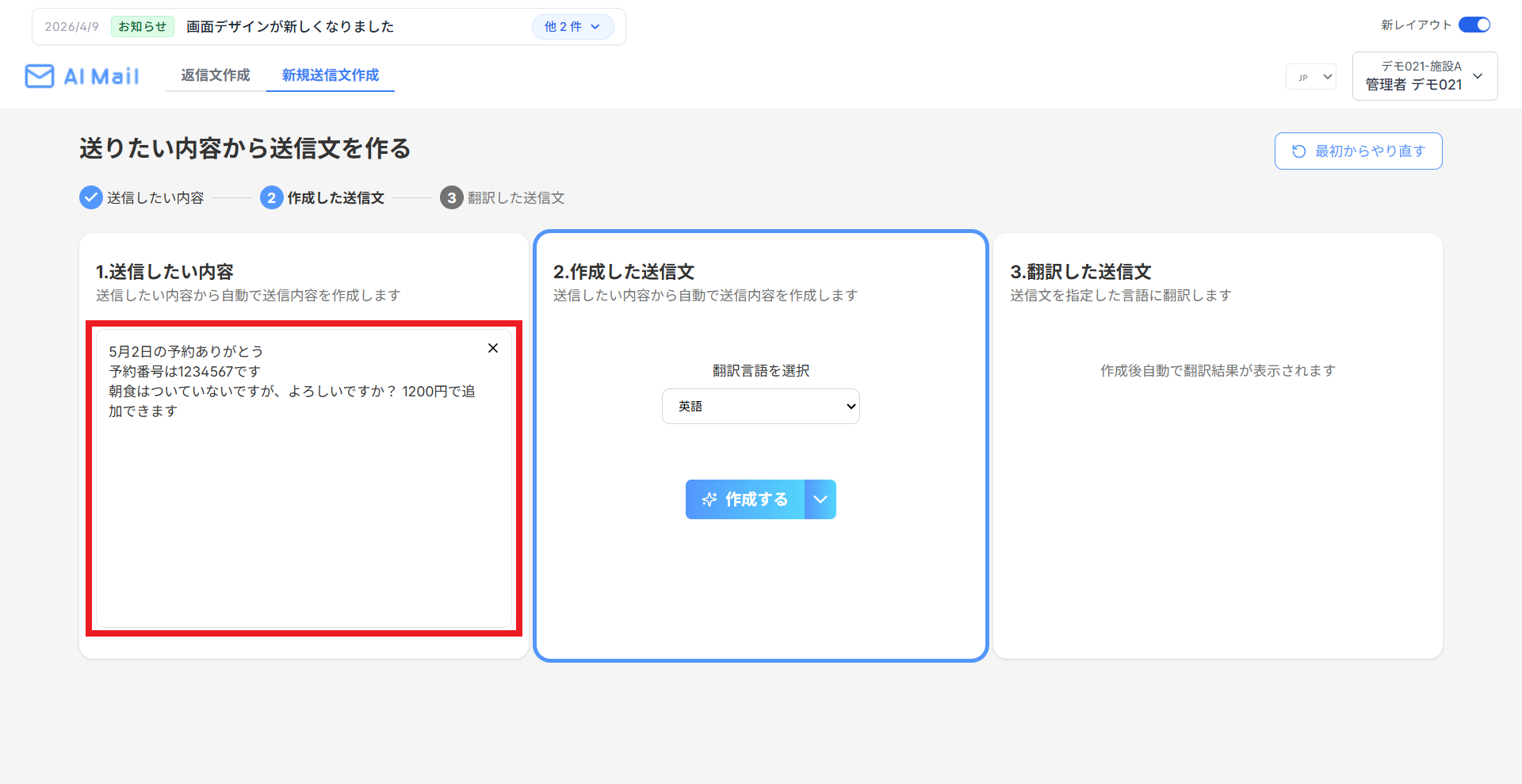
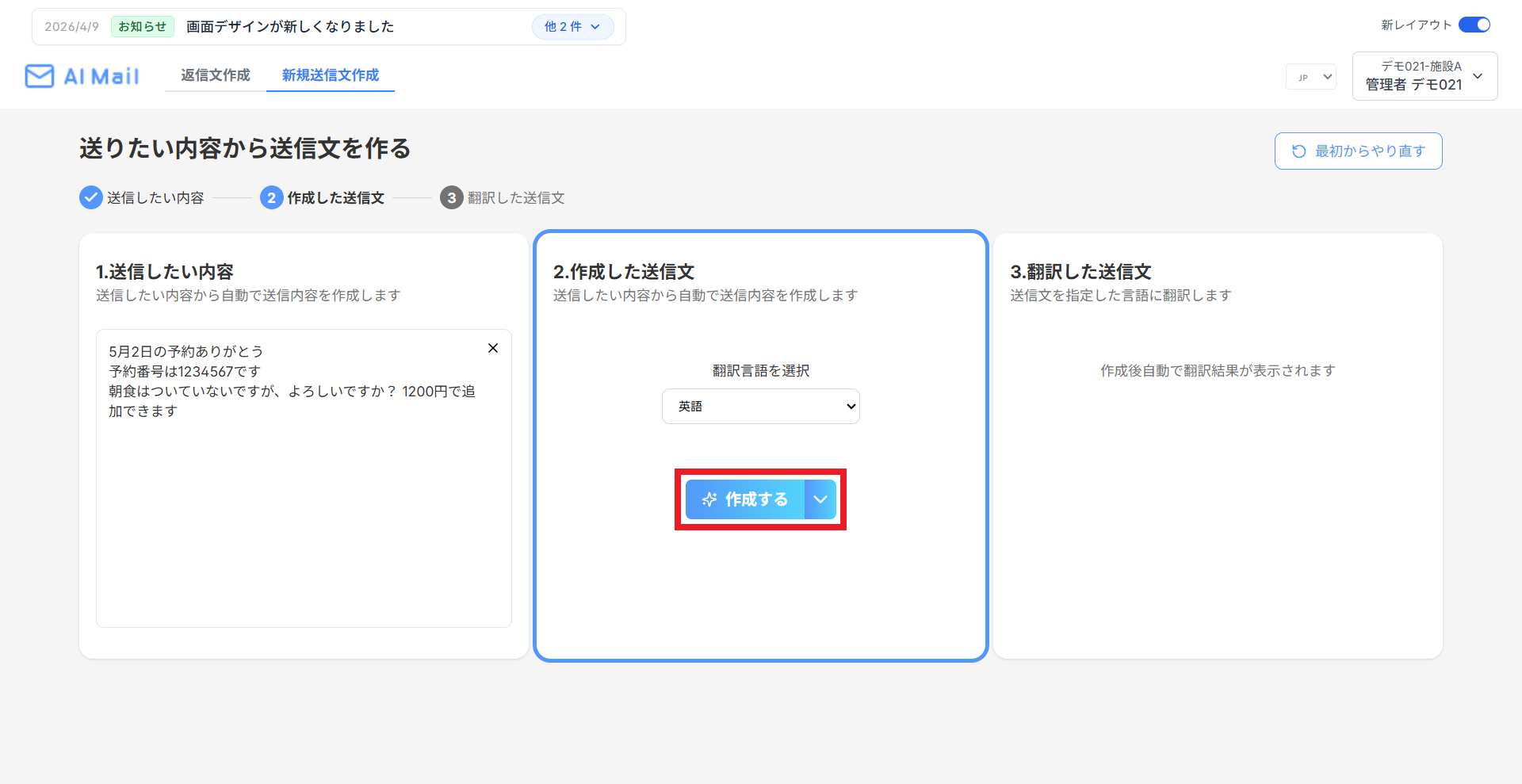
5月2日の予約ありがとう
予約番号は1234567です
朝食はついていないですが、よろしいですか? 1200円で追加できます
送信したい内容を入力する
出力言語を選択して生成を実行する
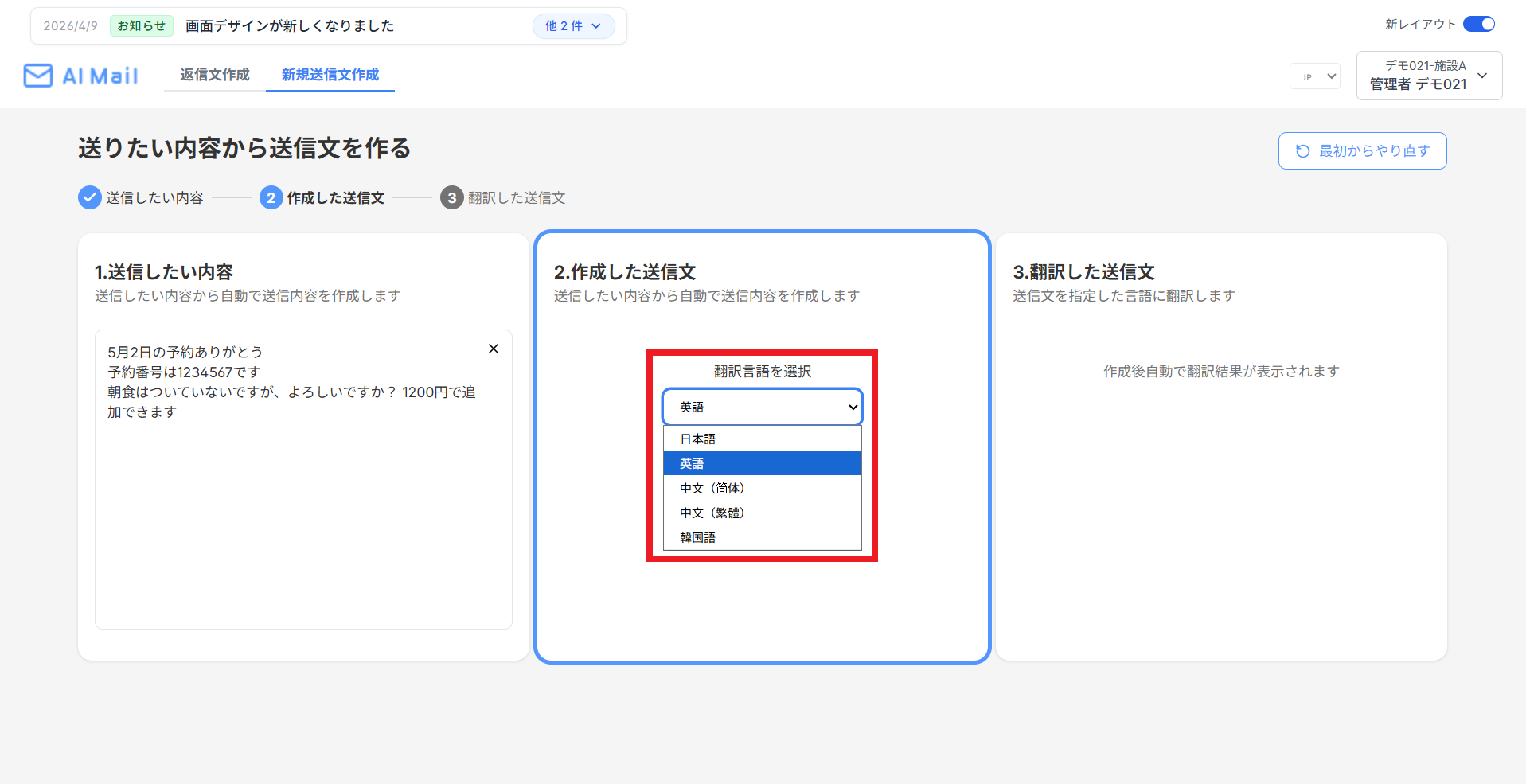
「1.送信したい内容」の下部にある言語選択メニューから、作成したい言語(日本語、英語、中国語など)を選択します。
「作成する」ボタンをクリックします。
生成された送信文を確認・調整する
日本語文と翻訳文を確認する
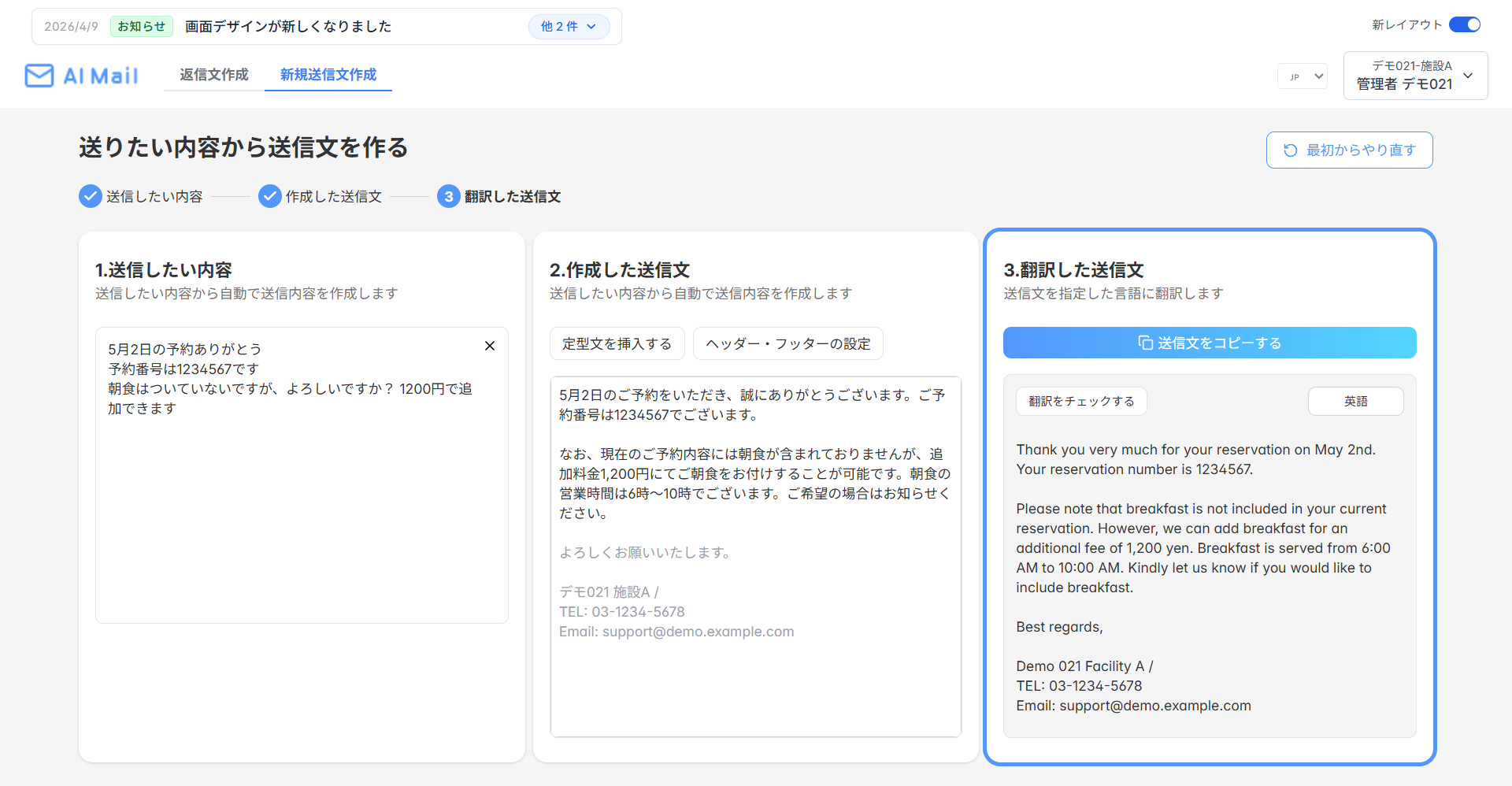
中央の「2.作成した送信文」に、AIが整えた日本語の文章が表示されます。
右側の「3.翻訳した送信文」に、指定した言語の翻訳文が自動で表示されます。
💡
注意:送信前の最終チェック
AIが生成した内容(料金や予約番号などの数字、ニュアンス)に誤りがないか、必ず送信前にご自身の目で確認してください。
返信文をコピーして送信する
メールソフトに貼り付ける
翻訳文の下部にある「送信文をコピーする」ボタンをクリックします。
お使いのメールソフト(GmailやOutlookなど)の新規メール作成画面を開きます。
コピーした文章を本文欄に貼り付け、宛先・件名を入力して送信してください。