AI メール ヘルプサイト
✏️
✉️
AI メール ヘルプサイト
/
✏️
挨拶文・署名を登録・修正・削除する
挨拶文・署名を登録・修正・削除する
2026/4/28
10:36
2026/8/17
12:36
施設で共通して使う挨拶文や署名を、新しく追加したり内容を変更したりする、管理者向けの手順です。
挨拶文・署名管理の画面を開く
管理者ダッシュボードから、挨拶文・署名管理の画面にアクセスする
挨拶文・署名を新規作成する
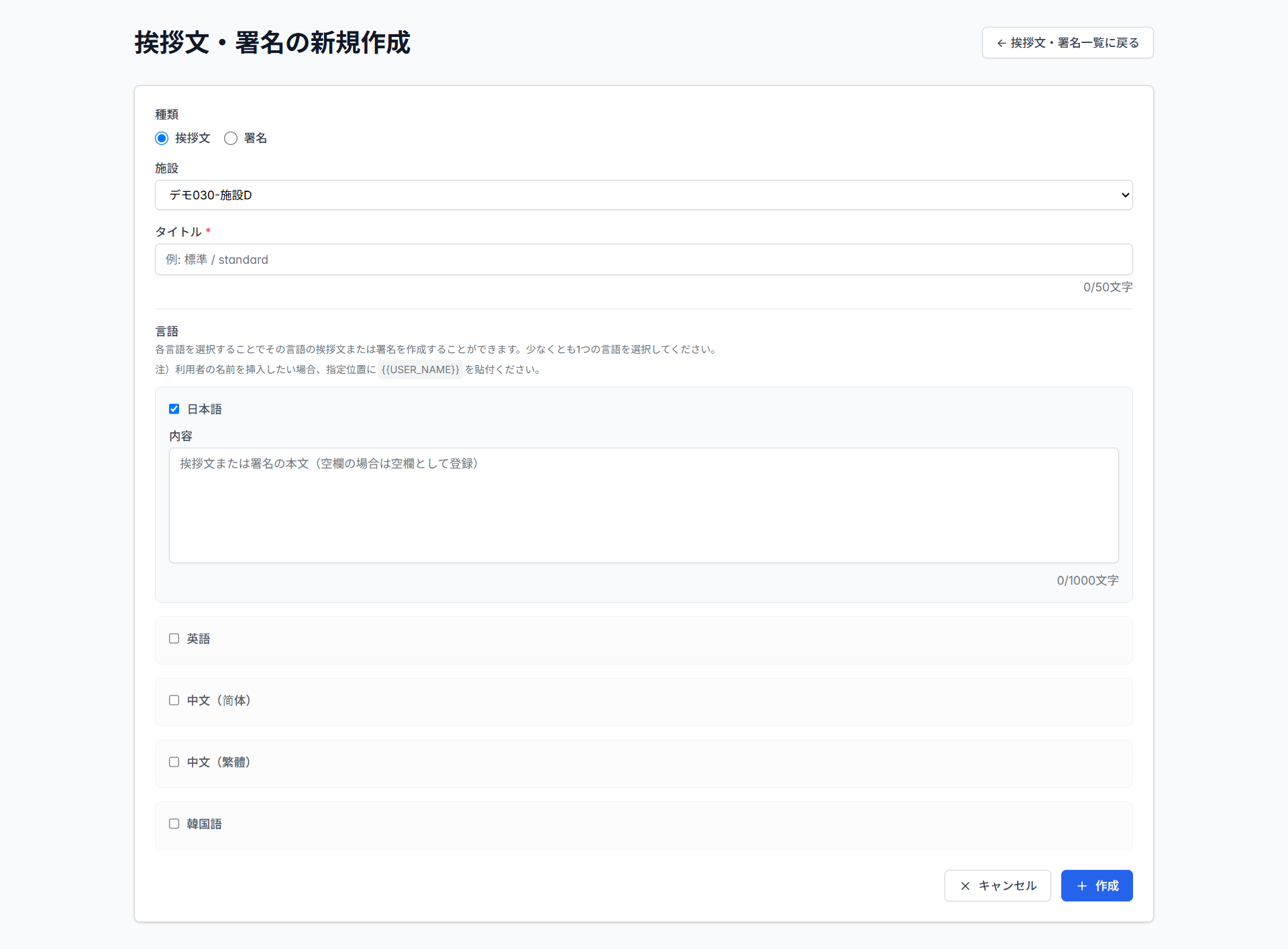
挨拶文・署名管理の画面から新規作成する
挨拶文・署名を修正・削除する
挨拶文・署名管理の画面から編集する
挨拶文・署名管理の画面を開く
管理者ダッシュボードから、挨拶文・署名管理の画面にアクセスする
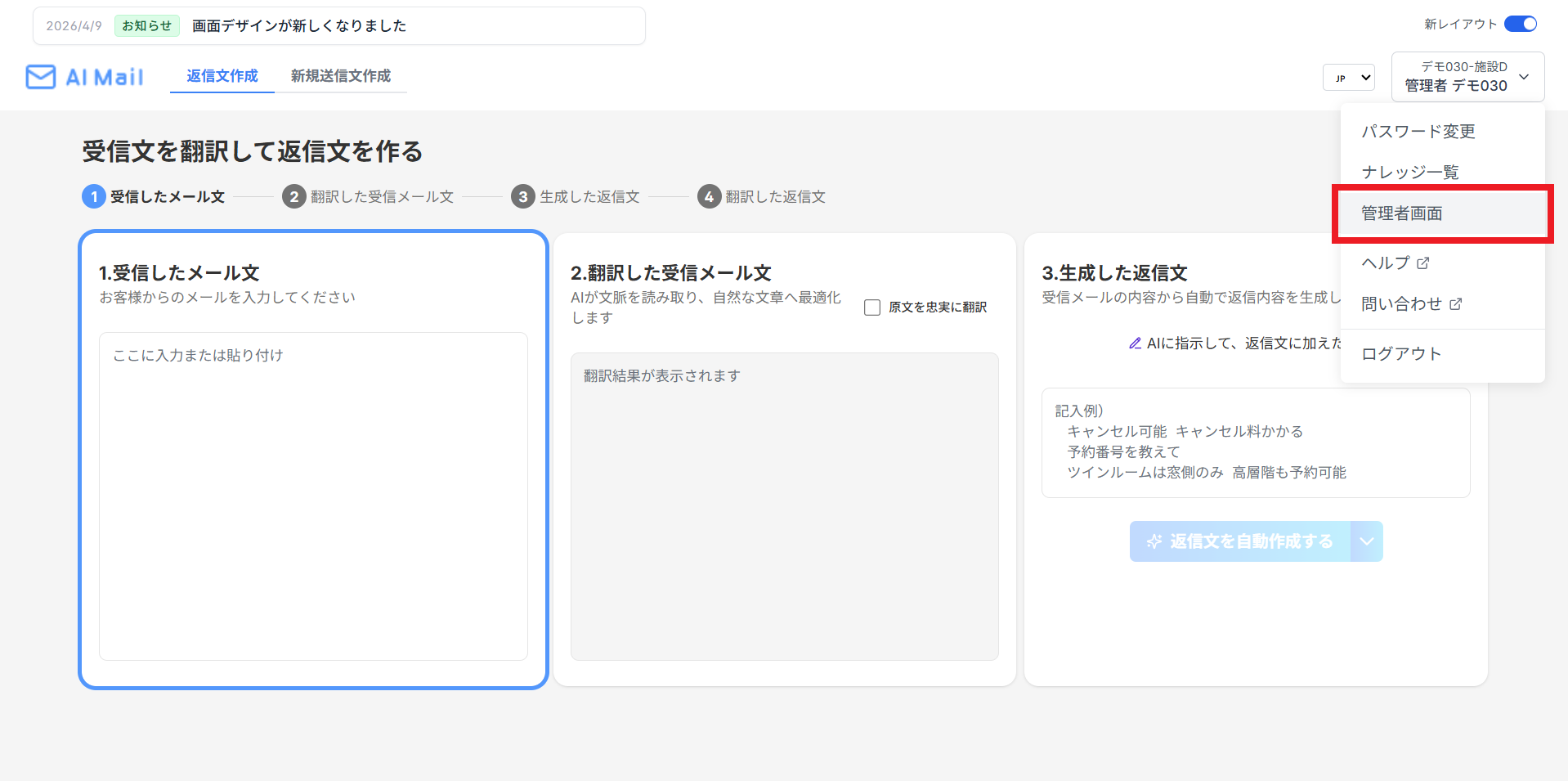
画面右上のメニューから「管理者画面」を開きます。
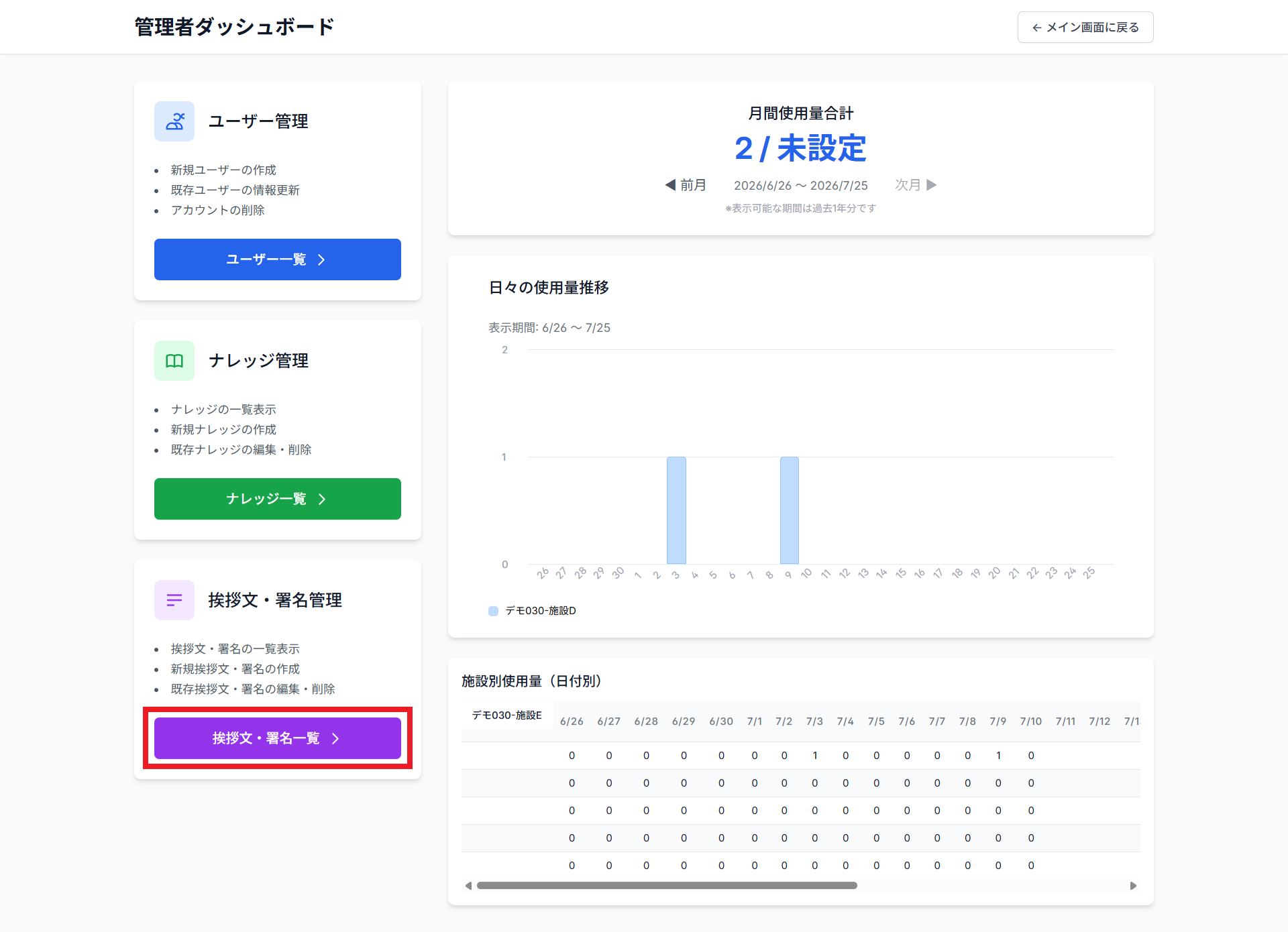
左側のメニュー「挨拶文・署名管理」の「挨拶文・署名一覧」をクリックします 。
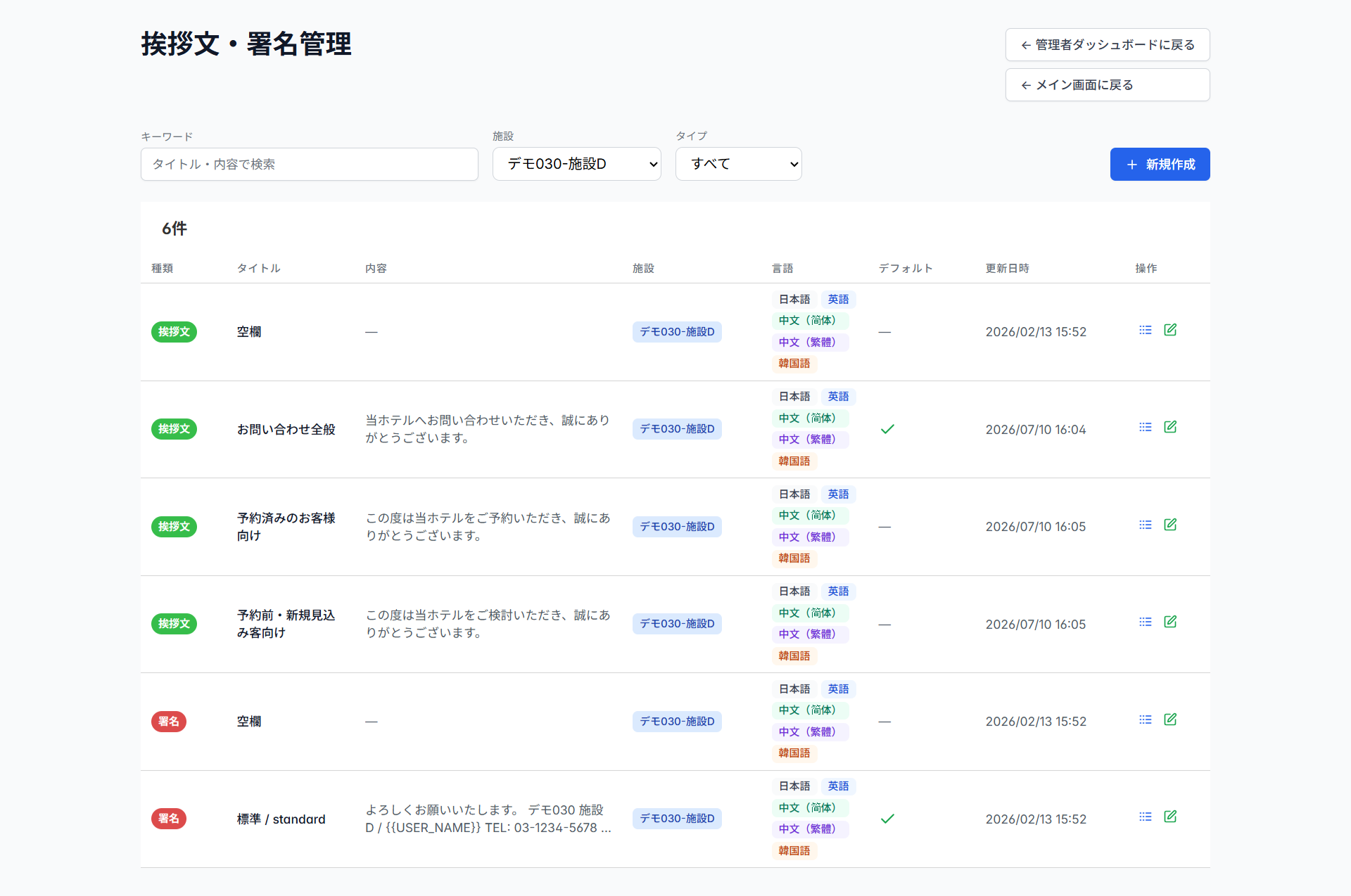
「挨拶文・署名管理」の一覧画面が開きます。
挨拶文・署名を新規作成する
挨拶文・署名管理の画面から新規作成する
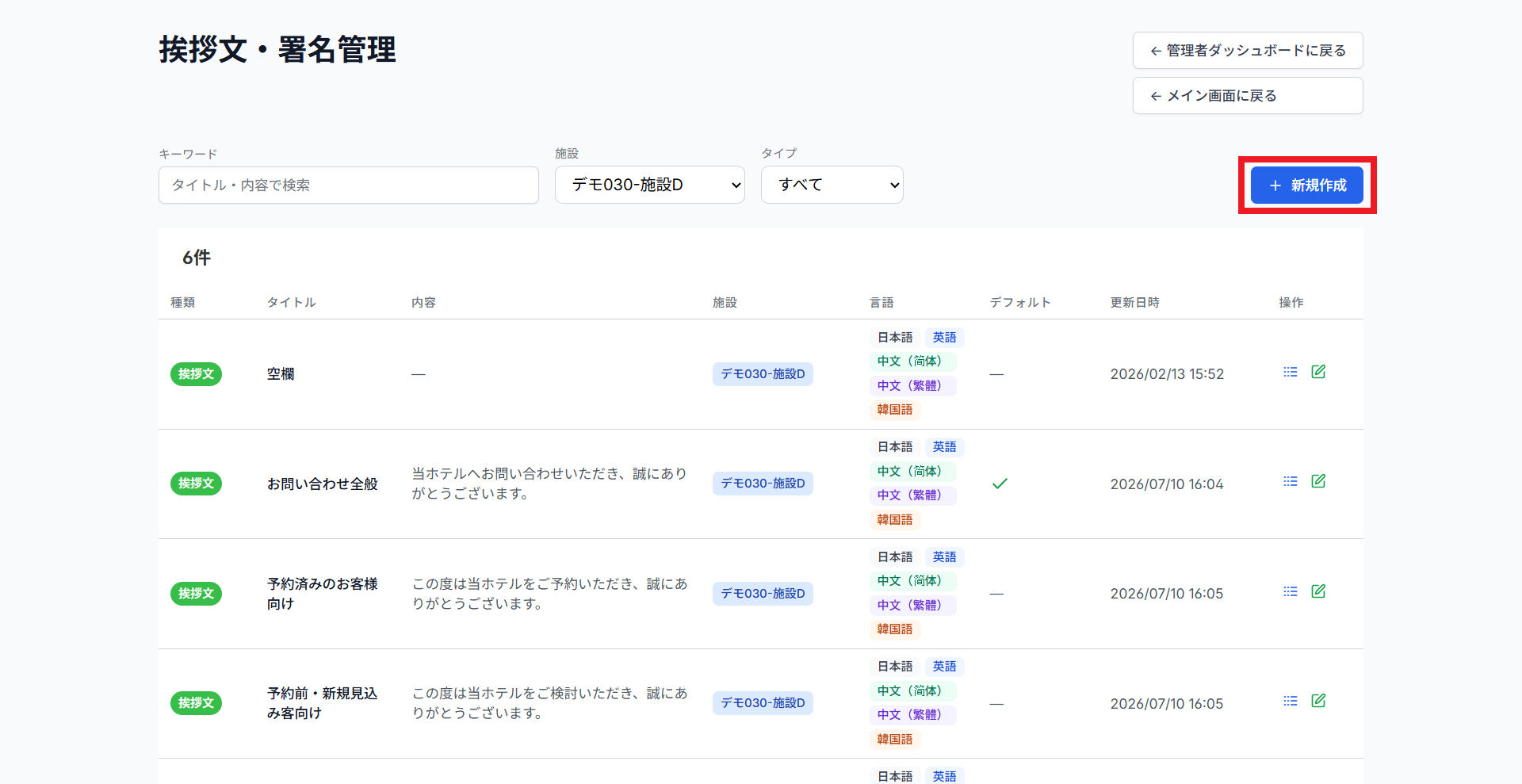
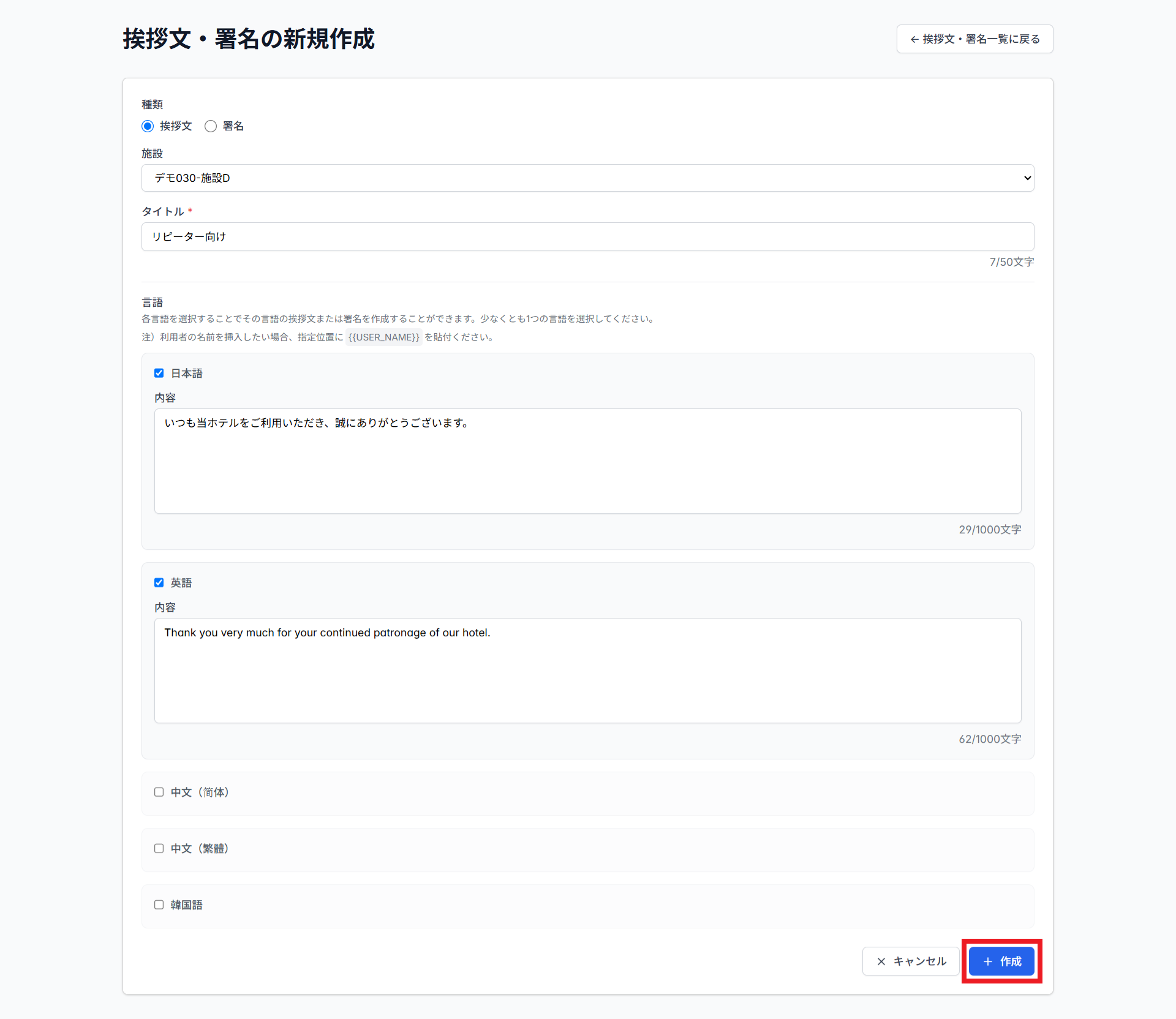
画面右上の「+新規作成」をクリックします 。
新規作成の画面が開きます。
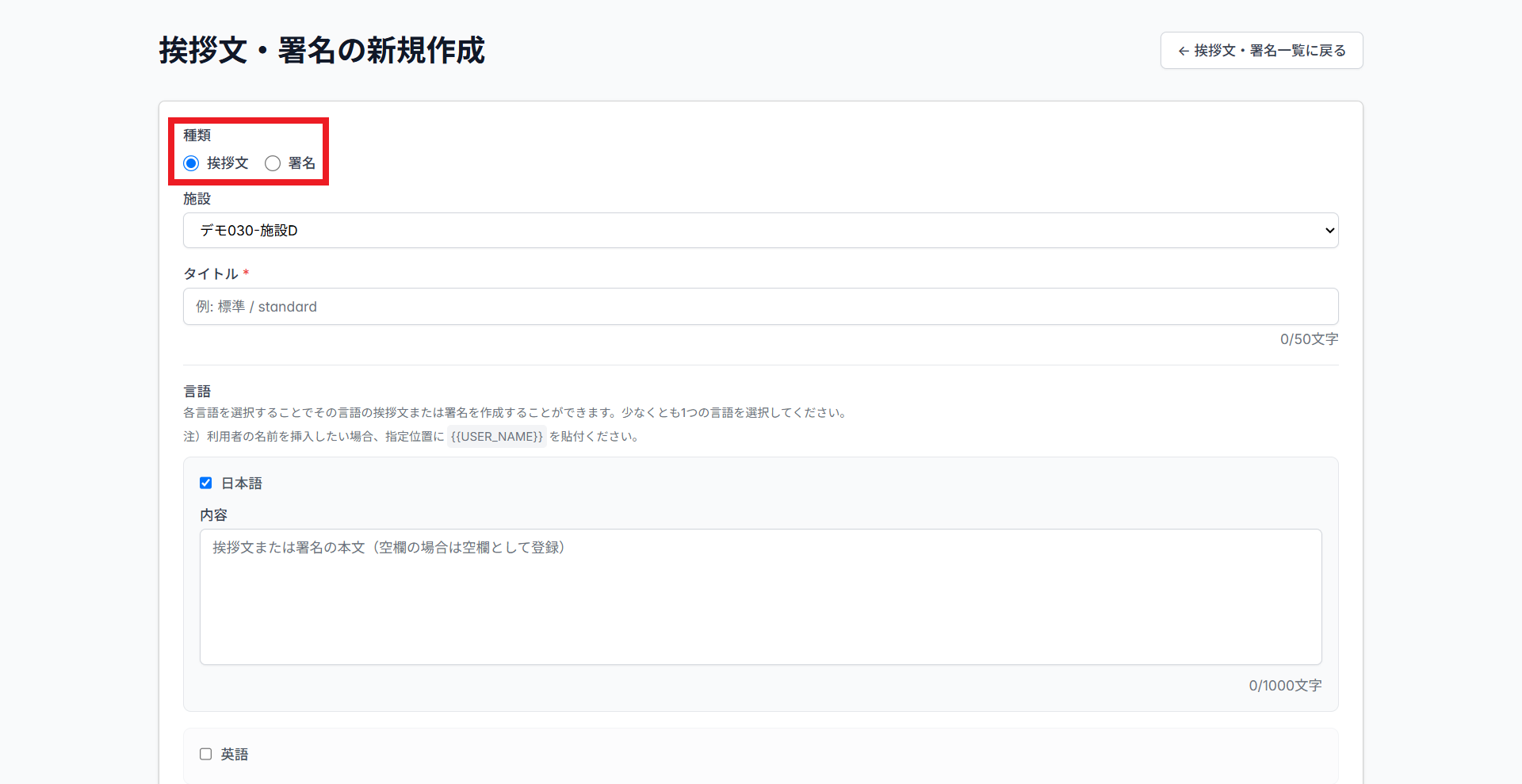
作成する種類として、挨拶文または署名を選択します。
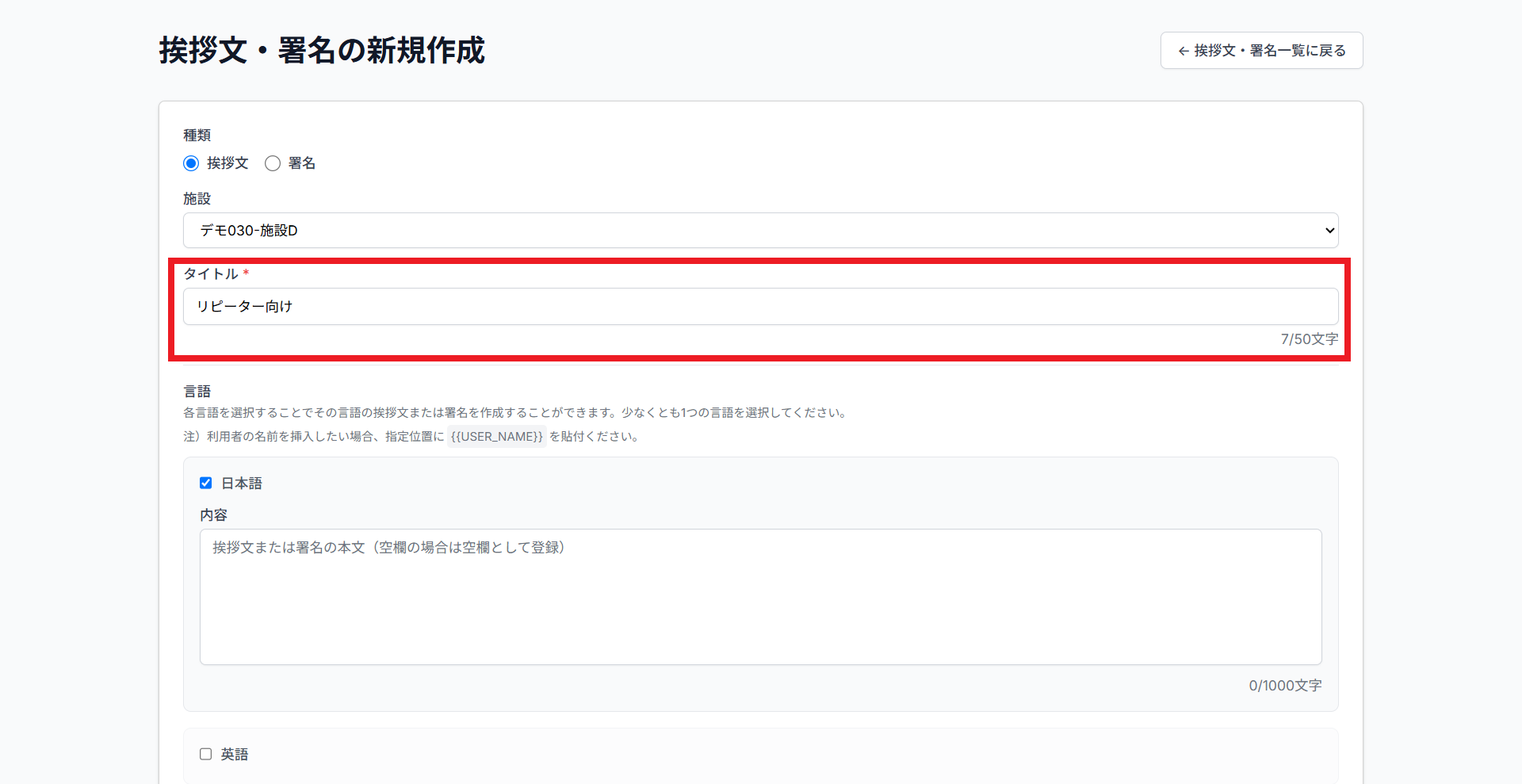
挨拶文・署名のタイトルを記入します。タイトルは、返信文作成時に一覧から選ぶときの名称として表示されます。
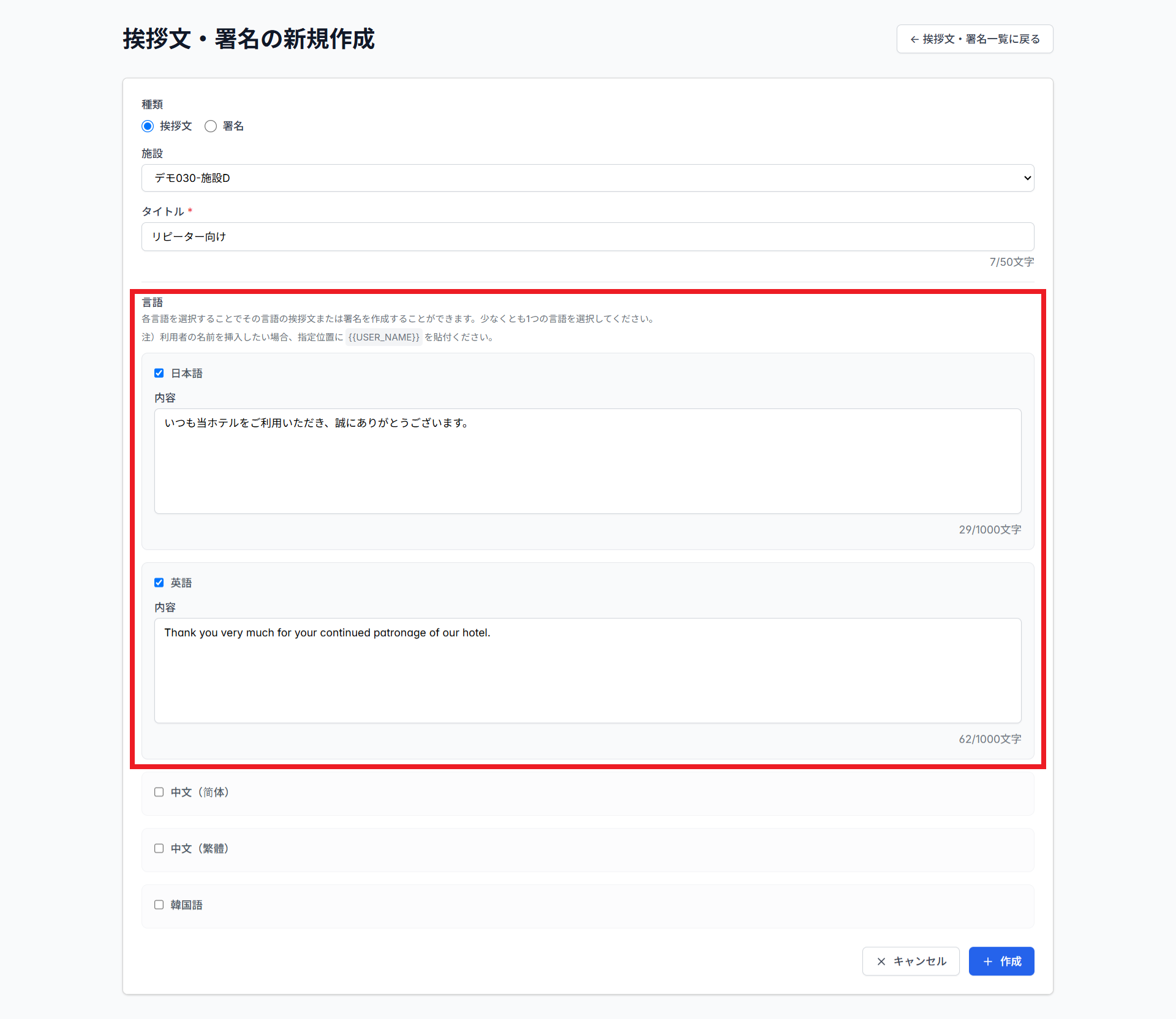
登録したい言語を選び、選択した言語ごとに、挨拶文または署名の本文を入力します。
入力内容を確認し、問題なければ画面右下の「作成」をクリックします。
💡
名前を自動挿入したいときは
利用者のお名前を自動で挿入したい場合は、入れたい箇所に
{{USER_NAME}}
の文字列を入力してください。
挨拶文・署名を修正・削除する
挨拶文・署名管理の画面から編集する
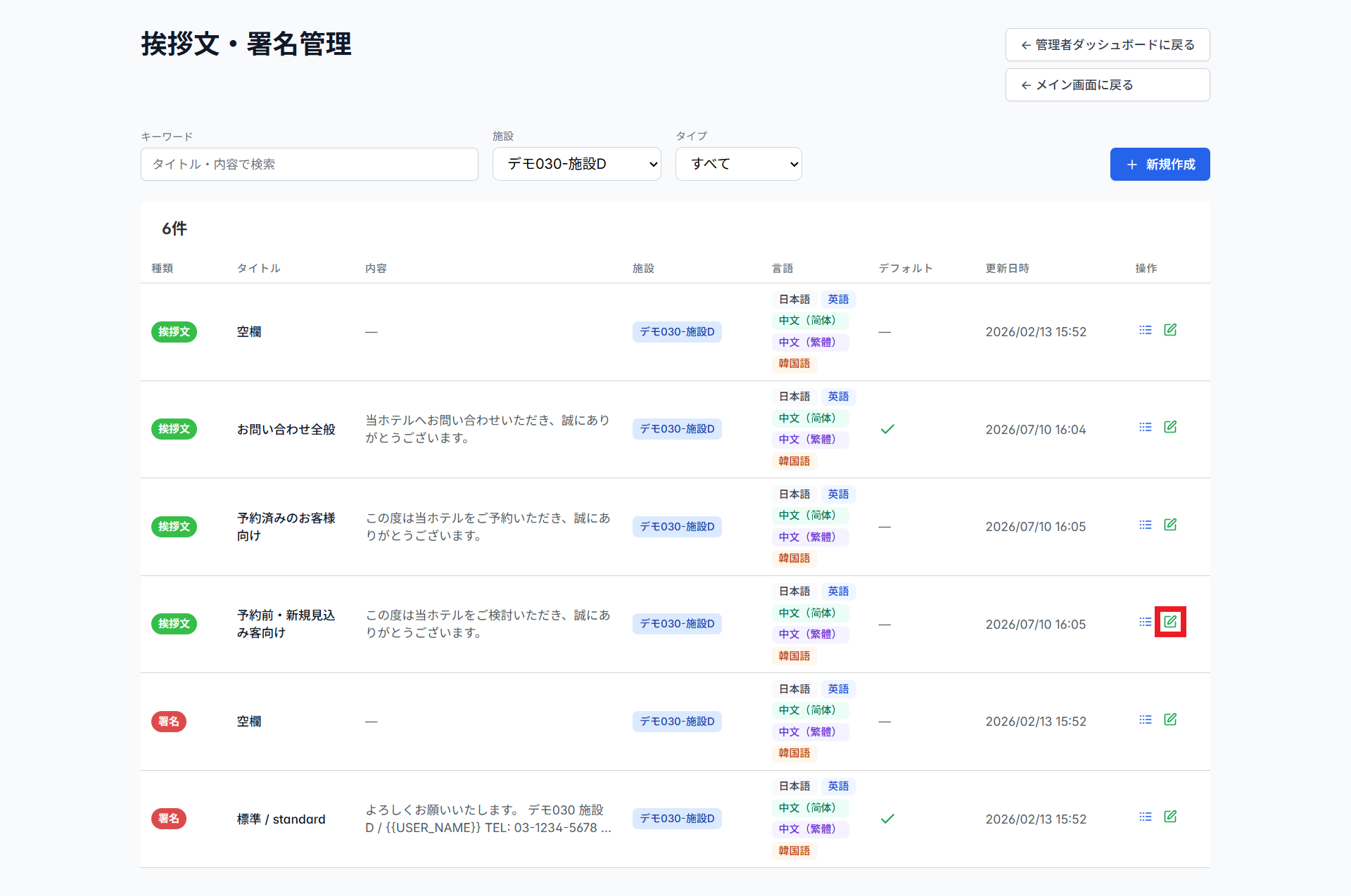
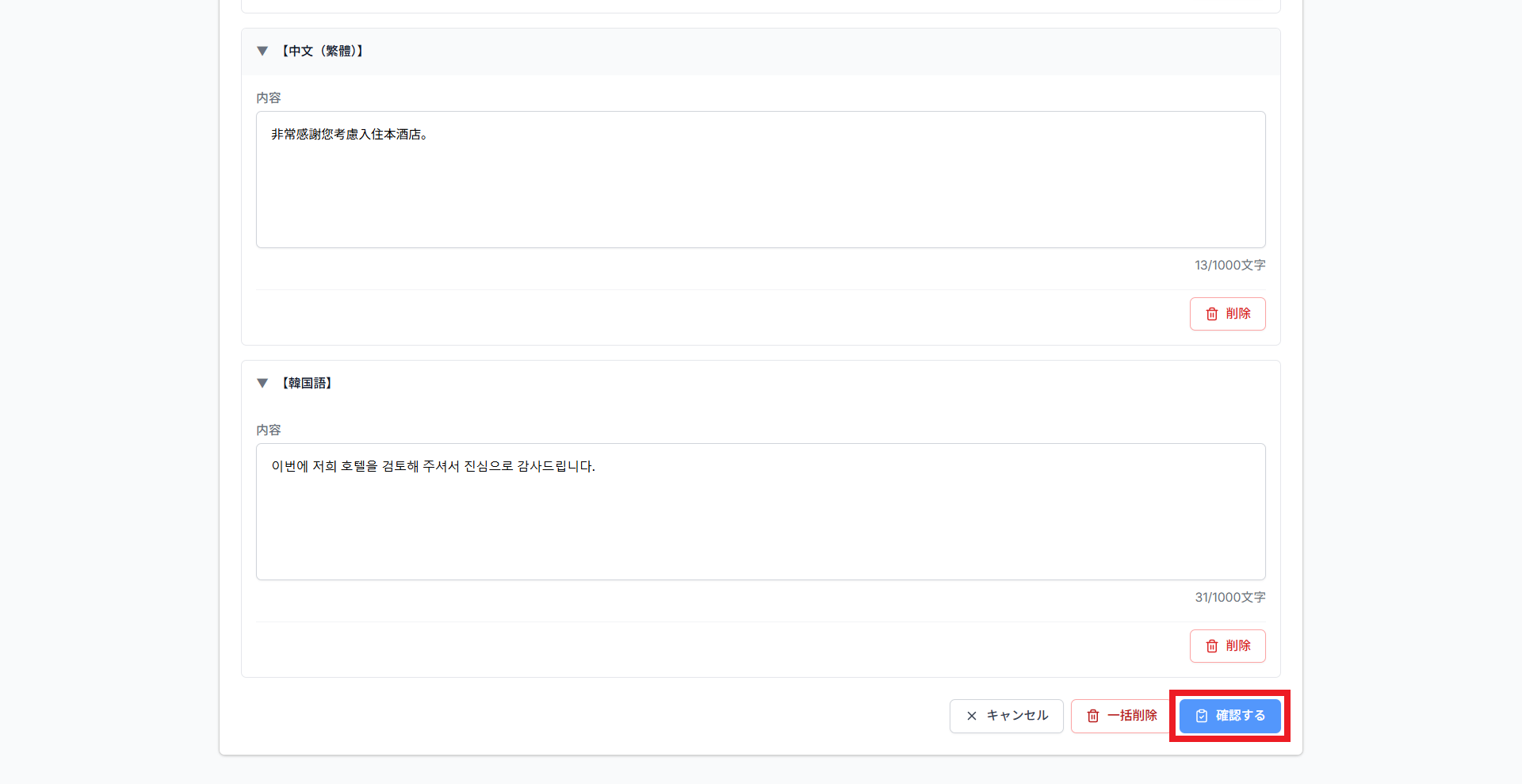
「挨拶文・署名管理」の一覧画面から、編集・削除したい挨拶文または署名を選び、画面右の編集ボタンをクリックします。
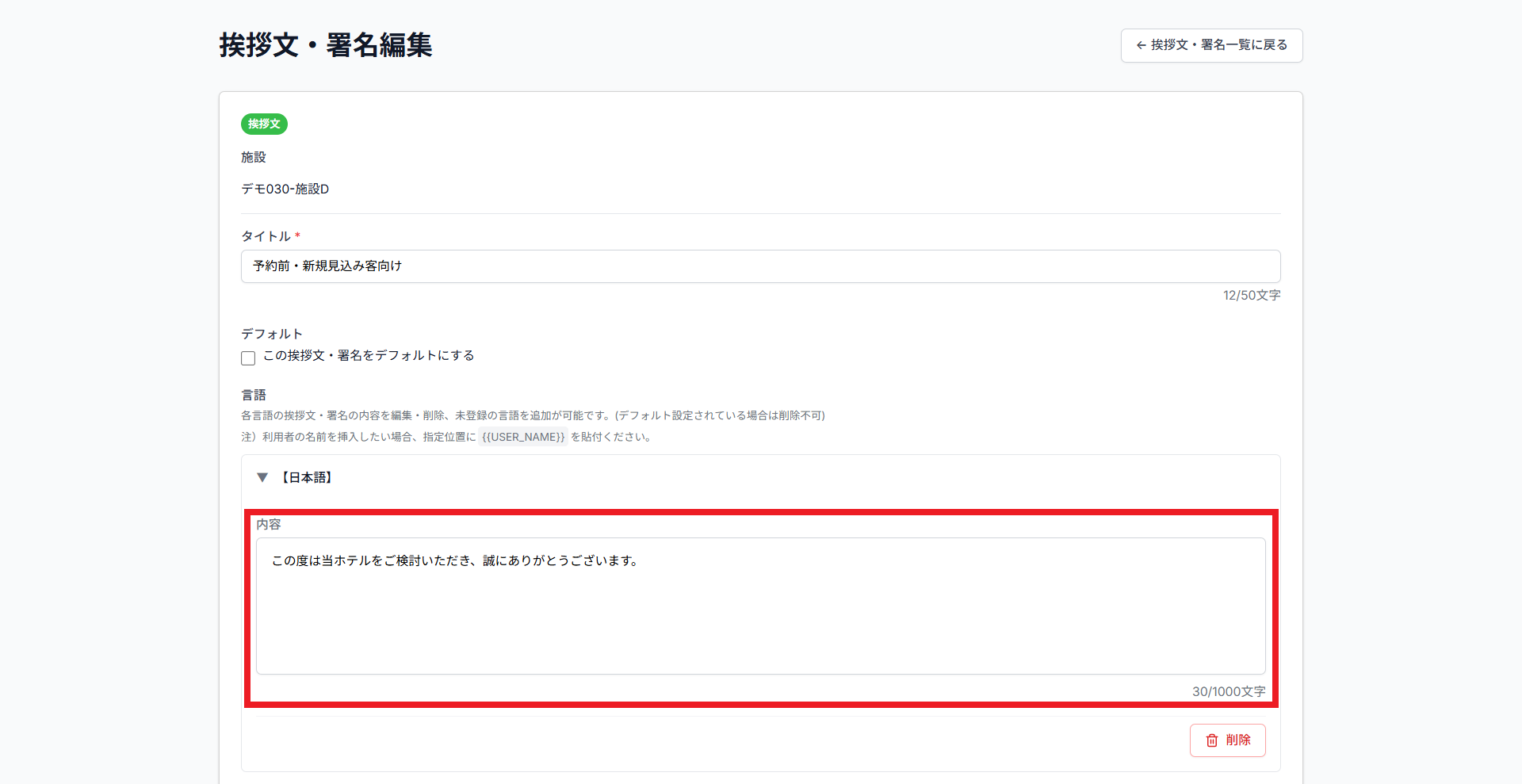
内容を編集したいものを選び、文章を修正します。
画像
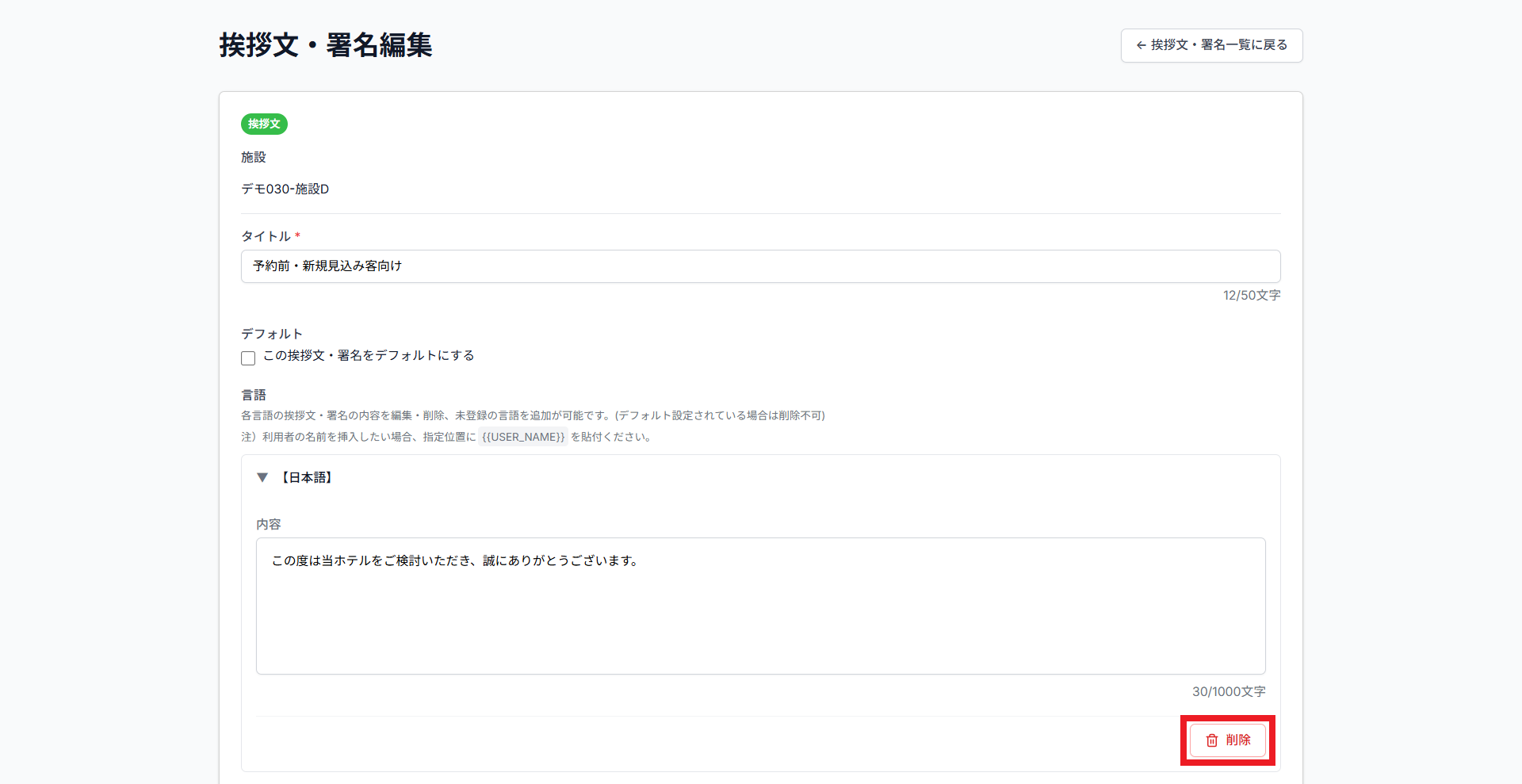
挨拶文・署名を削除したいものは「削除」ボタンをクリックします。
入力内容を確認し、問題なければ画面下部の「確認する」をクリックします。
💡
画面下部の「一括削除」から、全言語分の挨拶文・署名を削除することもできます。この操作は取り消せませんので、ご注意ください。