✏️
CSVでナレッジを一括管理する
大量のナレッジをまとめて登録(インポート)したり、現在の登録内容をファイルとして保存(エクスポート)したりする手順を解説します。
ナレッジをまとめて登録する(インポート)
CSVファイルを使って、ナレッジデータを一度にシステムへ取り込む
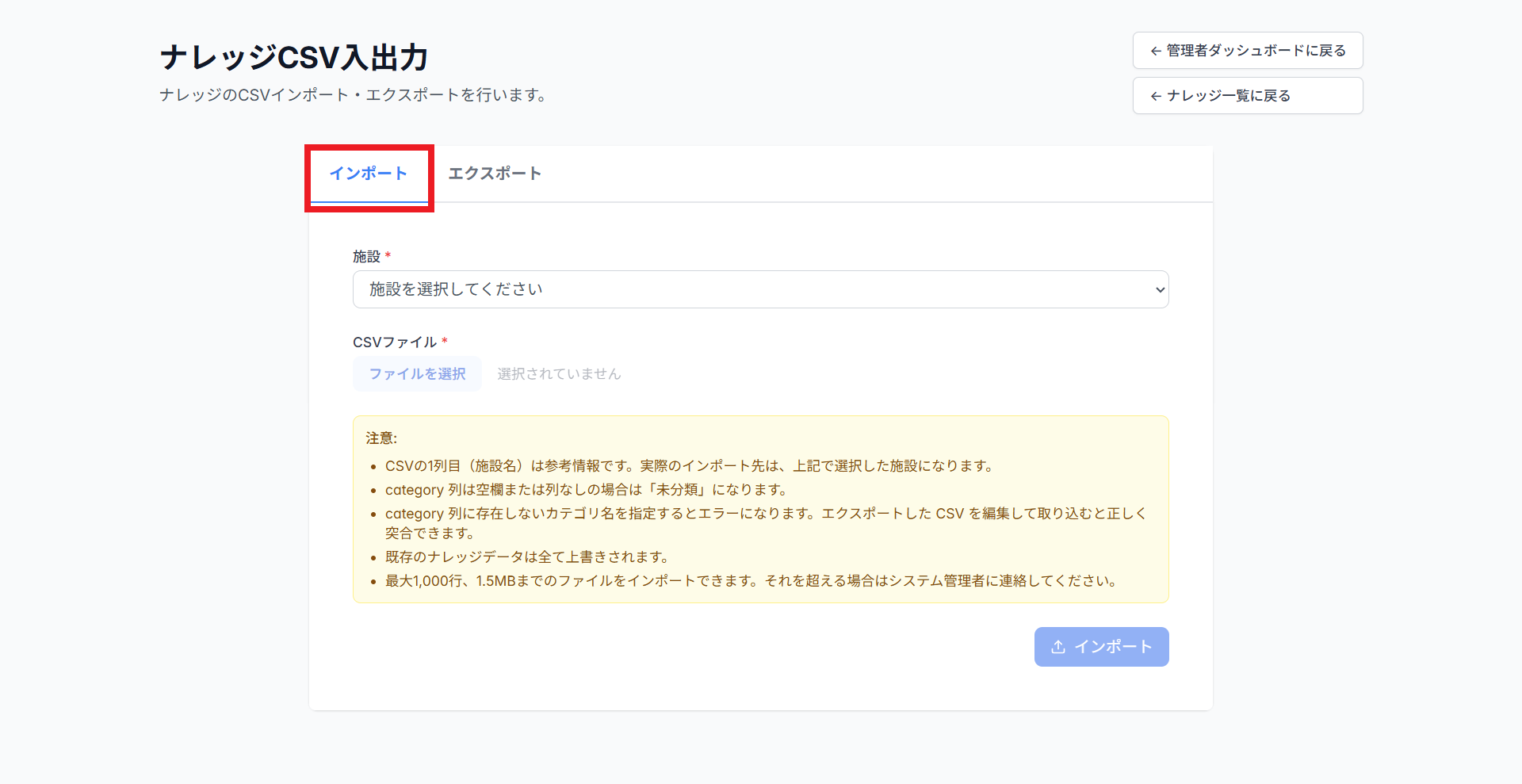
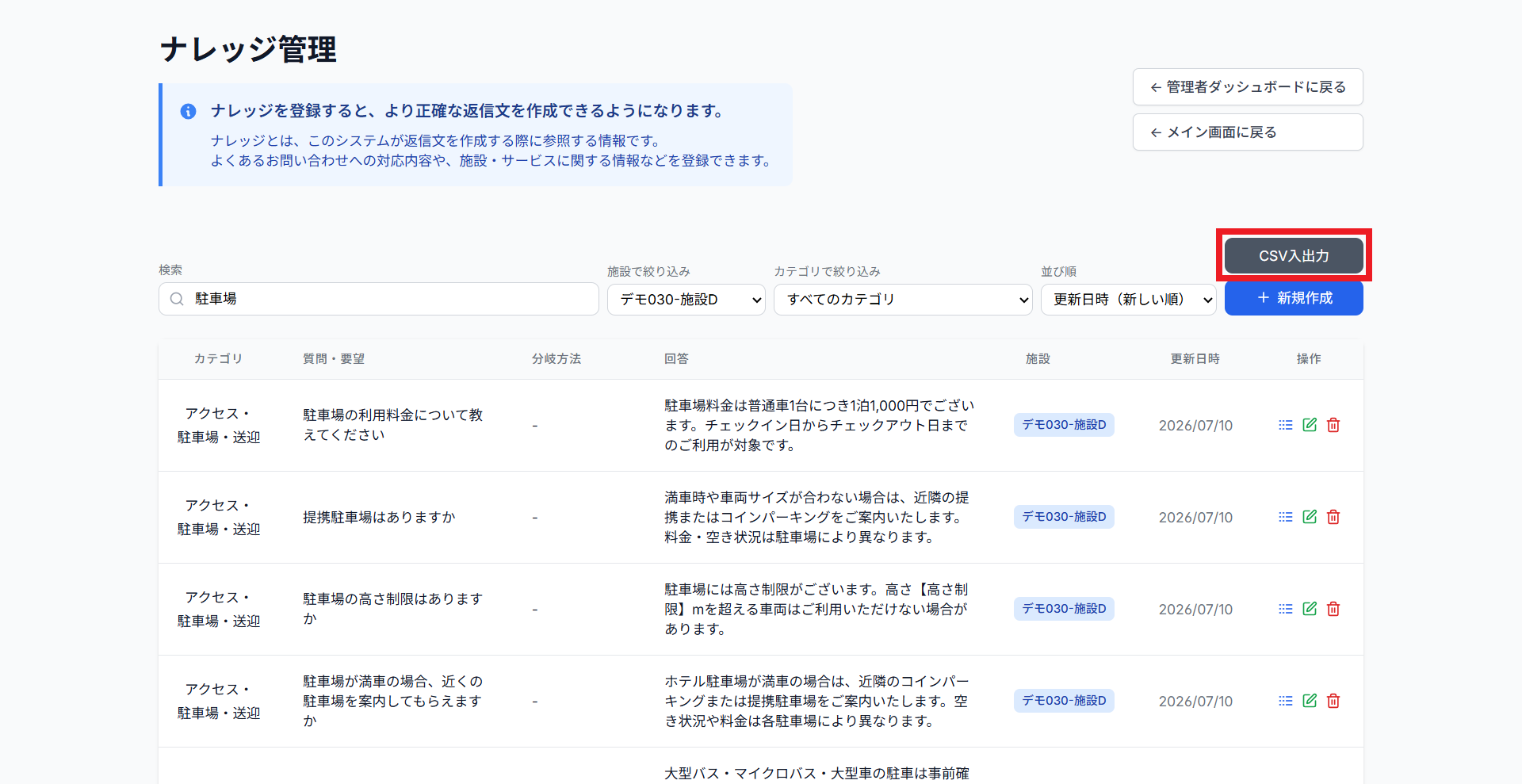
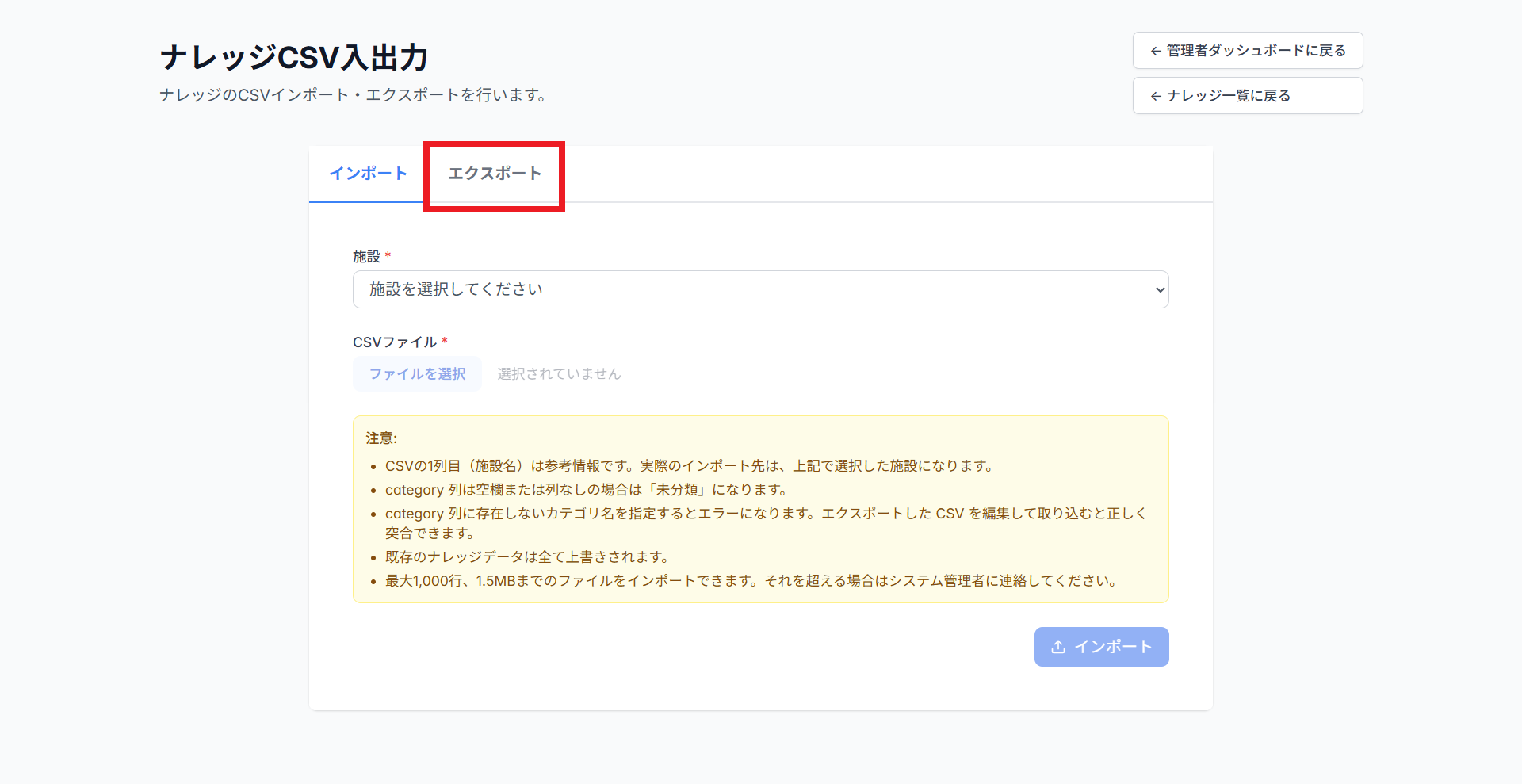
- ナレッジ管理画面の「CSV入出力」から、「インポート」タブを選択します 。
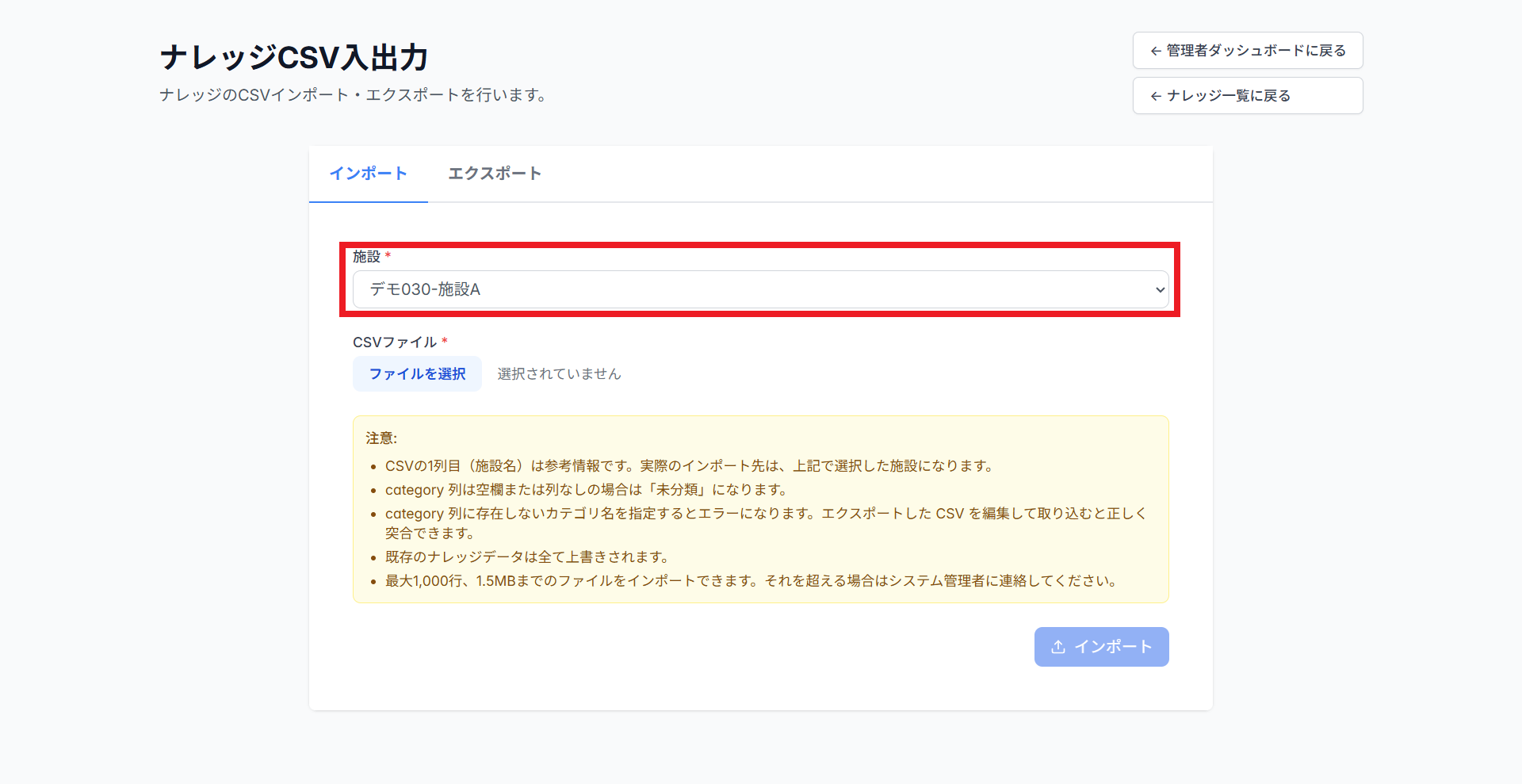
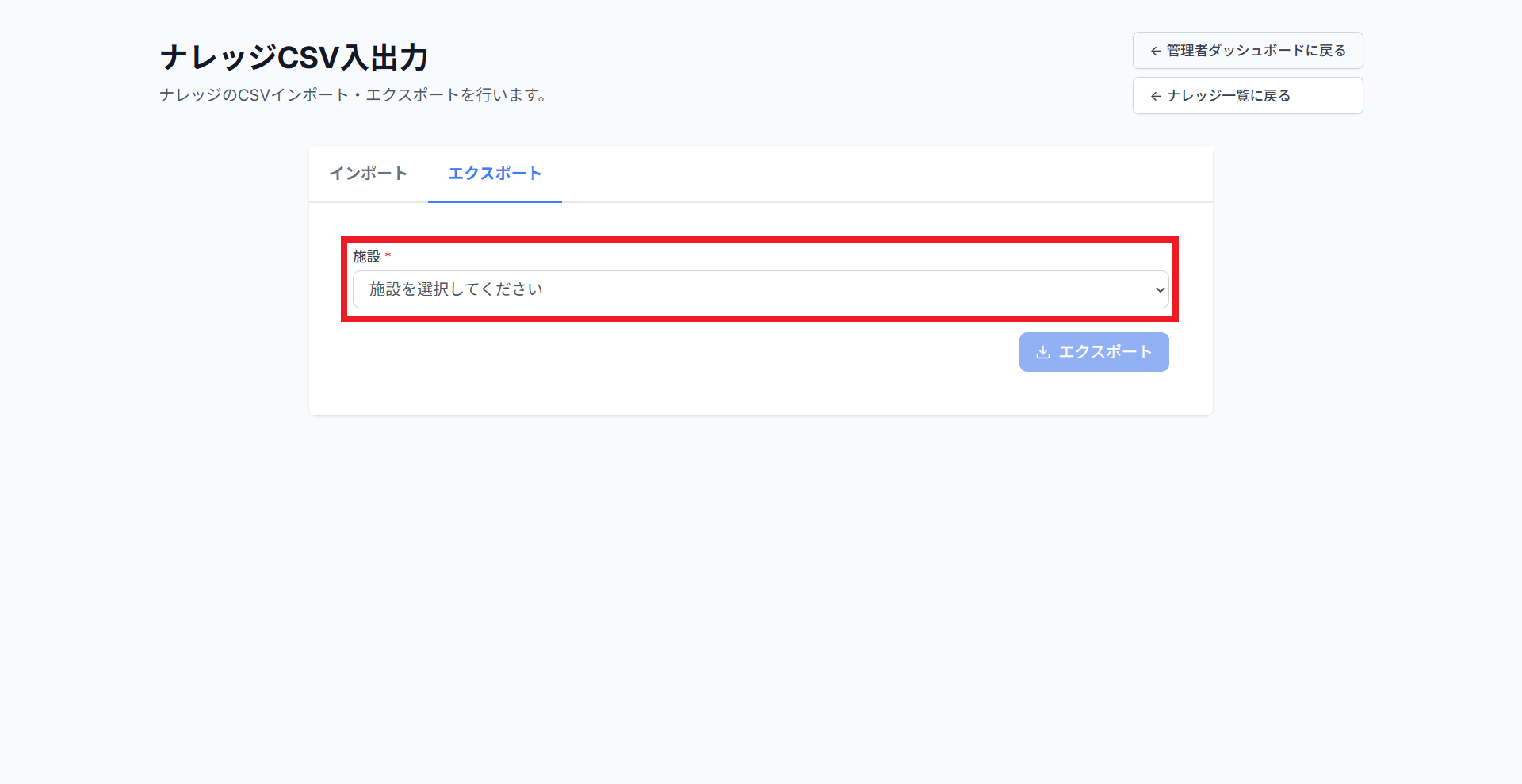
- 登録先の「施設」を正しく選択します 。
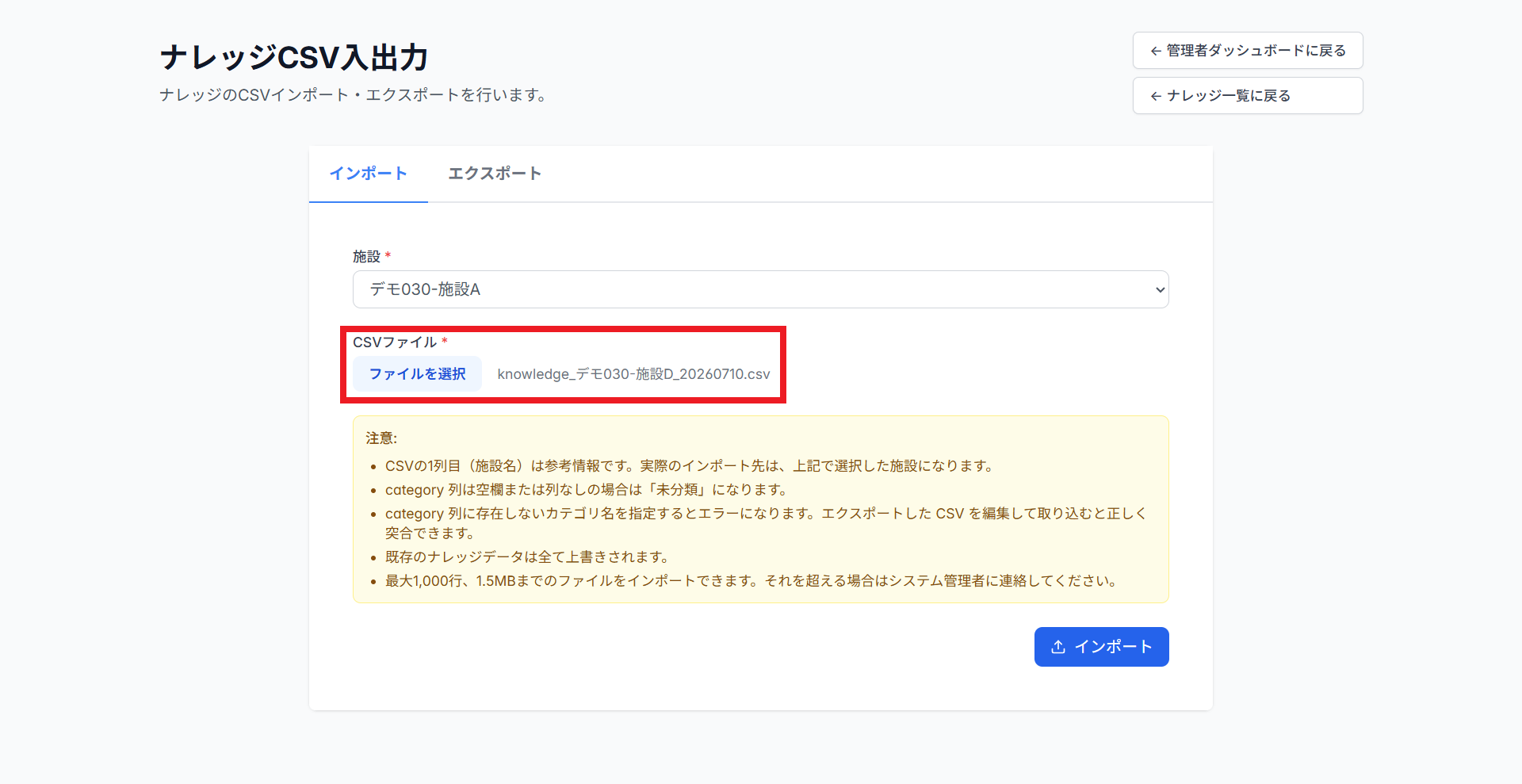
- 「ファイルを選択」ボタンを押し、作成したCSVファイルを指定します 。
【最重要】必ずご確認ください
インポートを実行すると、対象施設に現在登録されているナレッジはすべて削除され、CSVファイルの内容に置き換わります(上書き登録)。
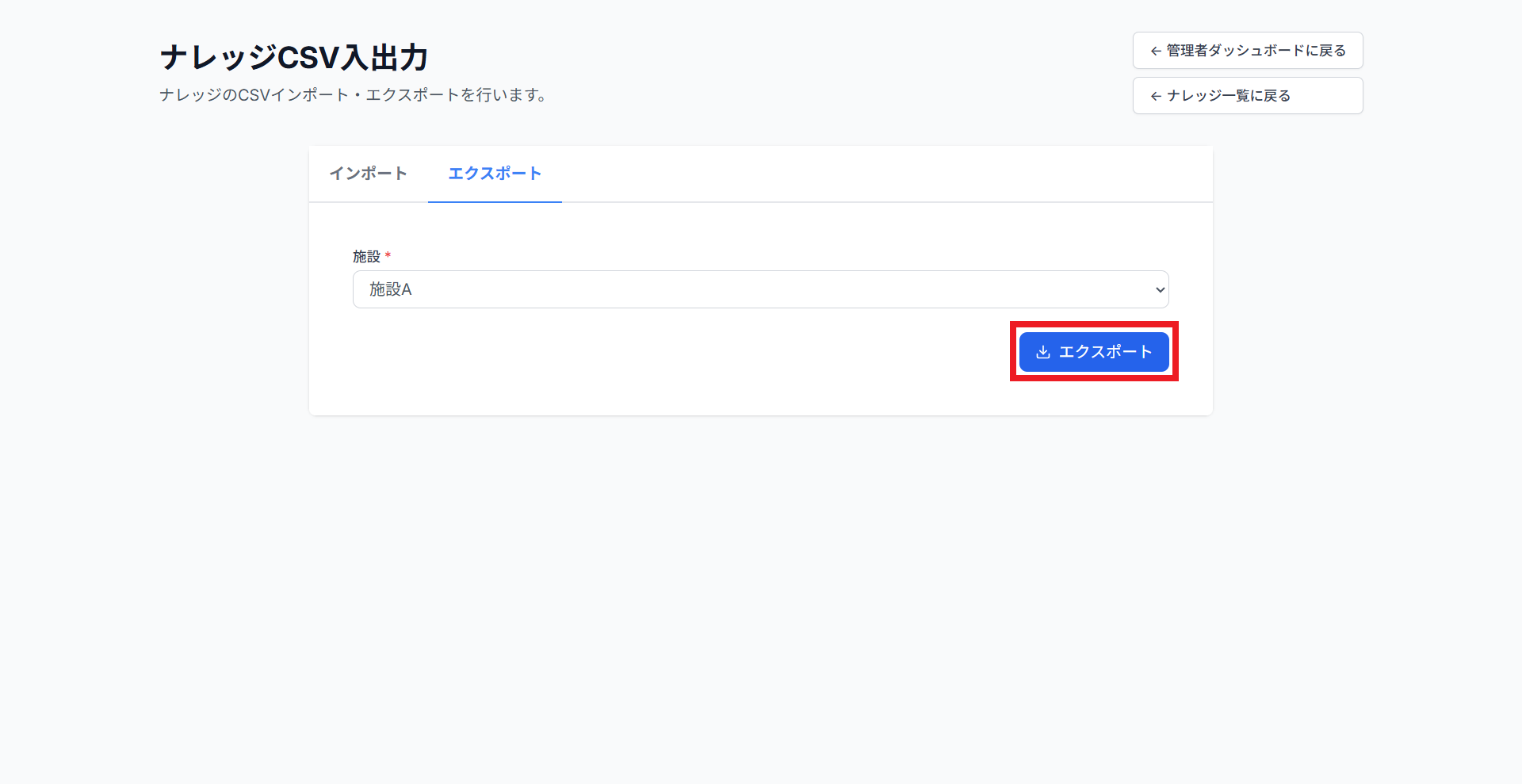
間違えて消去してしまわないよう、作業前に必ず上記「1」の手順でバックアップ(エクスポート)を取っておくことを強くお勧めします。
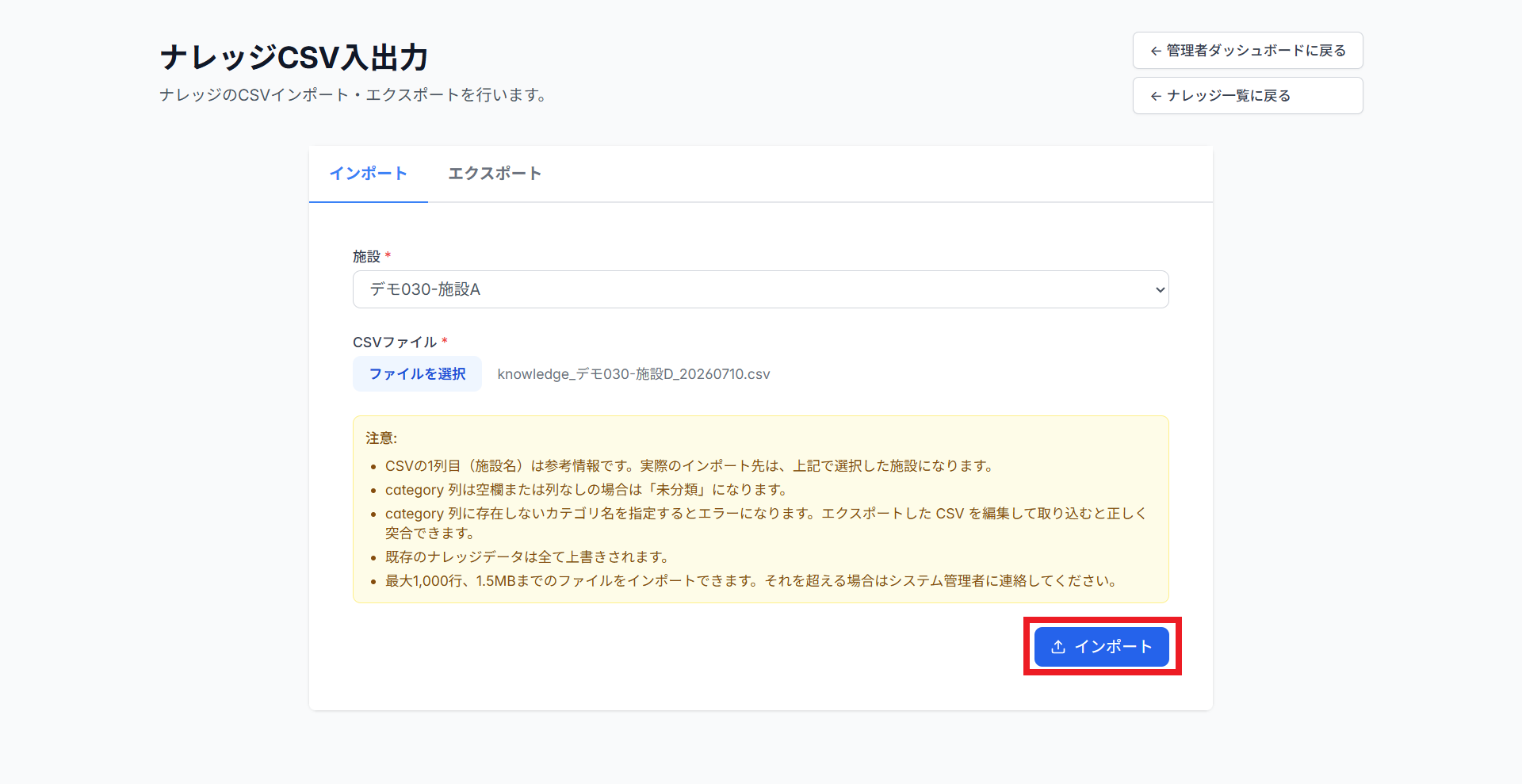
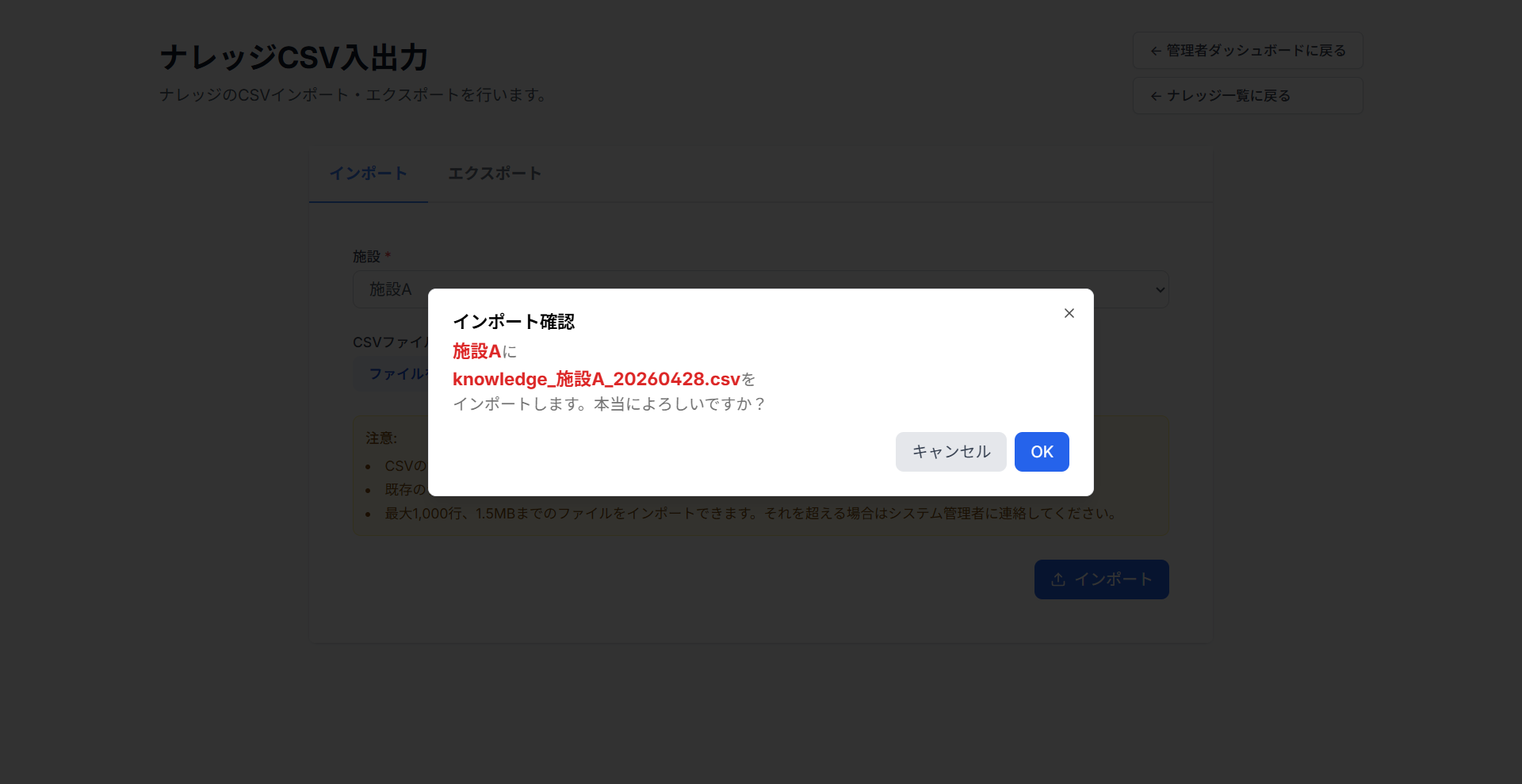
- 内容を確認し、「インポート」を実行します 。
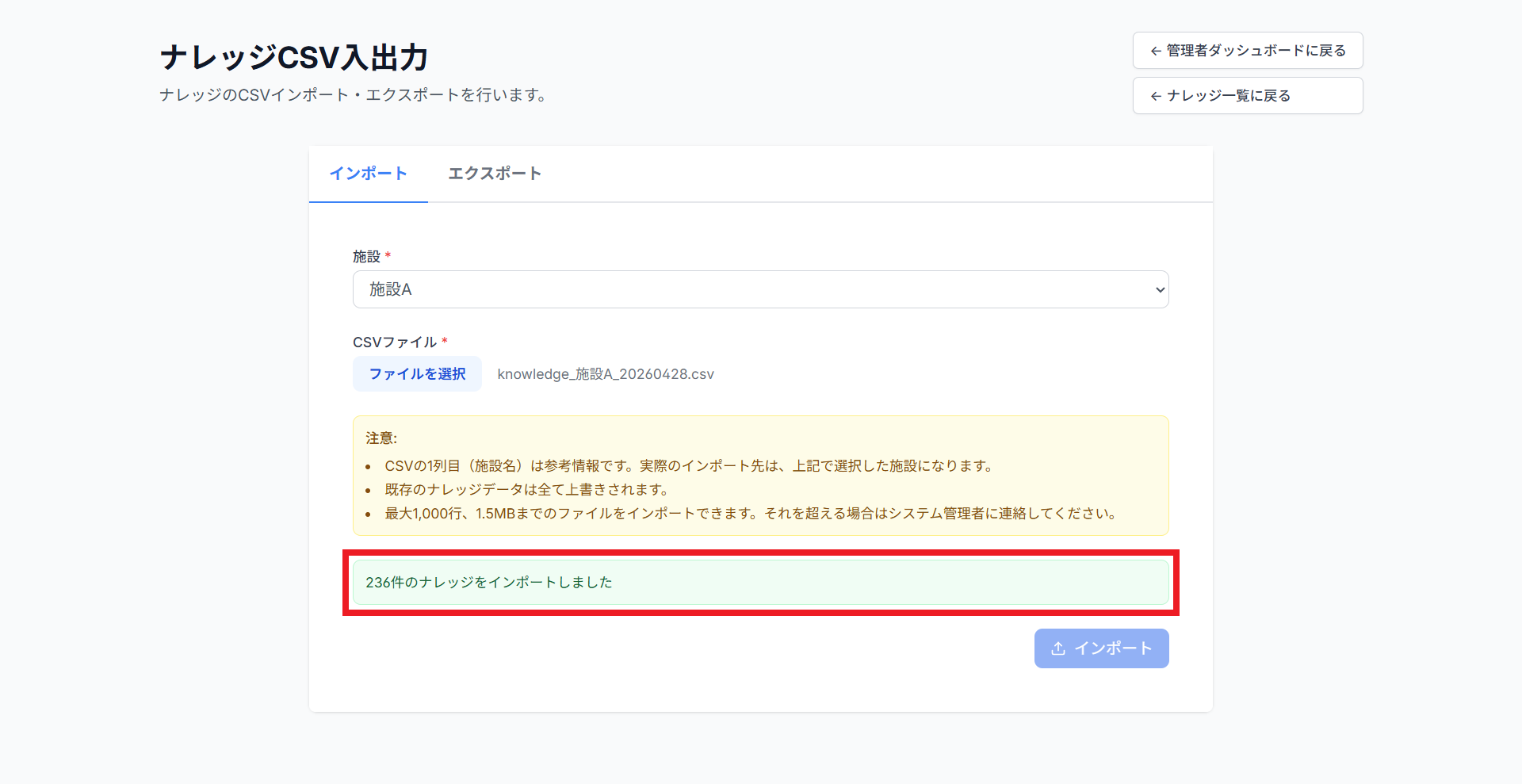
- 「○○件のナレッジをインポートしました」という表示がでたら完了です 。
CSVファイルの作成ルール
インポートに使用するファイルは、以下のルールに従って作成してください
- 必須の列名:1行目(ヘッダー)には、必ず "question" と "answer" の列が必要です 。
- 文字コード:UTF-8(BOM付き可)、Shift_JIS、EUC-JP に対応しています。
- 登録件数:1ファイルにつき最大 1,000件 まで登録可能です 。
- データ容量:ファイルサイズは 1.5MB 以内にする必要があります 。
- 文字数制限:
- 質問 (question):最大 200文字まで
- 回答 (answer):最大 5,000文字まで
【失敗しないためのヒント】
ゼロからCSVファイルを作るよりも、一度「エクスポート」したファイルを元にして、中身を書き換えたり行を増やしたりする方が、列名の間違いなどが起きにくくスムーズです。