✏️
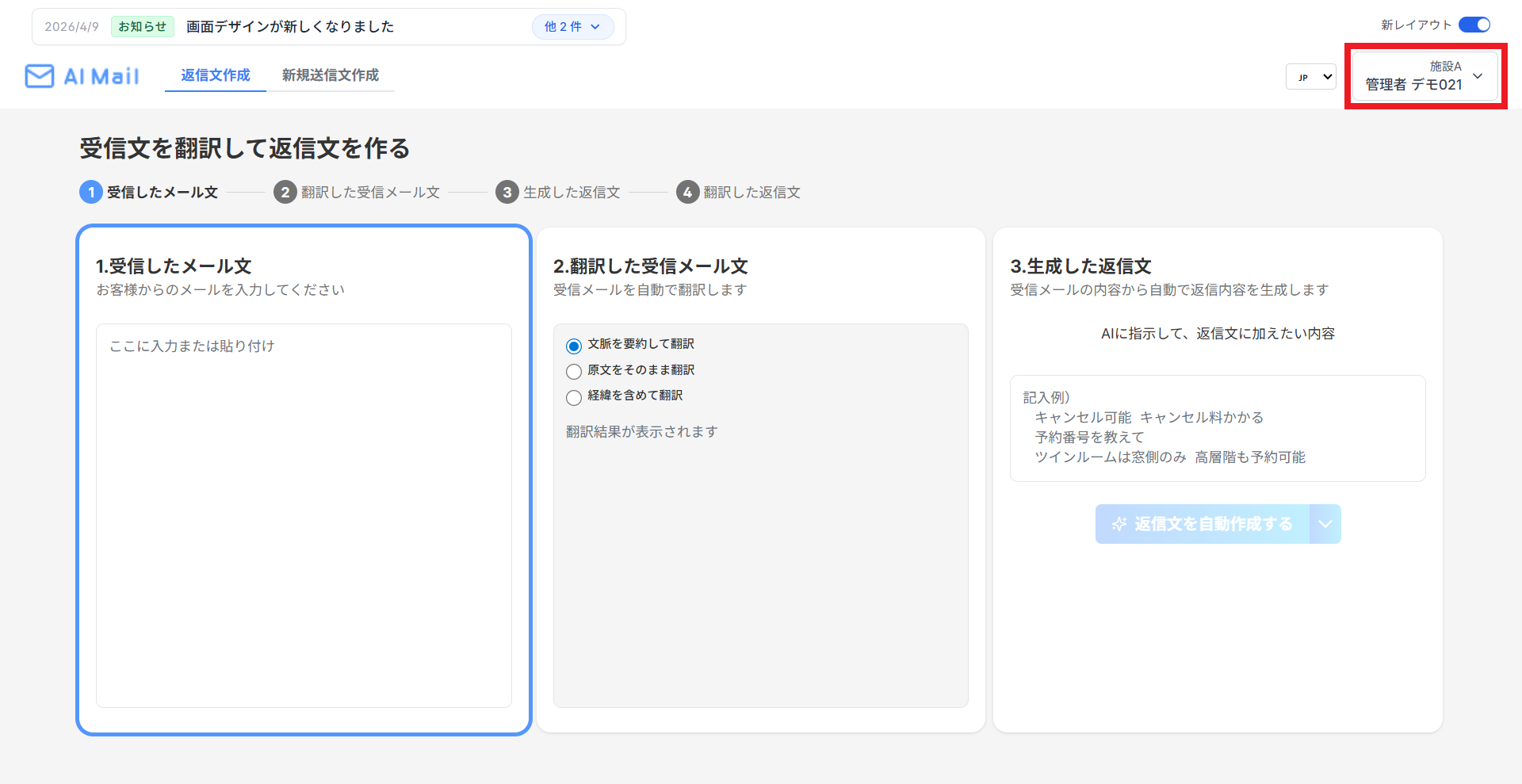
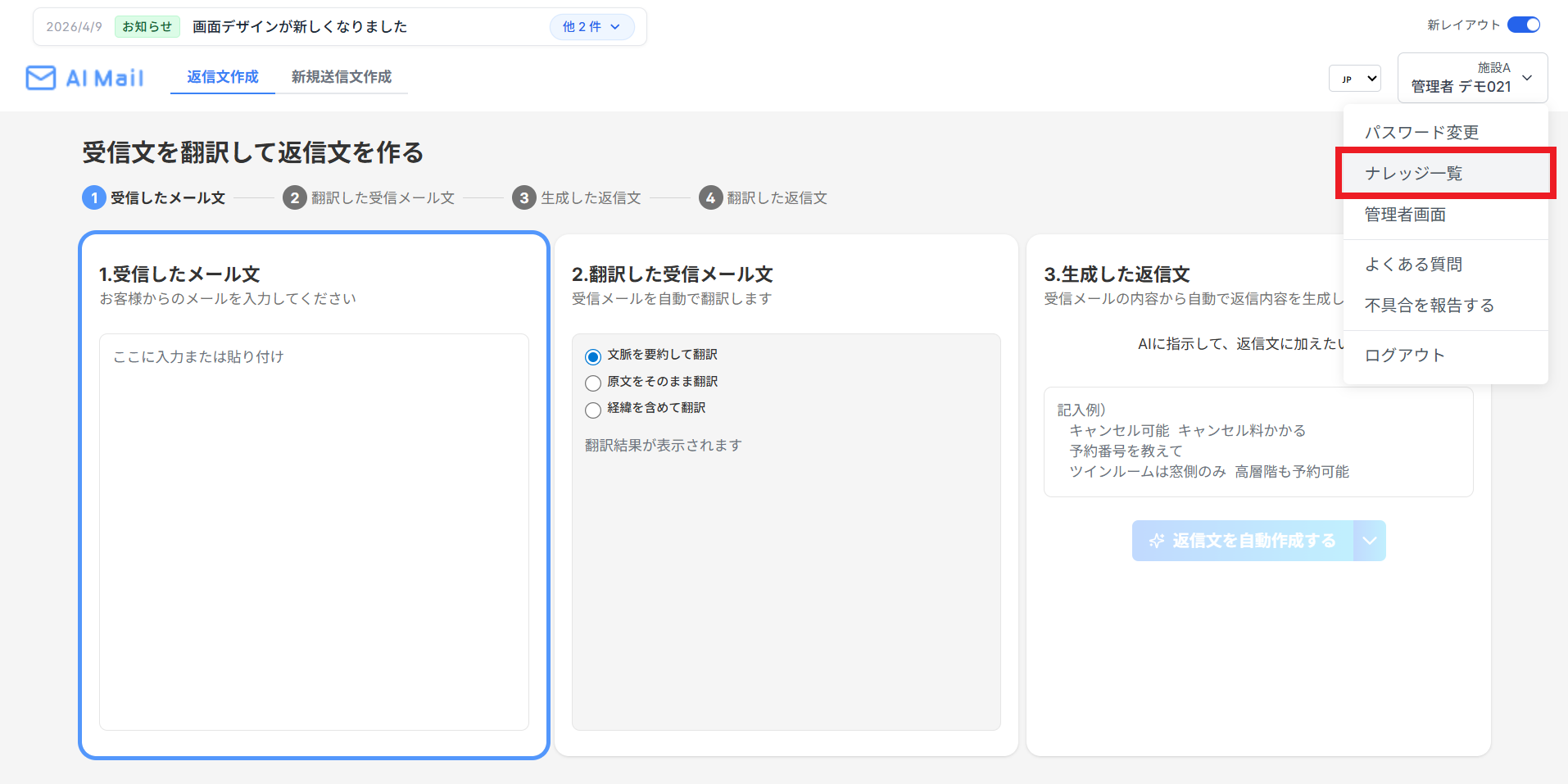
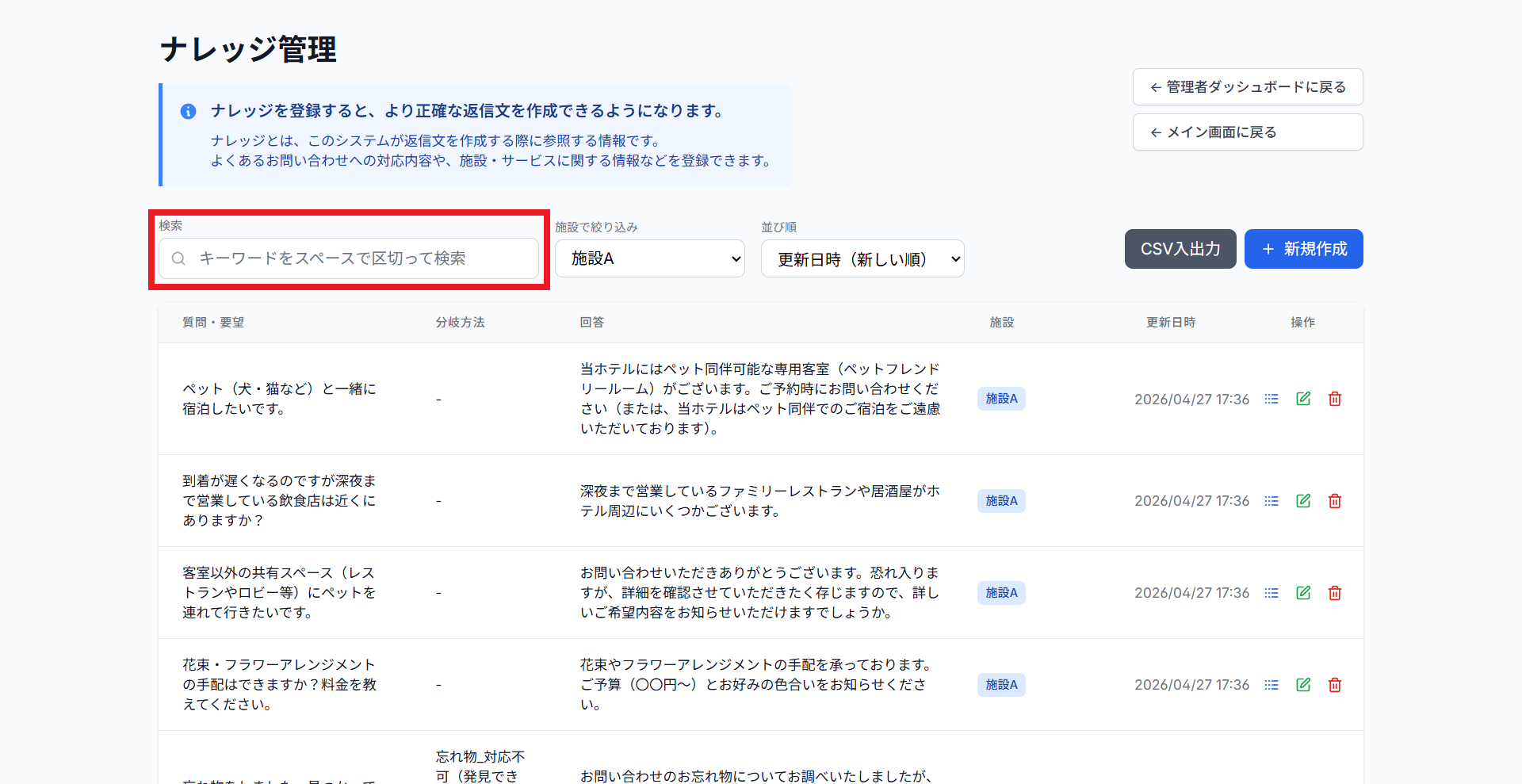
ナレッジを新しく登録する
AIに新しい知識(施設ルールやよくある質問への回答)を教え、返信の精度を向上させるための登録手順を解説します。
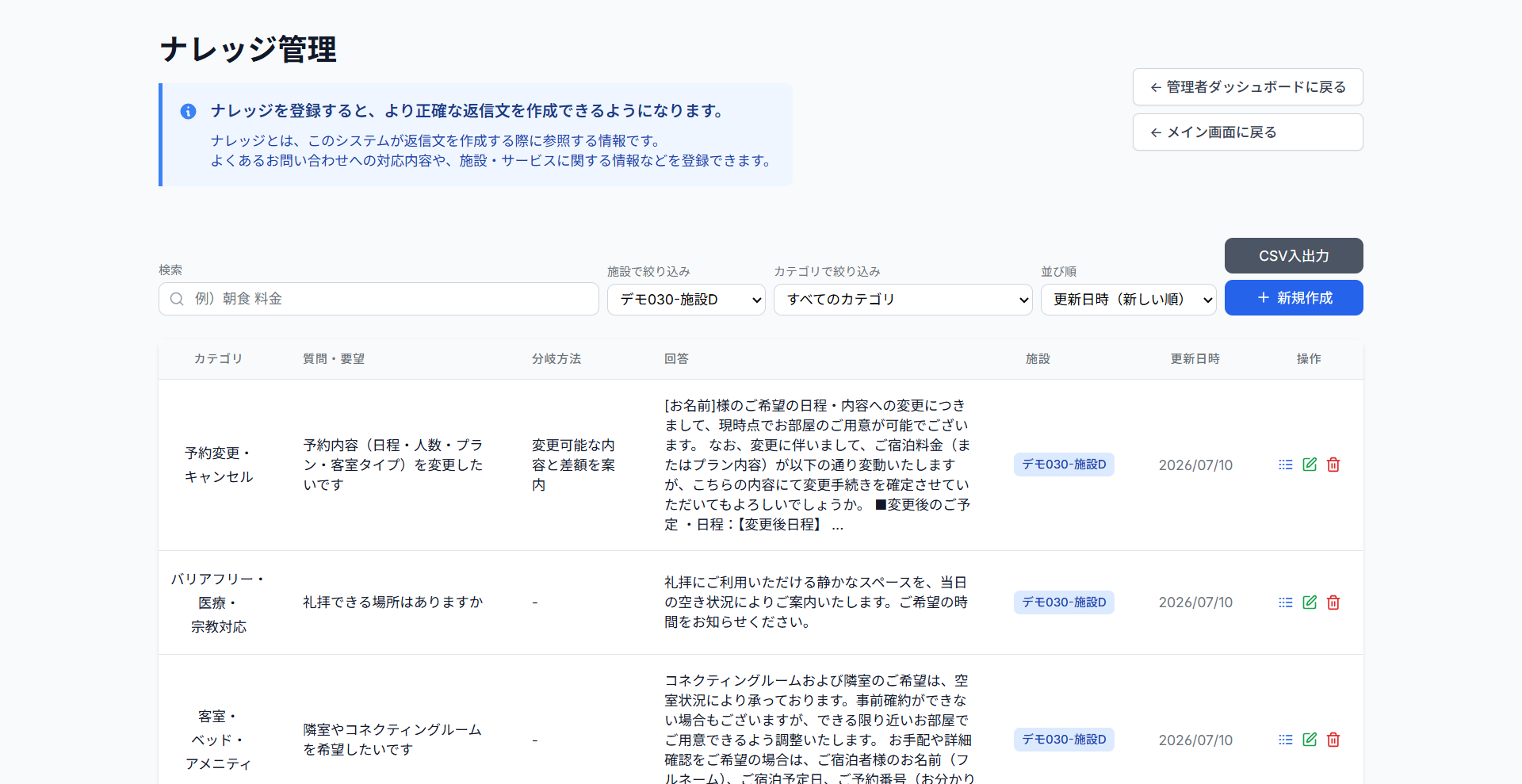
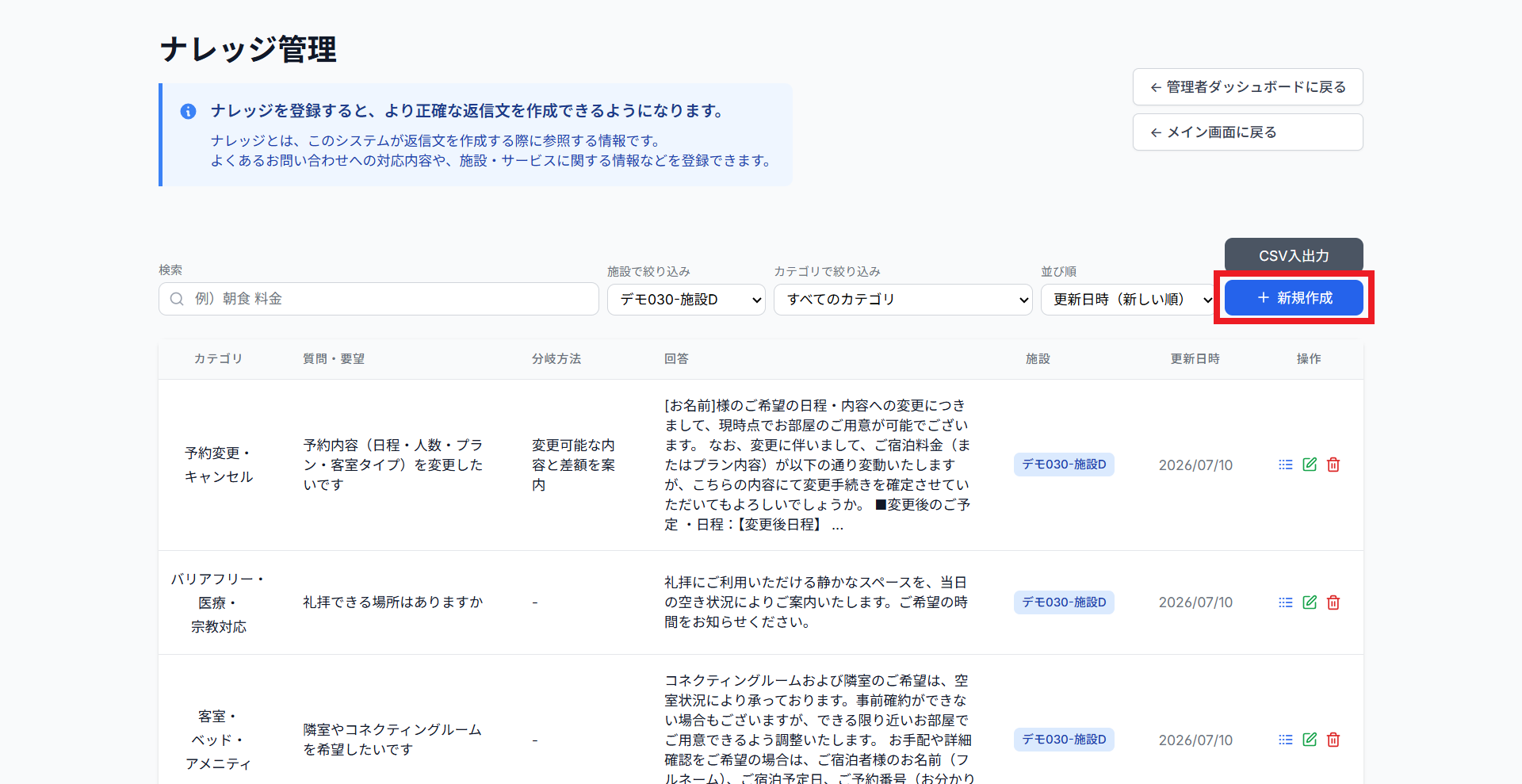
内容を入力して保存する
情報を入力し、AIに学習させる
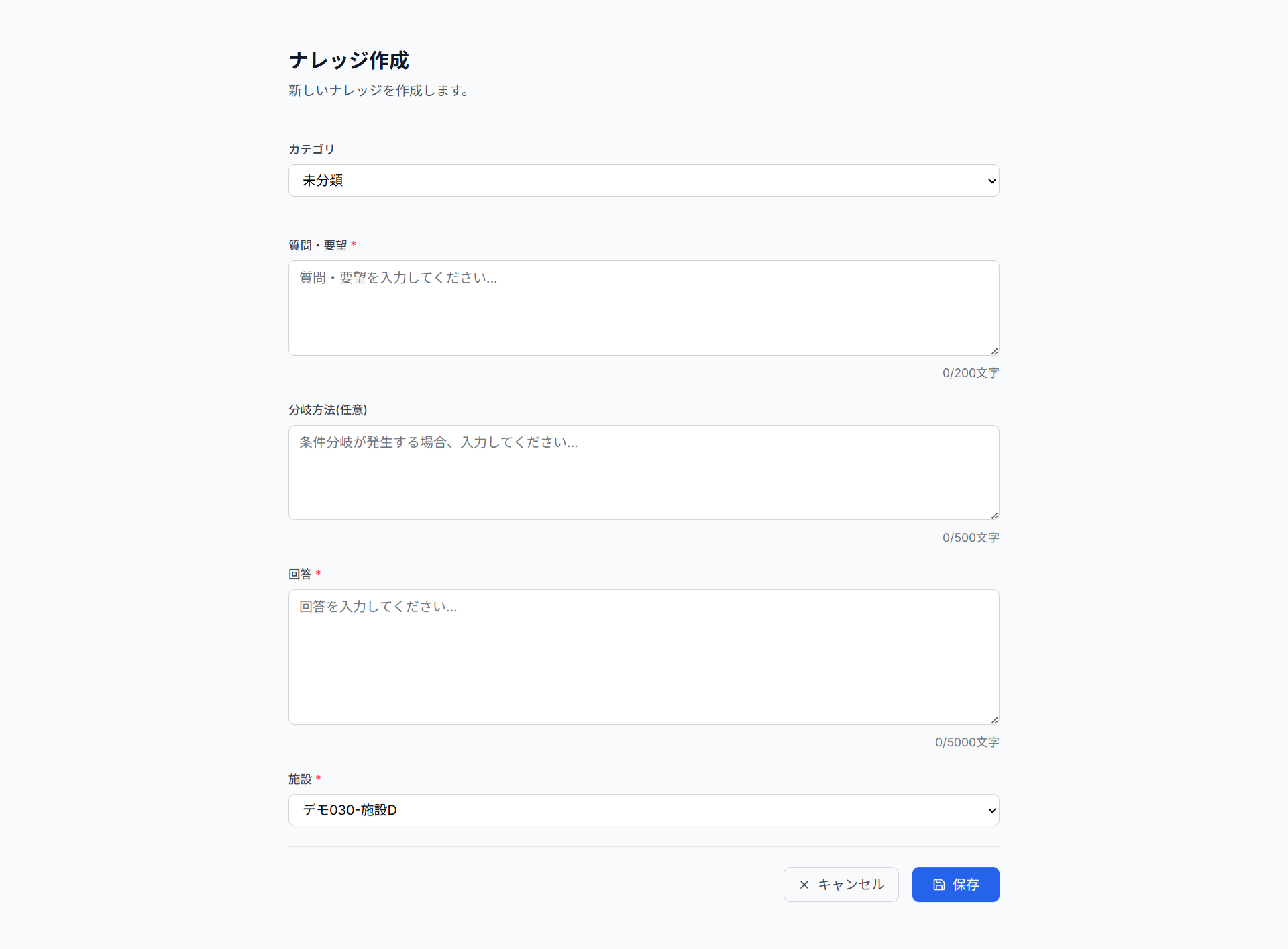
- 「ナレッジ作成」画面が開きます。
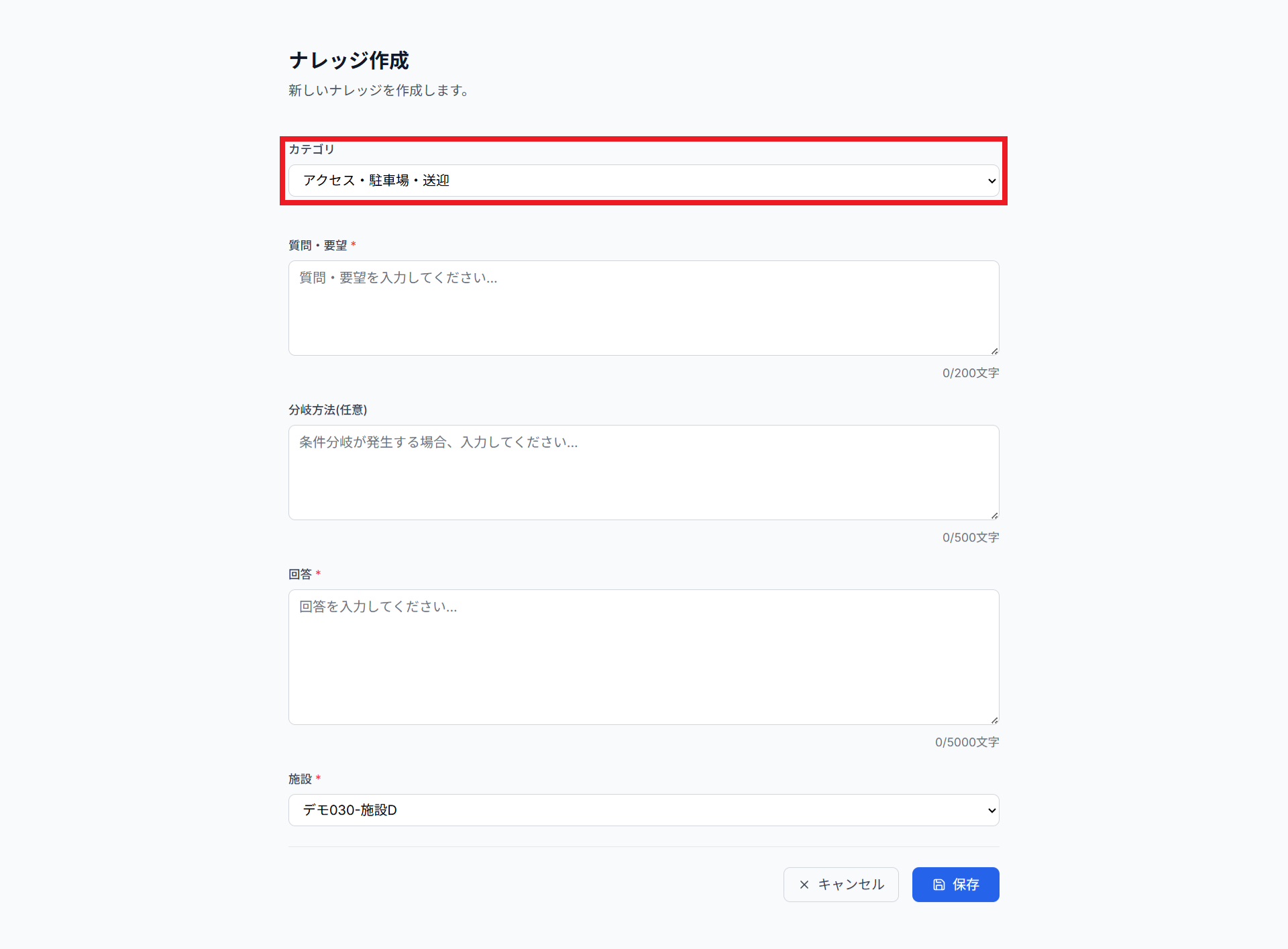
- 「カテゴリ」を選ぶ:今回作成する内容に該当するカテゴリを選択します。
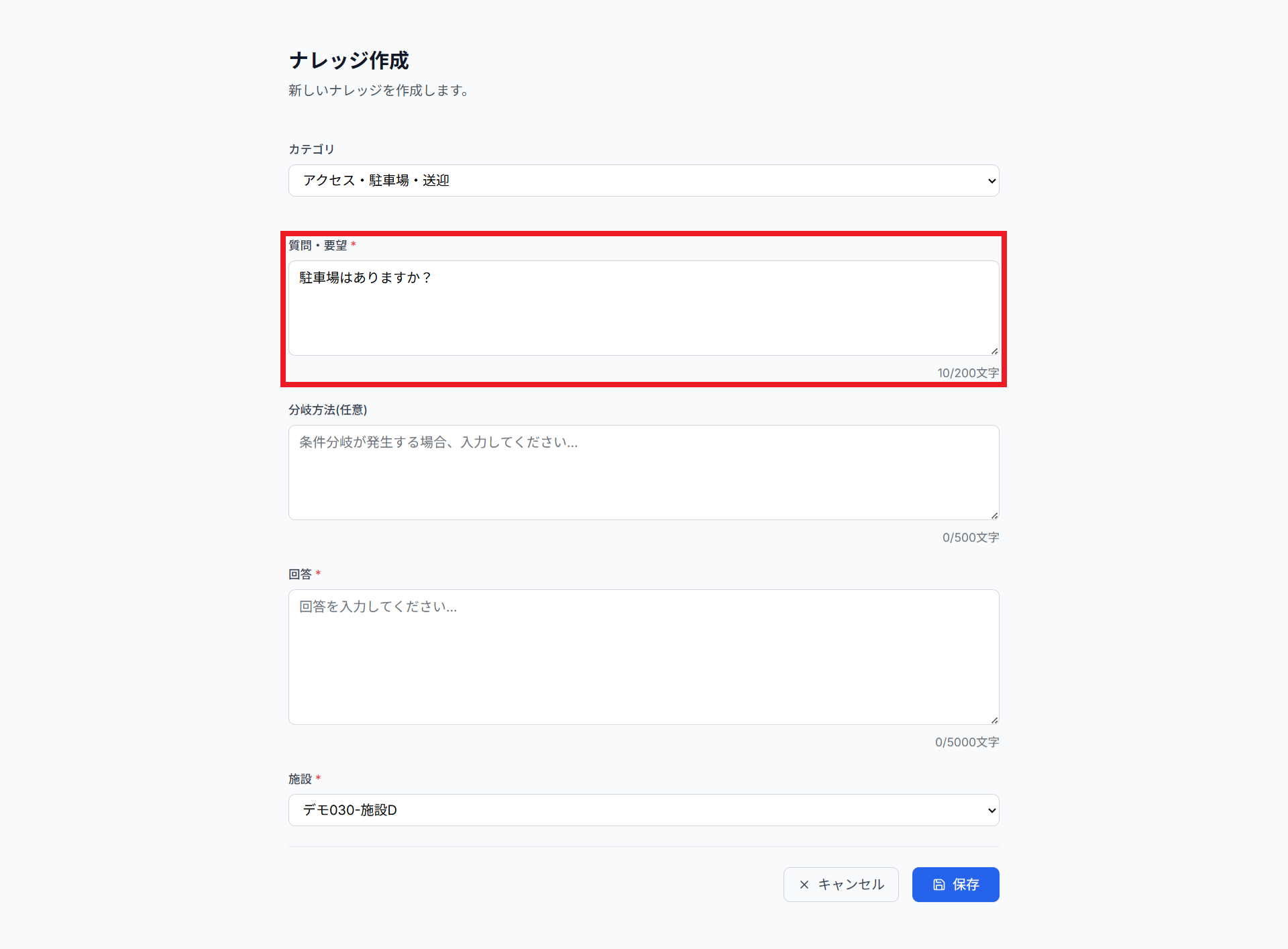
- 「質問・要望」を入力する:お客様から寄せられる問い合わせ内容を入力します。(例:駐車場はありますか?)
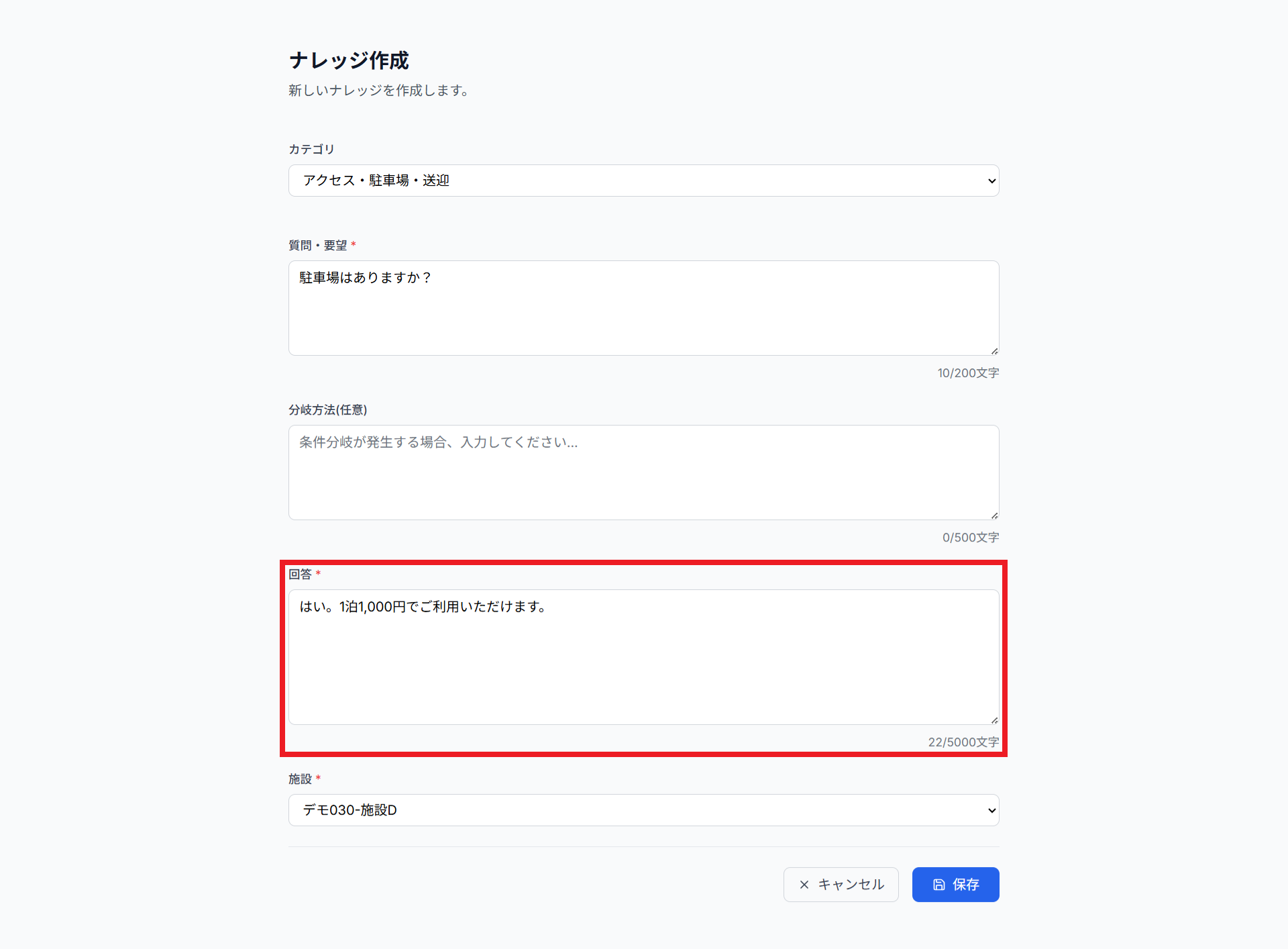
- 「回答」を入力する:AIに答えてほしい正解の内容を入力します。(例:はい、1泊1,000円でご利用いただけます。)
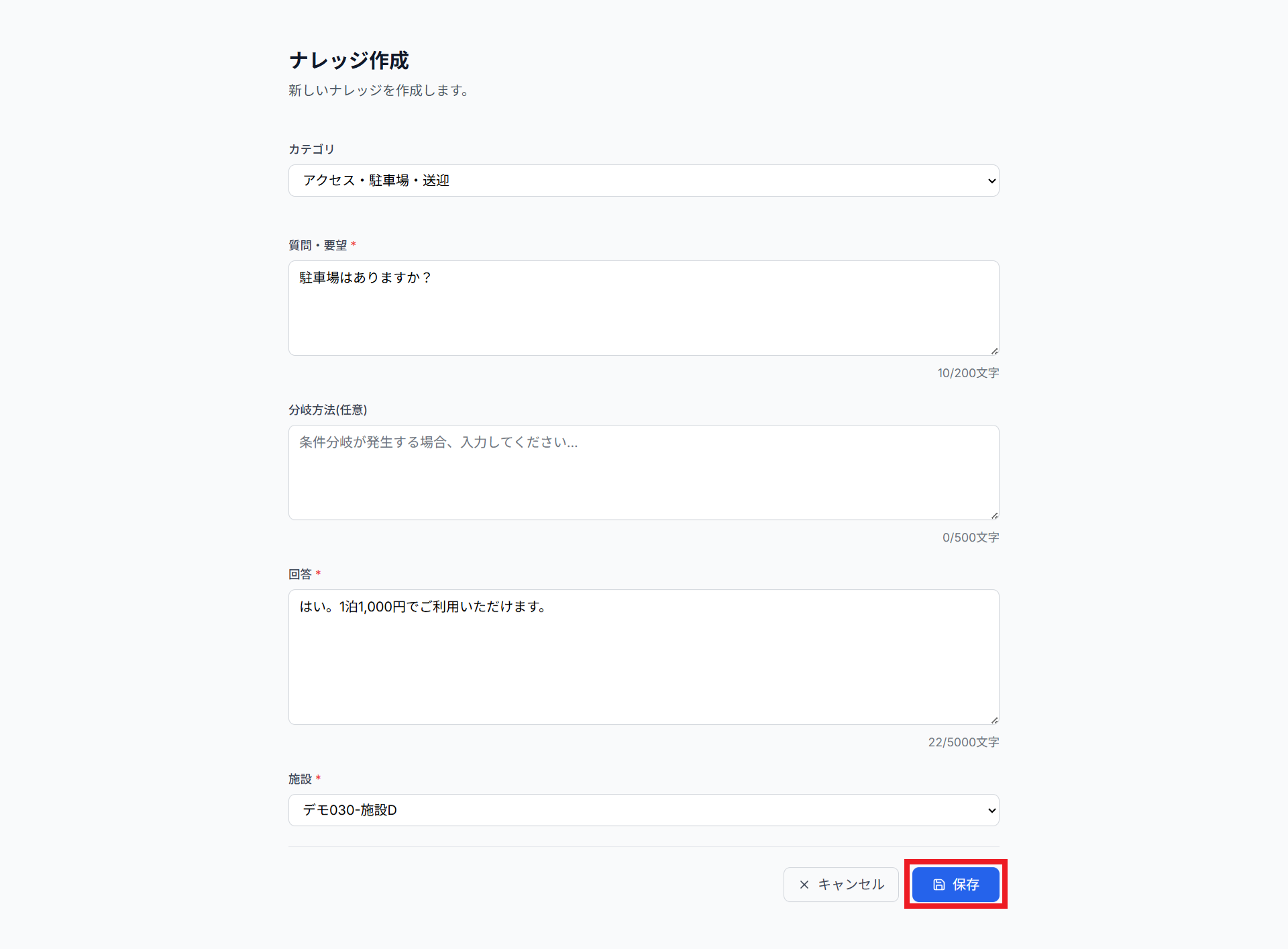
- 「保存」をクリックする:画面右下にある青色の「保存」ボタンをクリックします。これで登録完了です。
個人情報は入力しないでください
ナレッジはスタッフ全員で共有する知識です。お客様の名前、電話番号、予約番号などの個人情報は絶対に入力しないでください。
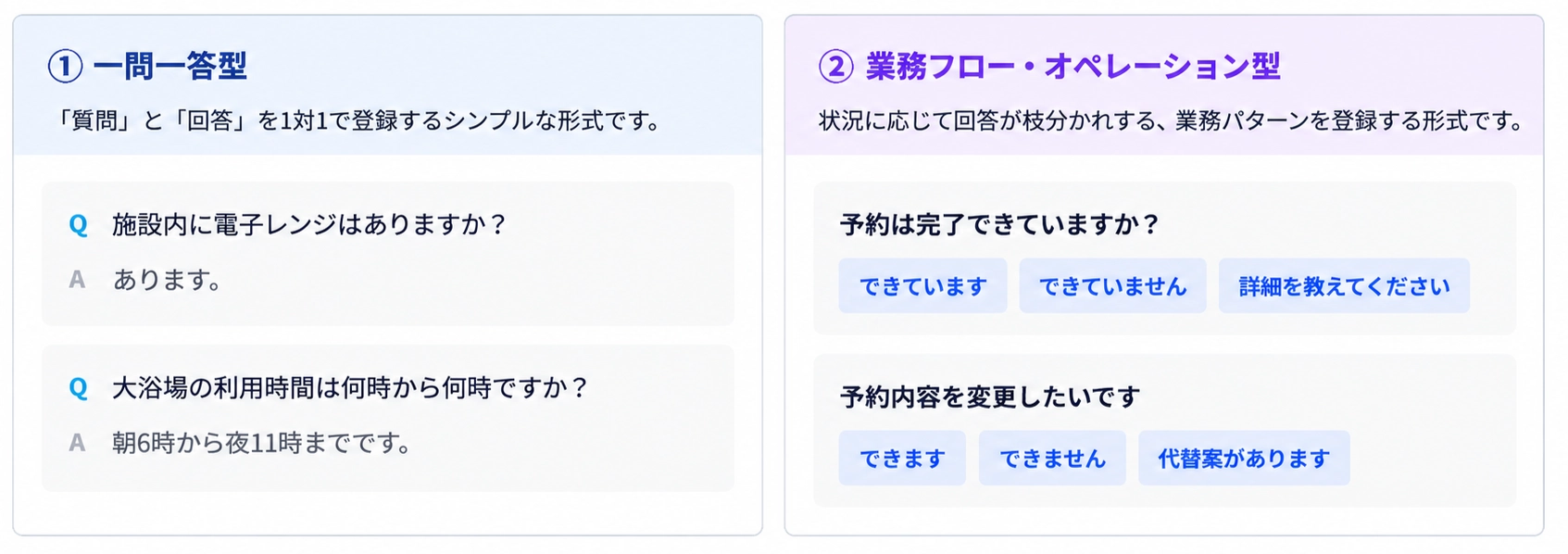
「分岐方法」について
同じ質問でも状況によって答えが違う場合(例:予約が「できる」or「できない」など)に、条件を分けて登録できる機能です。