✏️
分岐方法を使って回答を使い分ける
「予約の空きがある・ない」など、一つの質問に対して状況に応じた複数の回答パターン(テンプレート)を登録する手順を解説します。
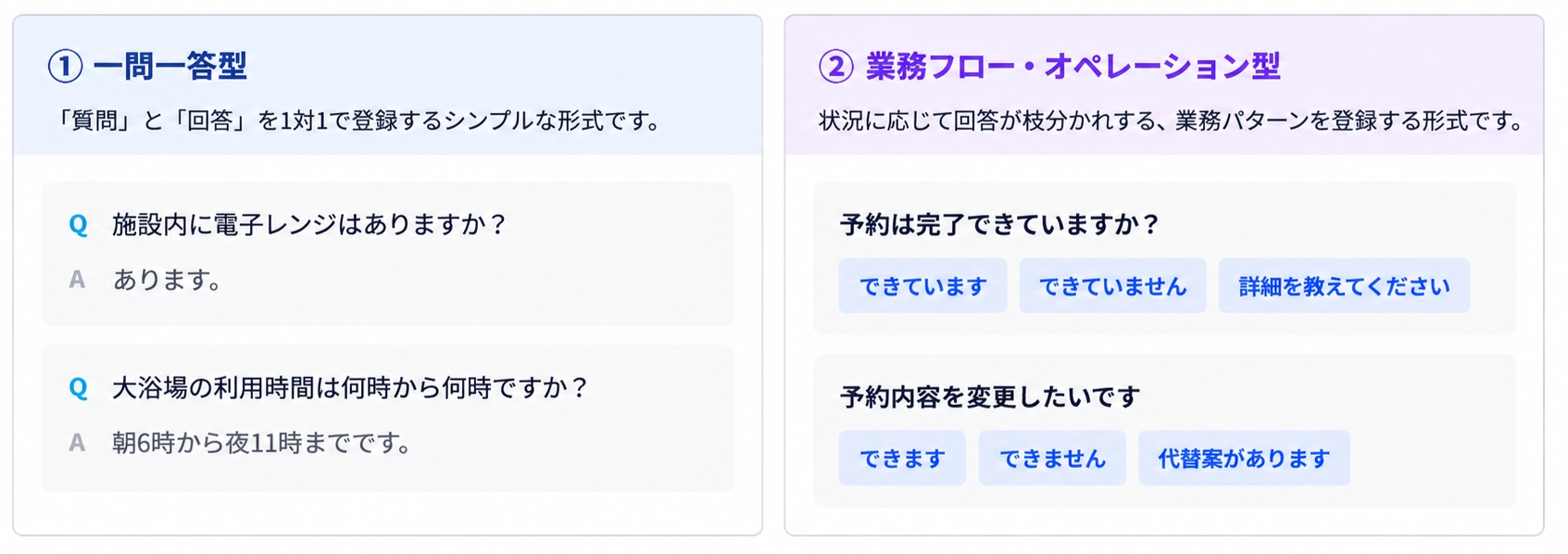
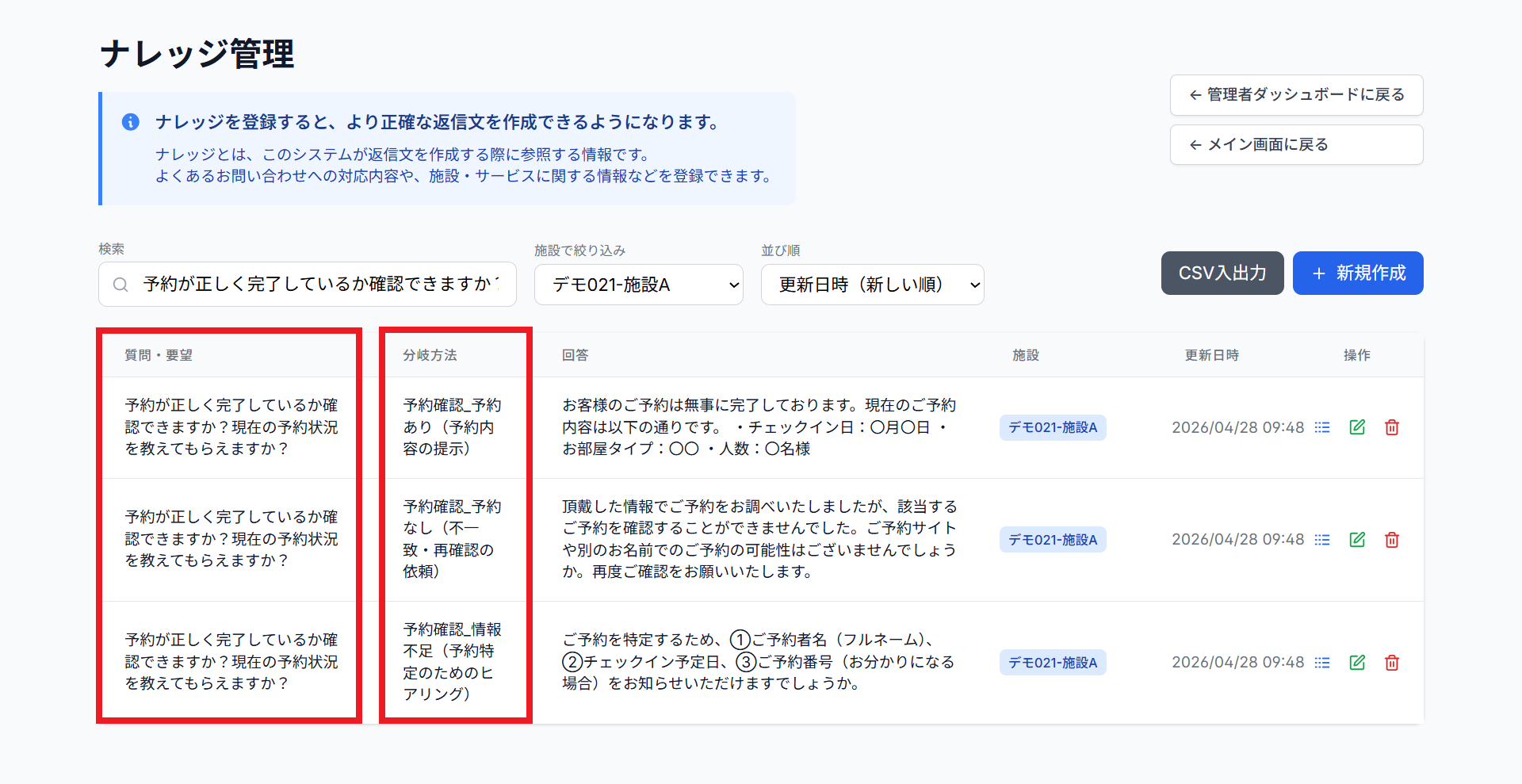
分岐方法の登録手順
ナレッジ一覧の画面を開く
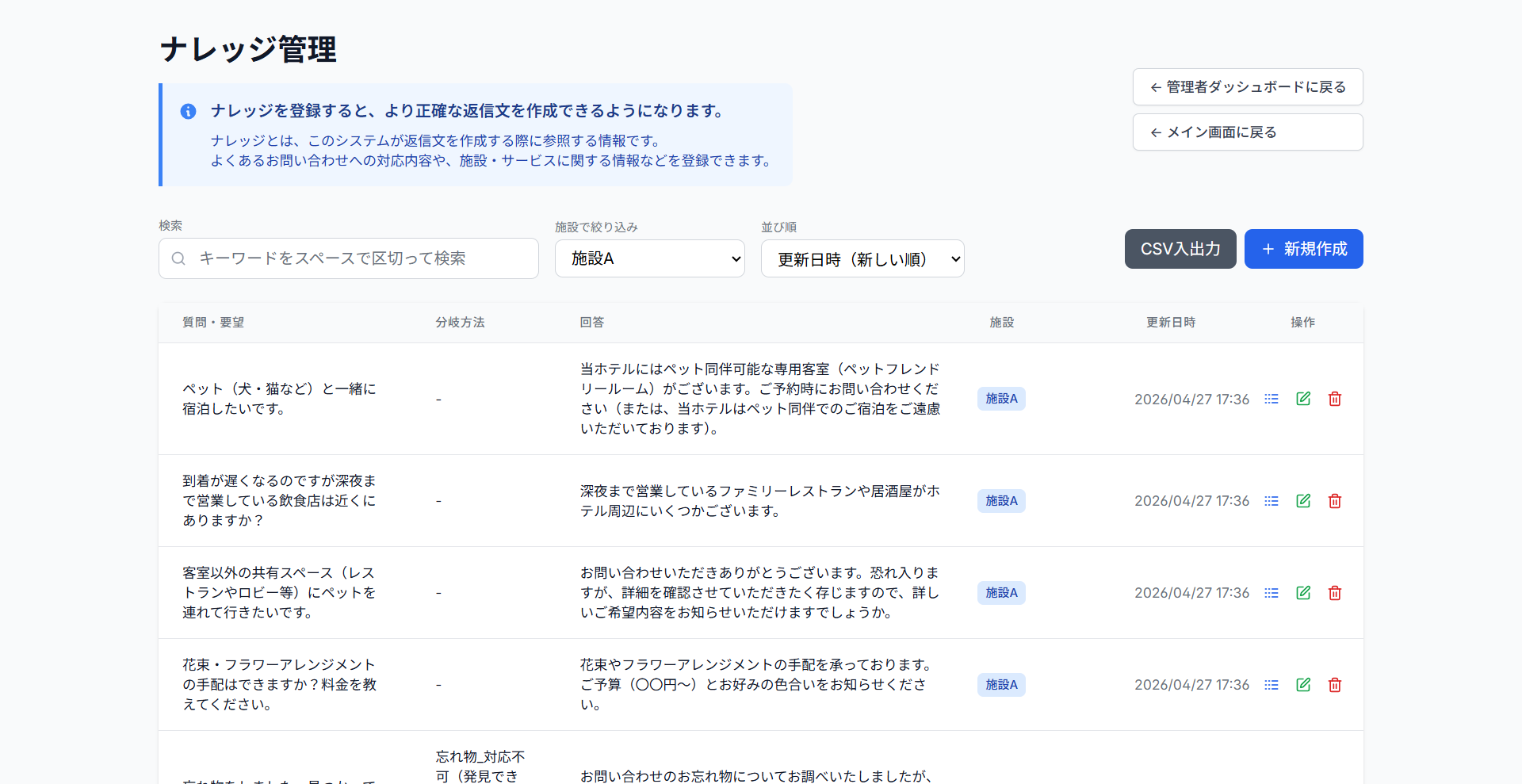
- 「ナレッジ管理」画面を開く
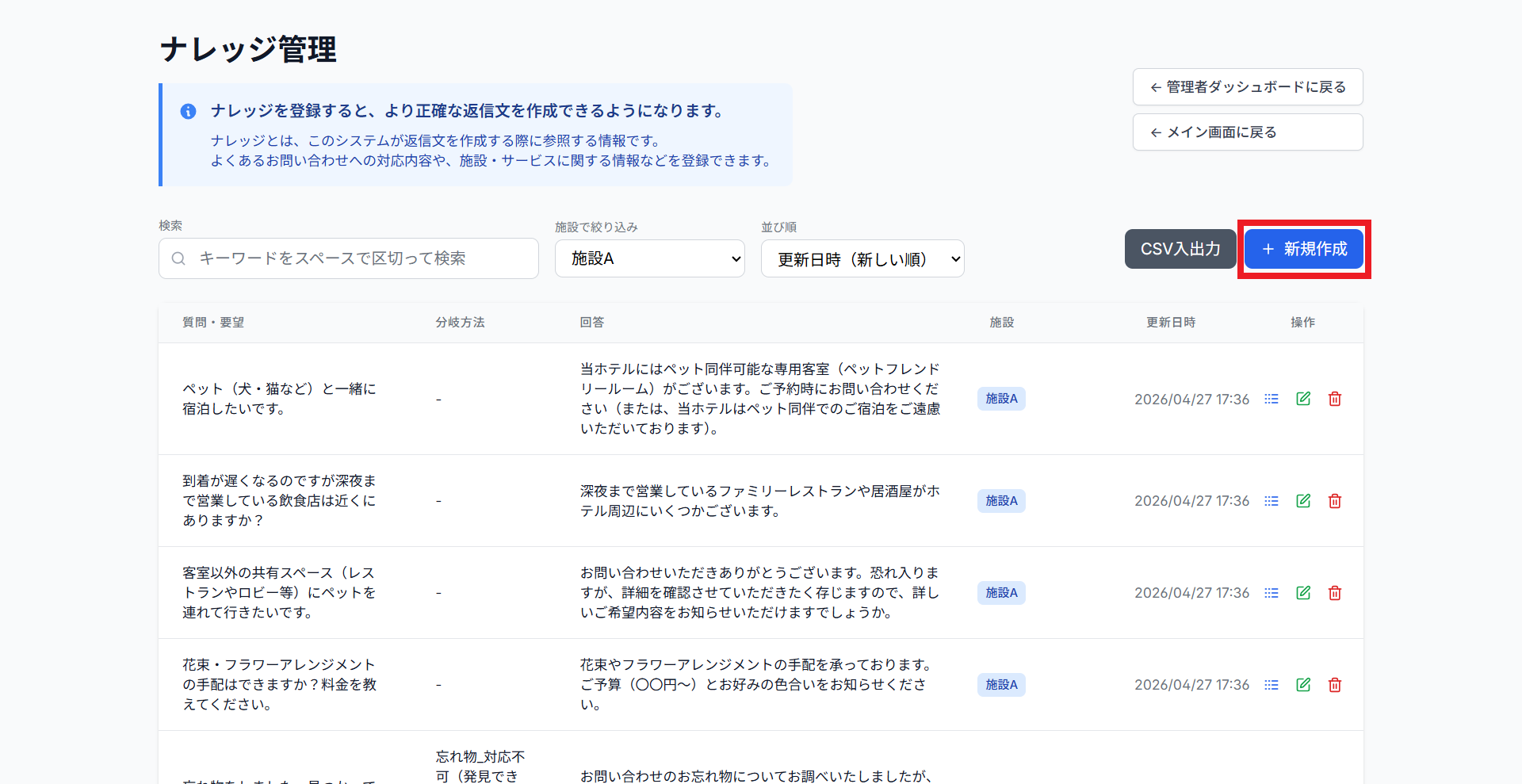
- 画面の右上のあたりにある「+新規作成」と書かれたボタンをクリックします 。
同じ「質問」を入力し、「分岐方法」の欄に条件を書き込む
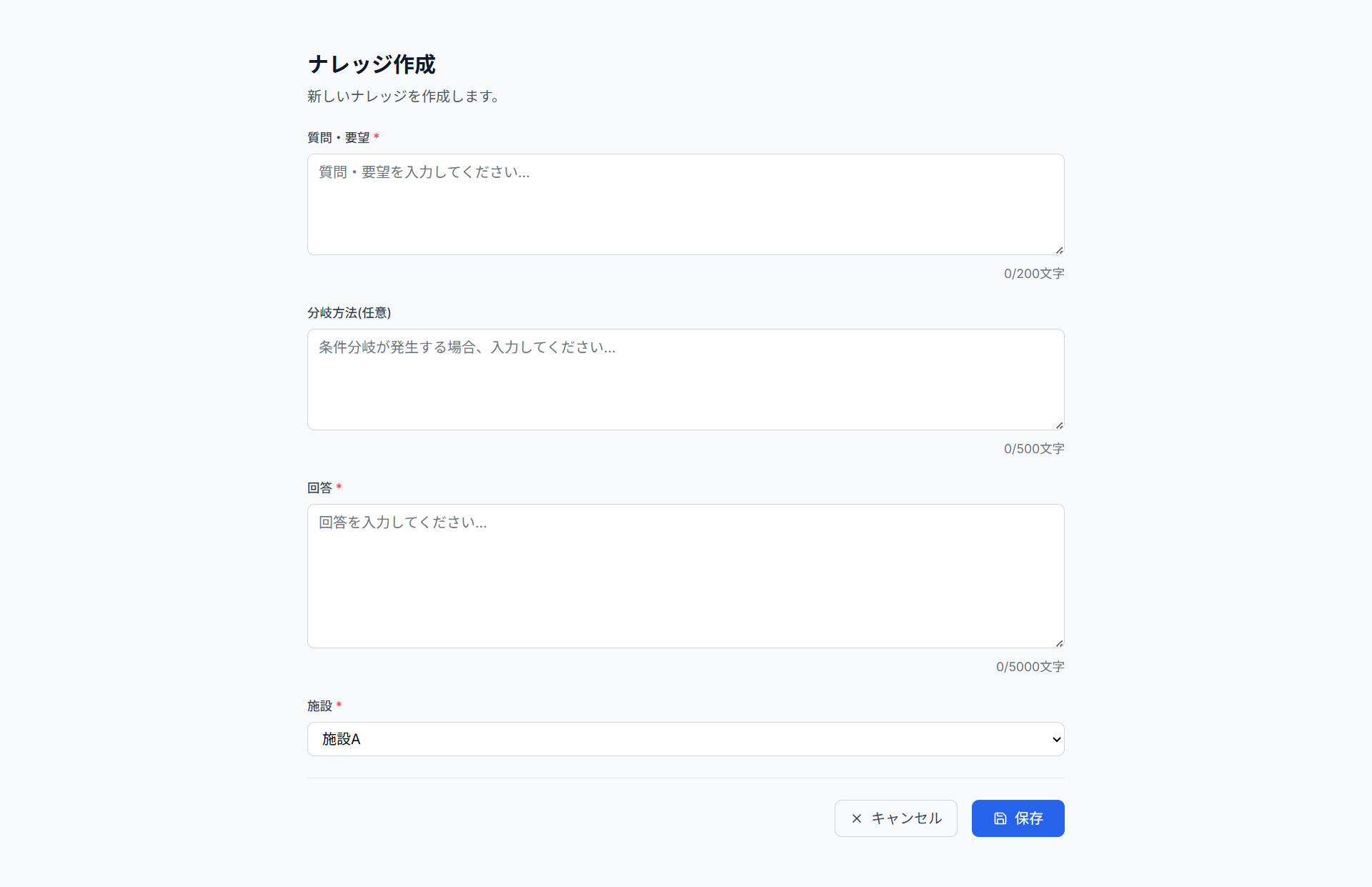
- 「ナレッジ作成」画面が開きます。
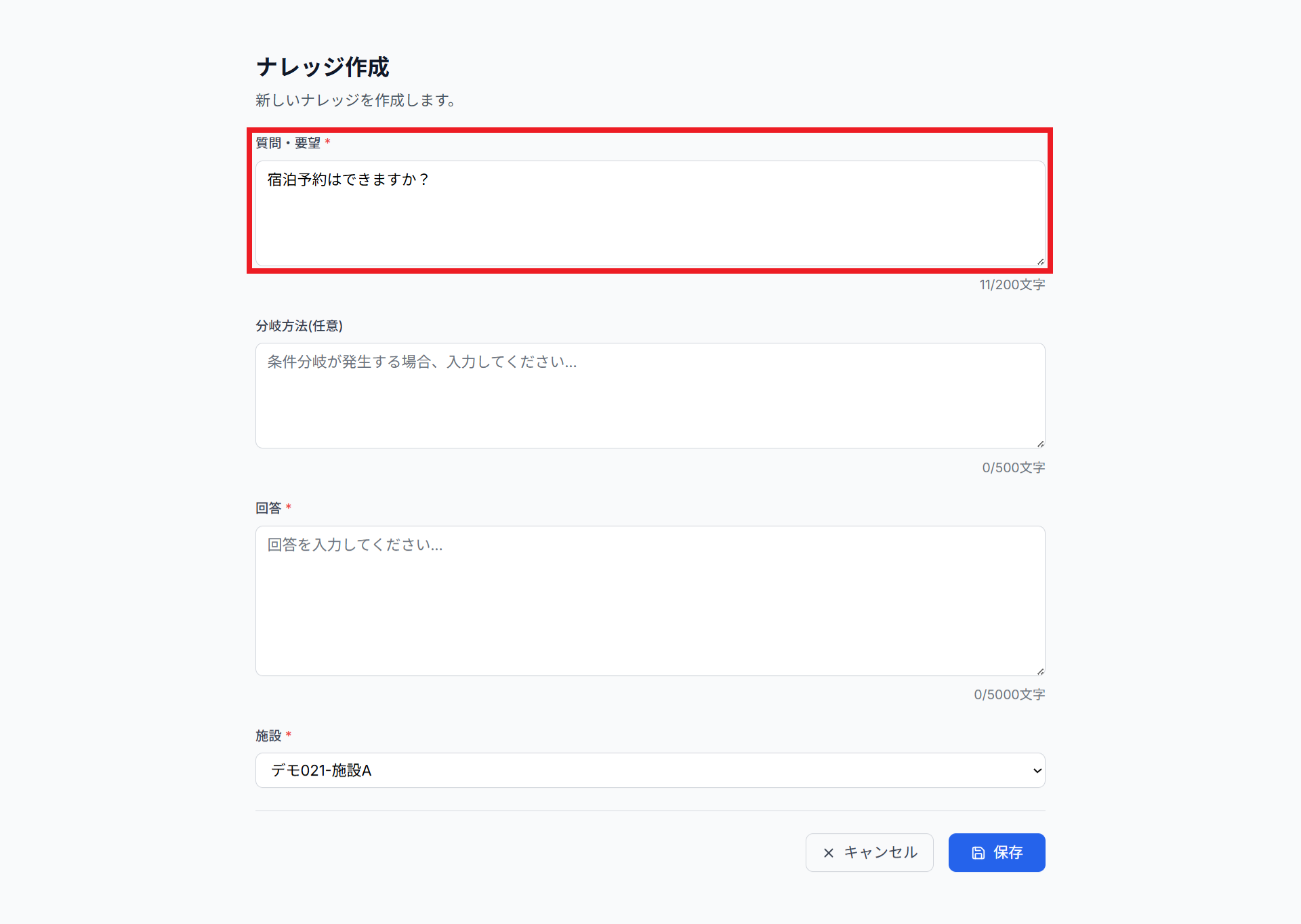
- 「質問・要望」に共通の質問を入力する:例)「宿泊予約はできますか?」と入力します。
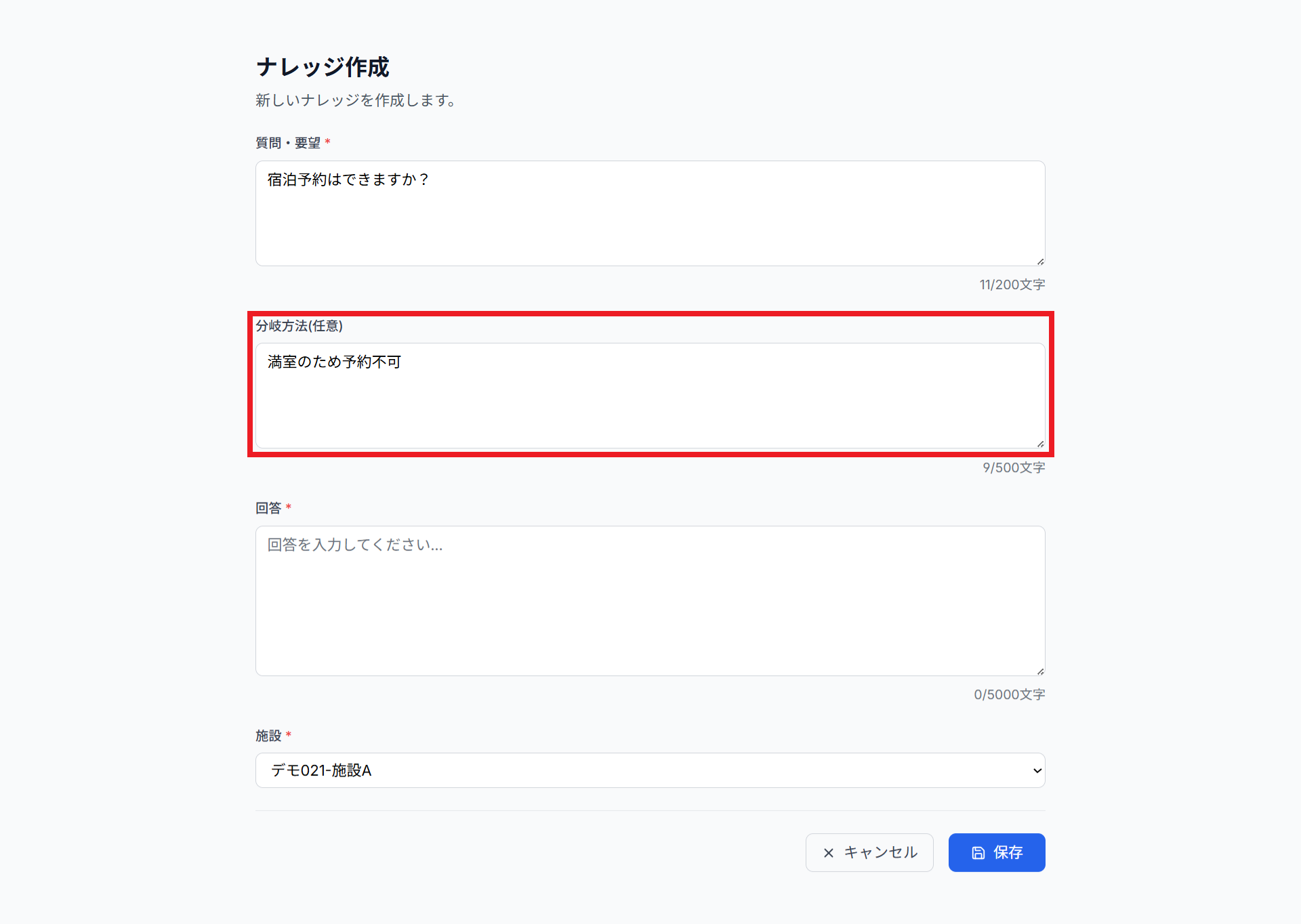
- 「分岐方法」に条件を入力する:AIが判断しやすい短い言葉を入力します(例:「予約可能」「満室のため予約不可」など) 。
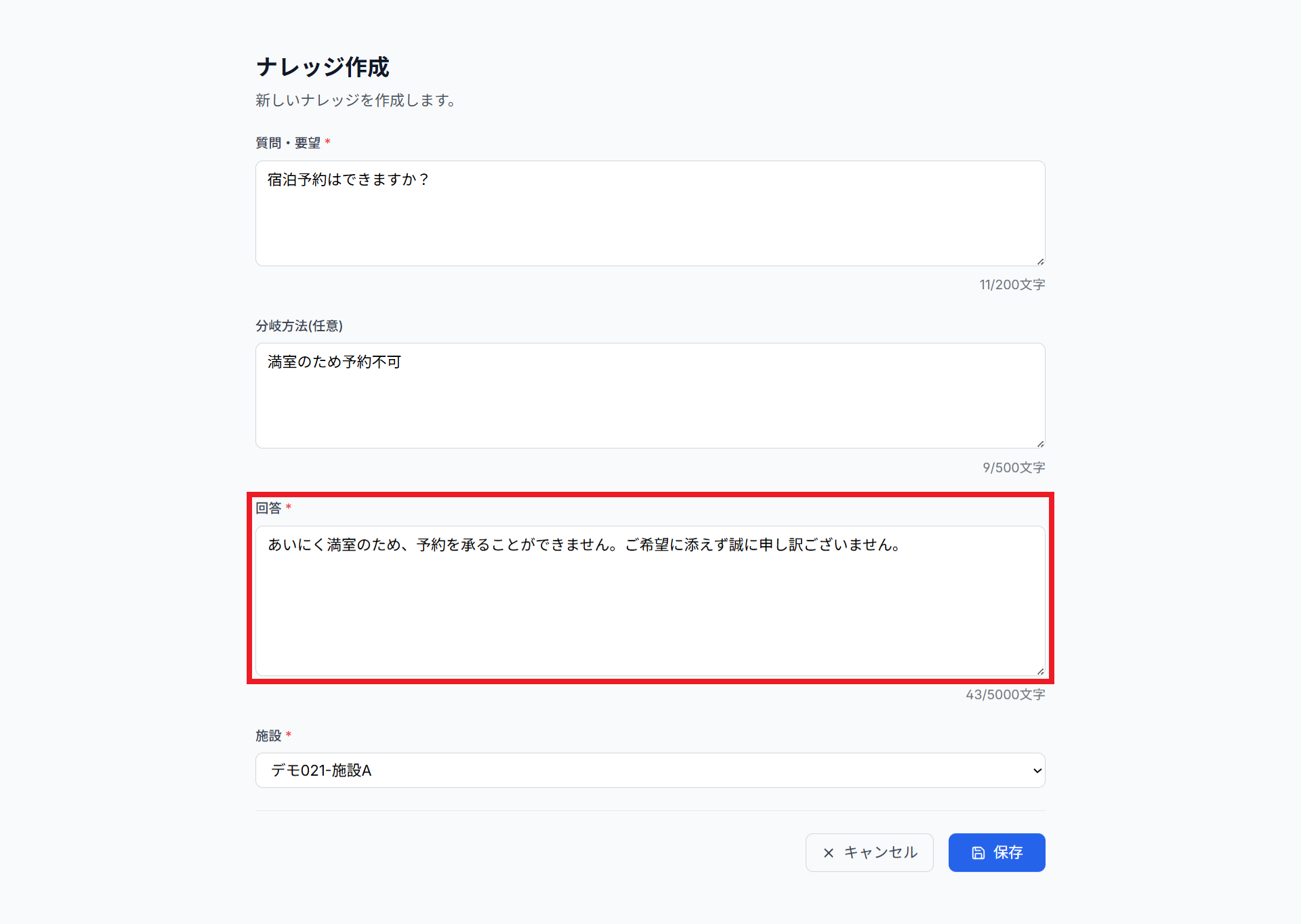
- 「回答」にその条件専用の回答内容(もしくは定型文)を入力する:「予約可能」という分岐には「承れます」という文章を、「満室」という分岐には「あいにく…」という文章を入力します。
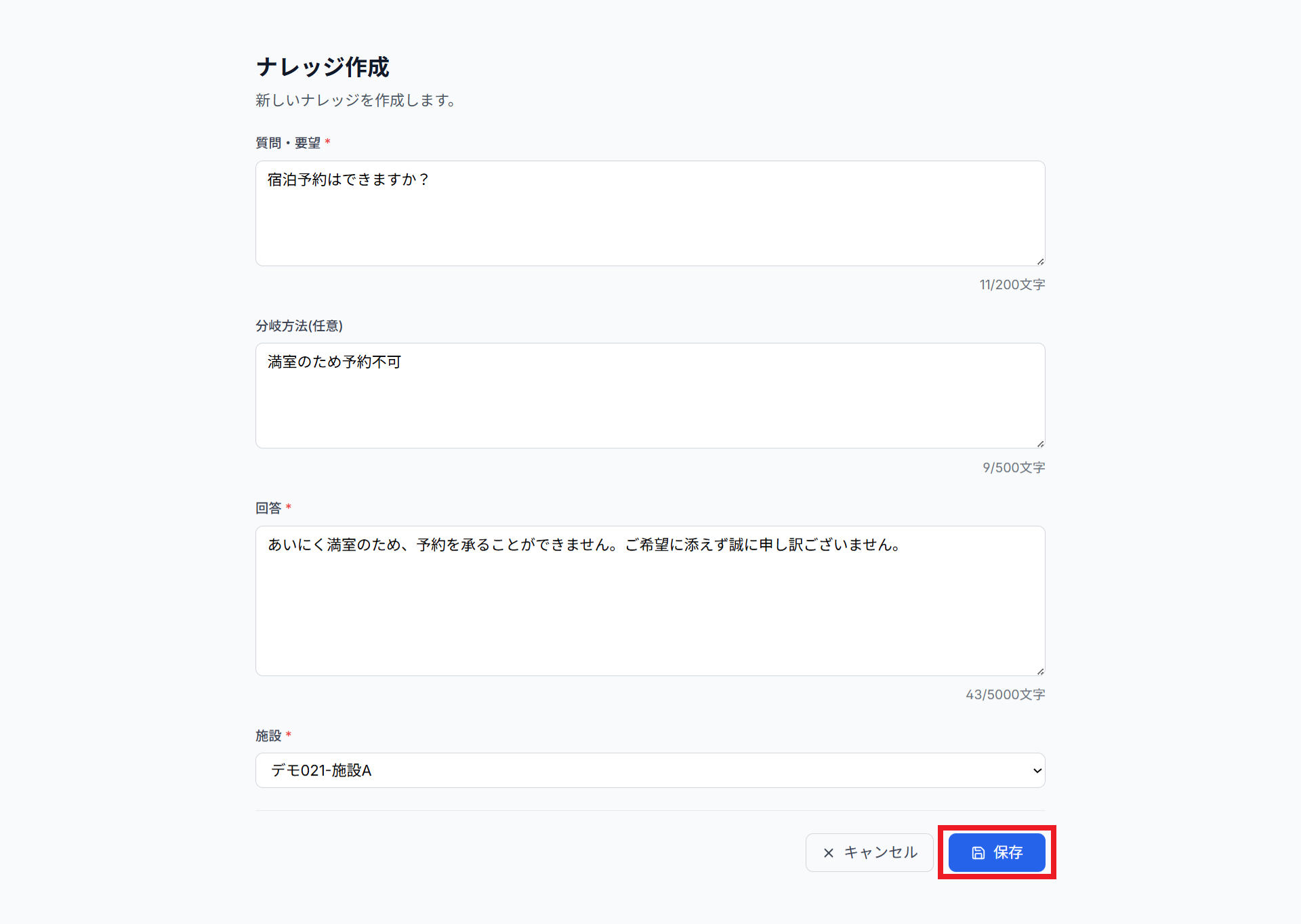
- 「保存」をクリックし、別のパターンも同様に登録する:1〜3の手順を繰り返し、一つの質問に対して複数のパターンを登録していきます。
分岐パターンの「質問・要望」は文章を揃えると便利です
一言一句同じである必要はありませんが、ベースとなる質問文を統一して登録しておくと、ナレッジ一覧での見通しが良くなり、AIの学習効果も高まります。
既存のナレッジを複製して、少し書き換えるのが効率的です。
活用シーン
現場でよくある「条件付きの回答」を定型化する
- 予約の可否
- 分岐:予約可能 → 「ご希望の日程で承ることが可能です」
- 分岐:満室 → 「あいにく満室のため、前後のお日にちであれば…」
- キャンセル料の規定
- 分岐:個人(14名以下) → 「前日から発生いたします」
- 分岐:団体(15名以上) → 「2週間前から発生いたします」
- 駐車場の案内
- 分岐:普通車 → 「ホテルの地下駐車場をご利用ください」
- 分岐:大型車 → 「近隣の提携駐車場をご案内いたします」
【ヒント】AIへの指示出しがもっと楽になります
分岐方法を登録しておくと、返信作成画面の「AIへの指示の候補(サジェスト)」に、登録した分岐の言葉(「当日」「前日」など)が表示されるようになります。
これをクリックするだけで、AIが瞬時にテンプレートを切り替えてくれます 。