AI メール ヘルプサイト
✏️
✉️
AI メール ヘルプサイト
/
✏️
登録済みのナレッジを更新・削除する
登録済みのナレッジを更新・削除する
2026/4/28
9:23
2026/8/17
12:36
施設のルール変更や情報の修正が必要になった際、登録済みのナレッジを最新の状態にアップデートする手順を解説します。
更新したいナレッジを探す
メニューから「ナレッジ一覧」へ移動する
検索機能を使って対象を見つける
内容を書き換えて更新する
「編集」ボタンから修正画面を開く
不要になったナレッジを削除する
古い登録や不要な情報を削除する
更新したいナレッジを探す
メニューから「ナレッジ一覧」へ移動する
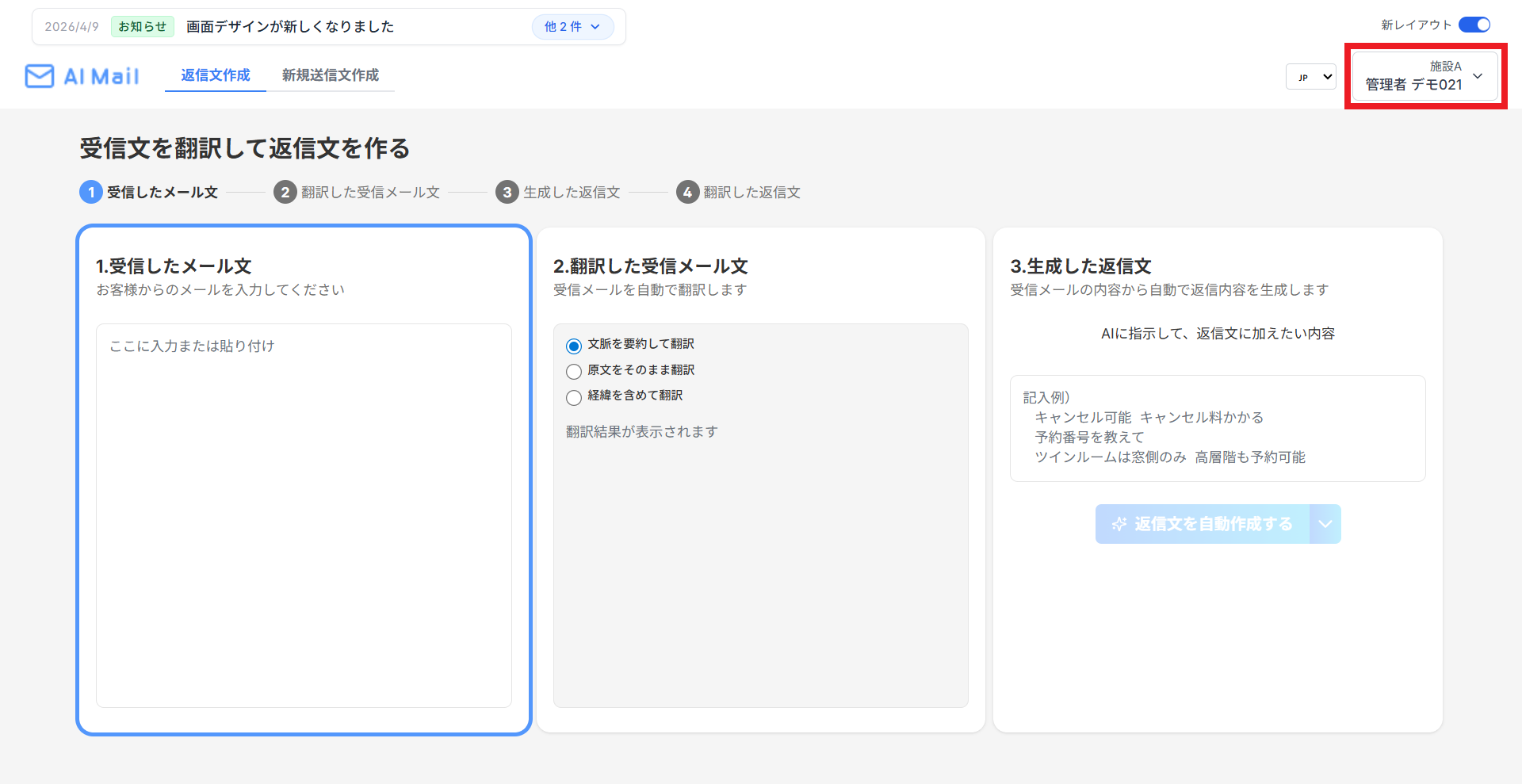
画面の右上にある、現在ログイン中の「
ホテル名・施設名
」が表示されている箇所をクリックします 。
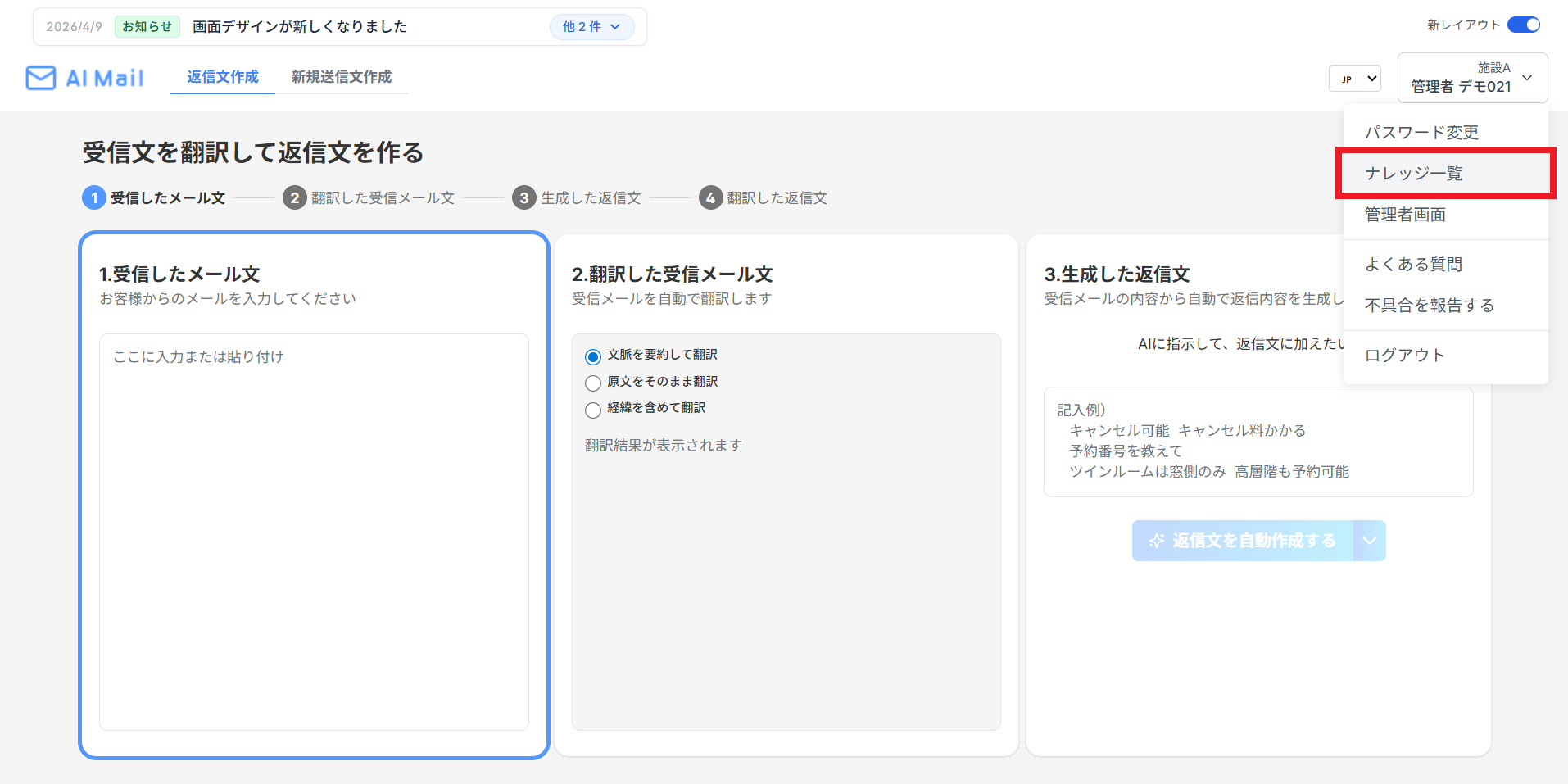
表示されたメニューの中から、「
ナレッジ一覧
」をクリックします 。
検索機能を使って対象を見つける
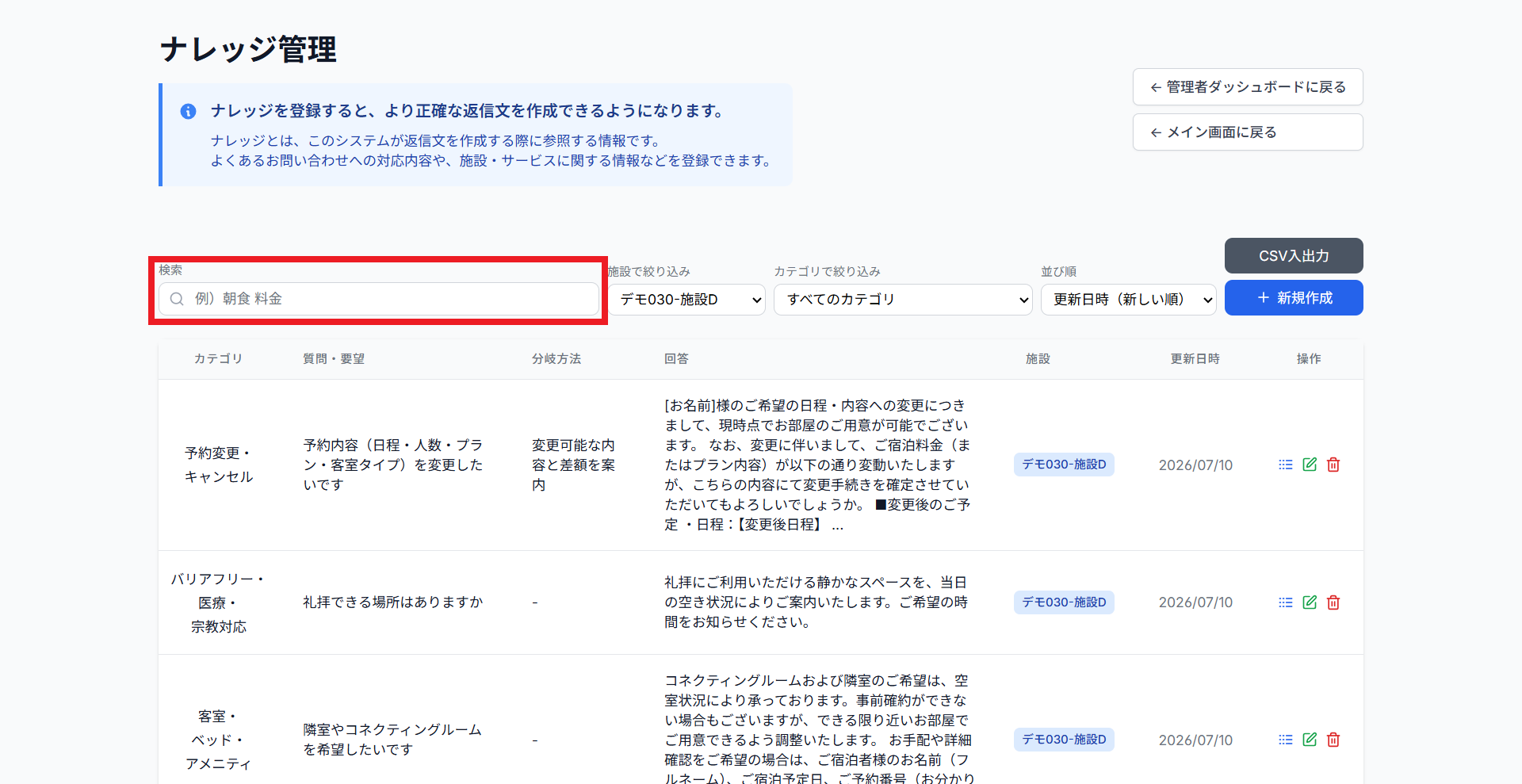
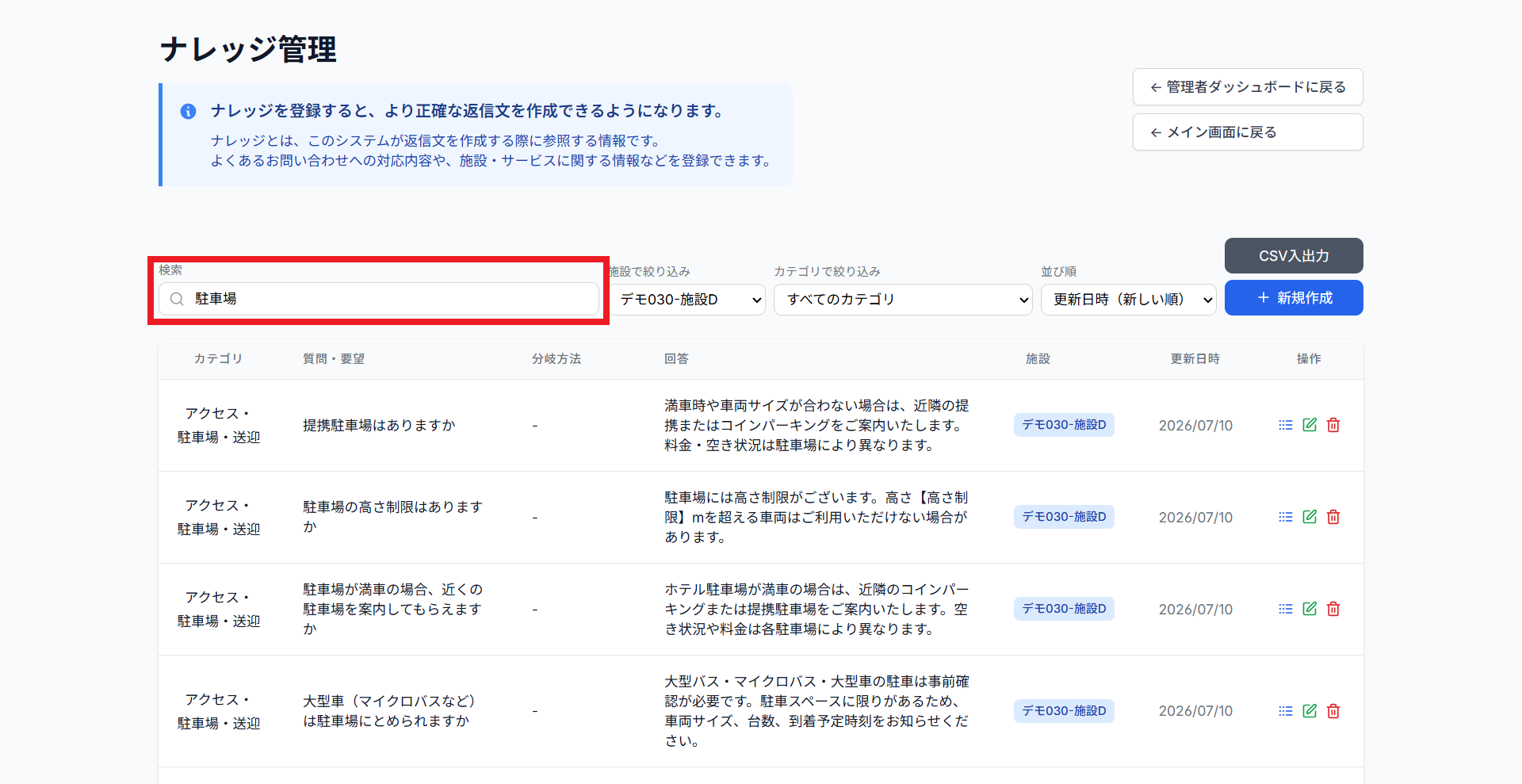
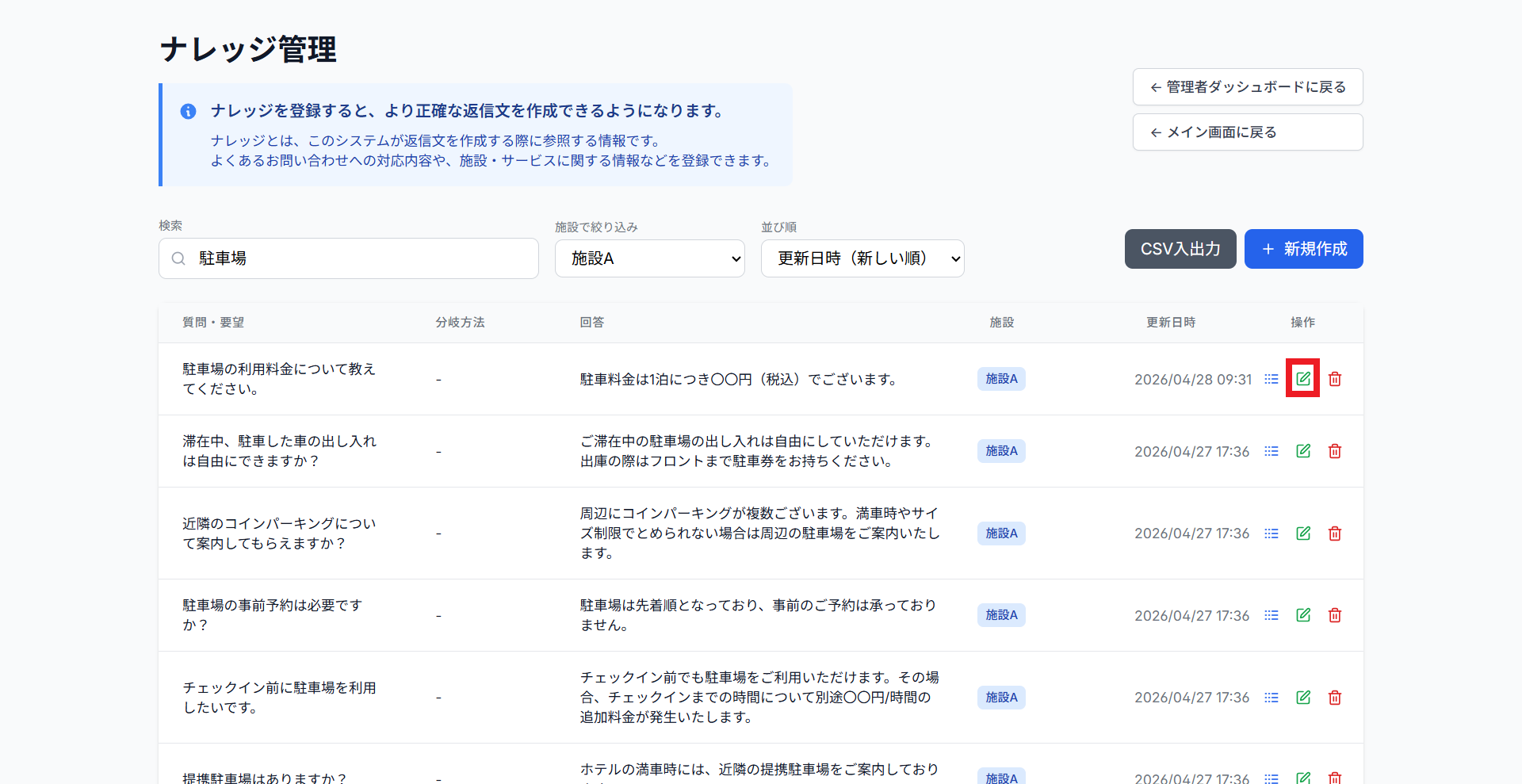
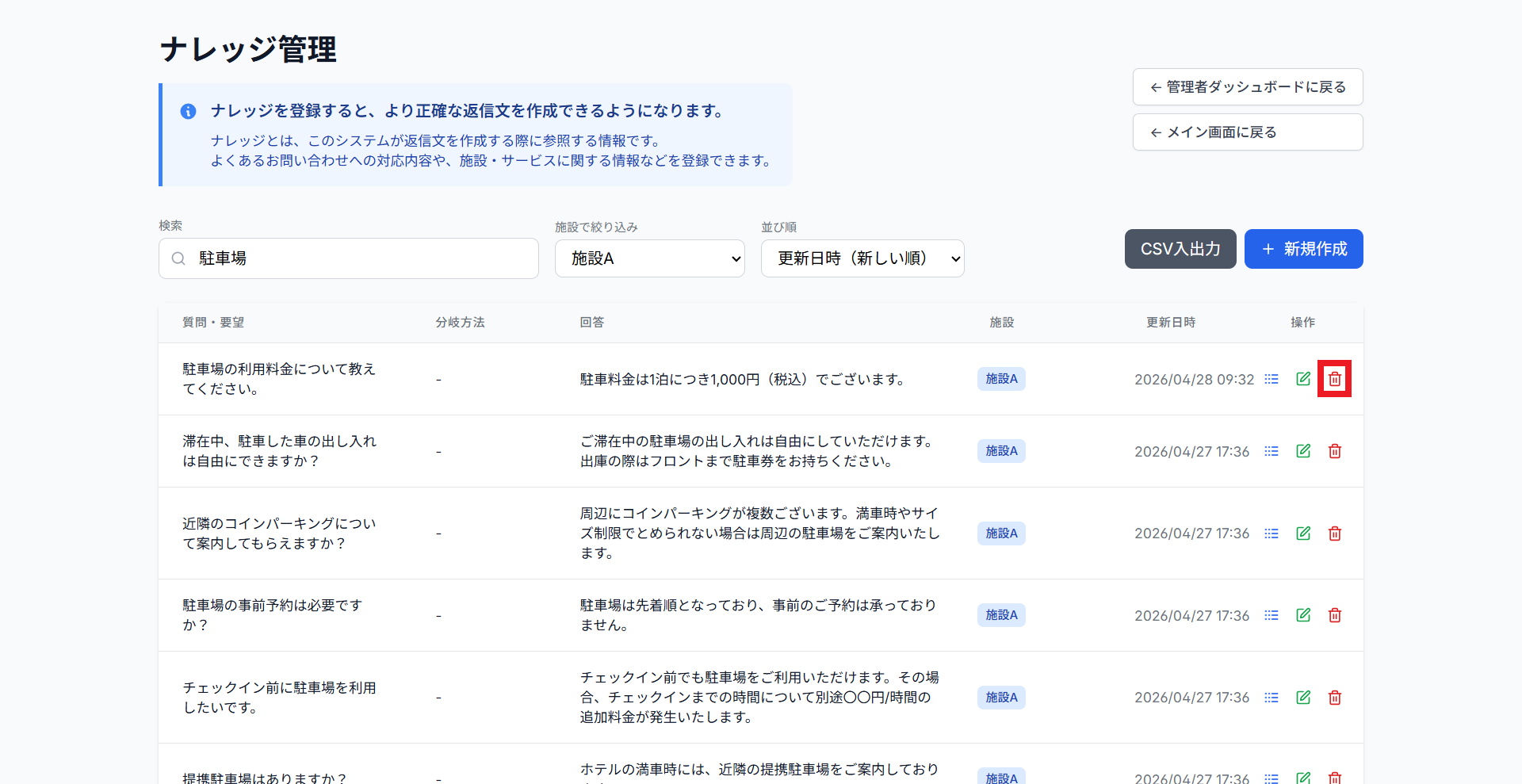
画面上部にある検索窓に、更新したい内容に関連するキーワード(例:「駐車場」「Wi-Fi」など)を入力して検索します 。
一覧に表示された候補の中から、修正・削除したい項目を見つけます。
💡
該当する
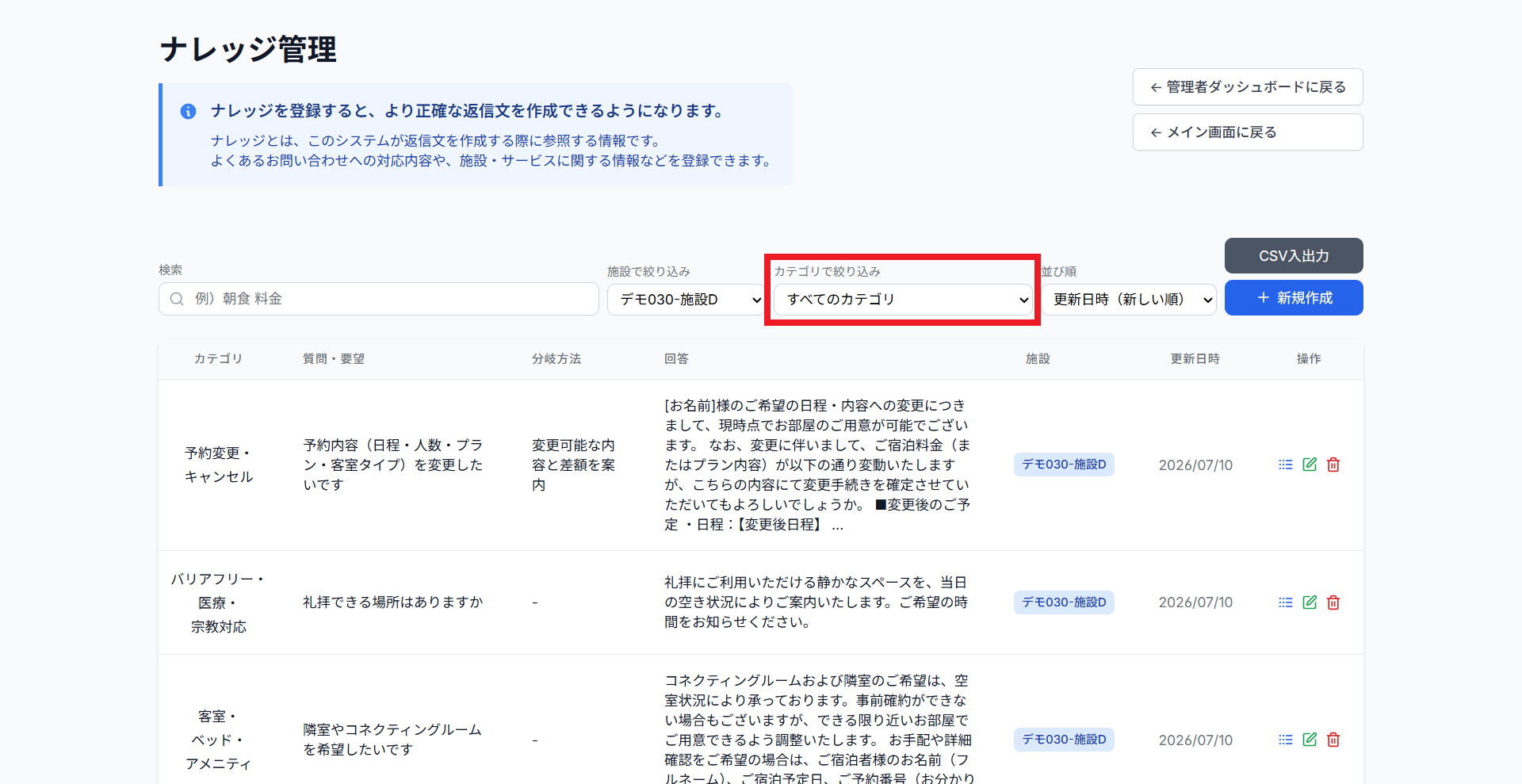
カテゴリ
で絞り込むこともできます。
内容を書き換えて更新する
「編集」ボタンから修正画面を開く
対象のナレッジの右端にある「編集(鉛筆アイコン)」をクリックします 。
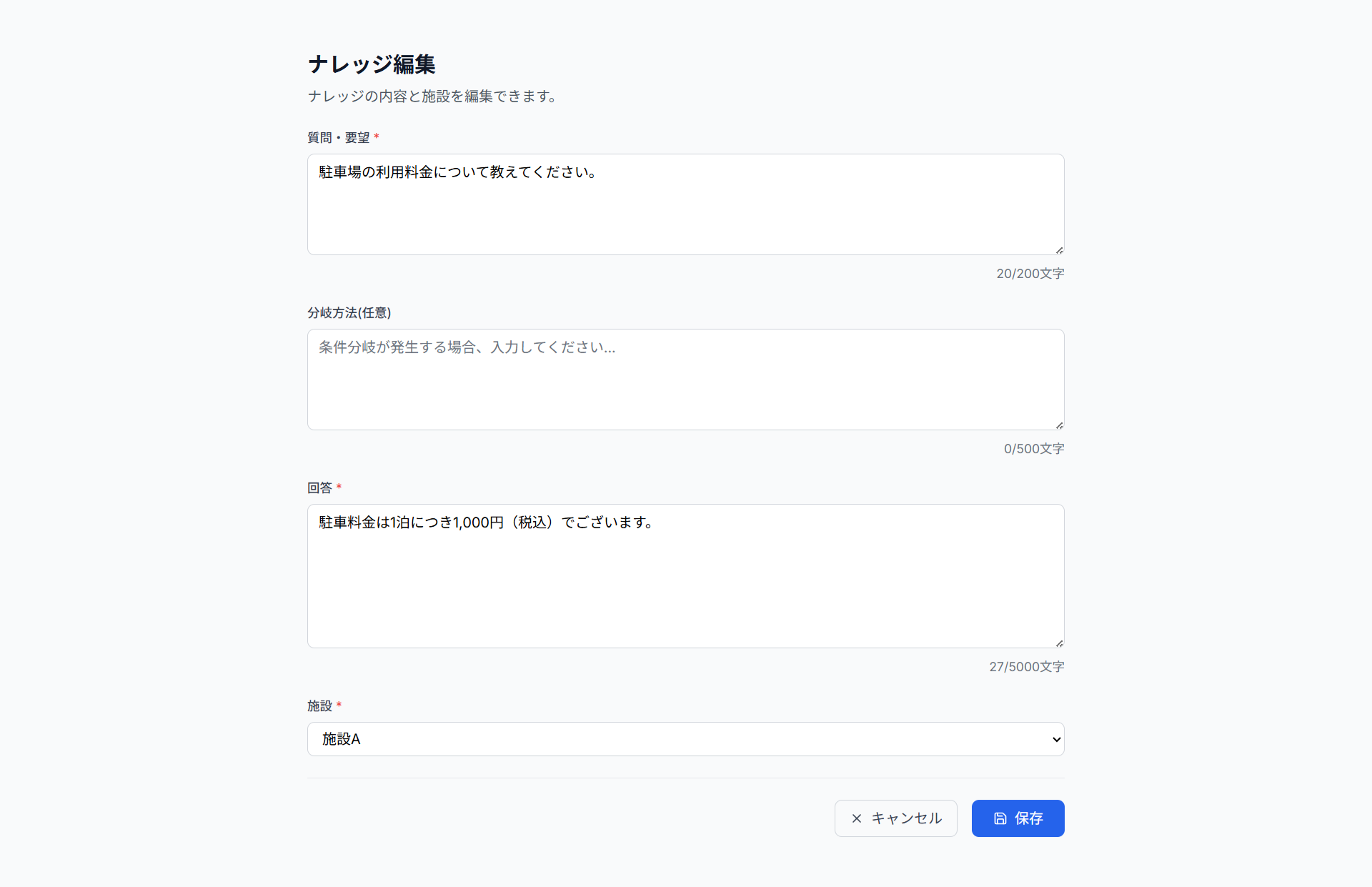
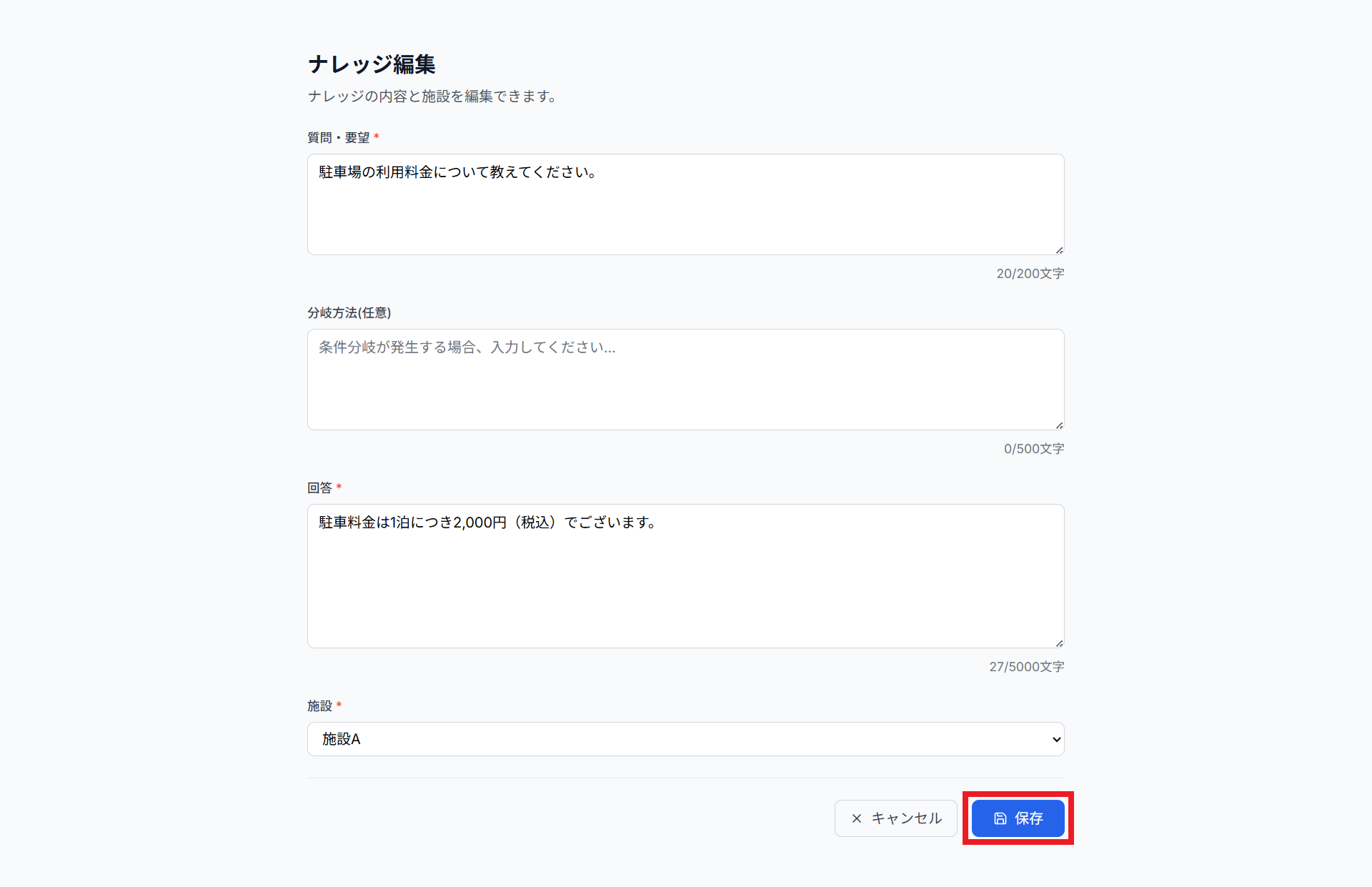
編集画面が開きます
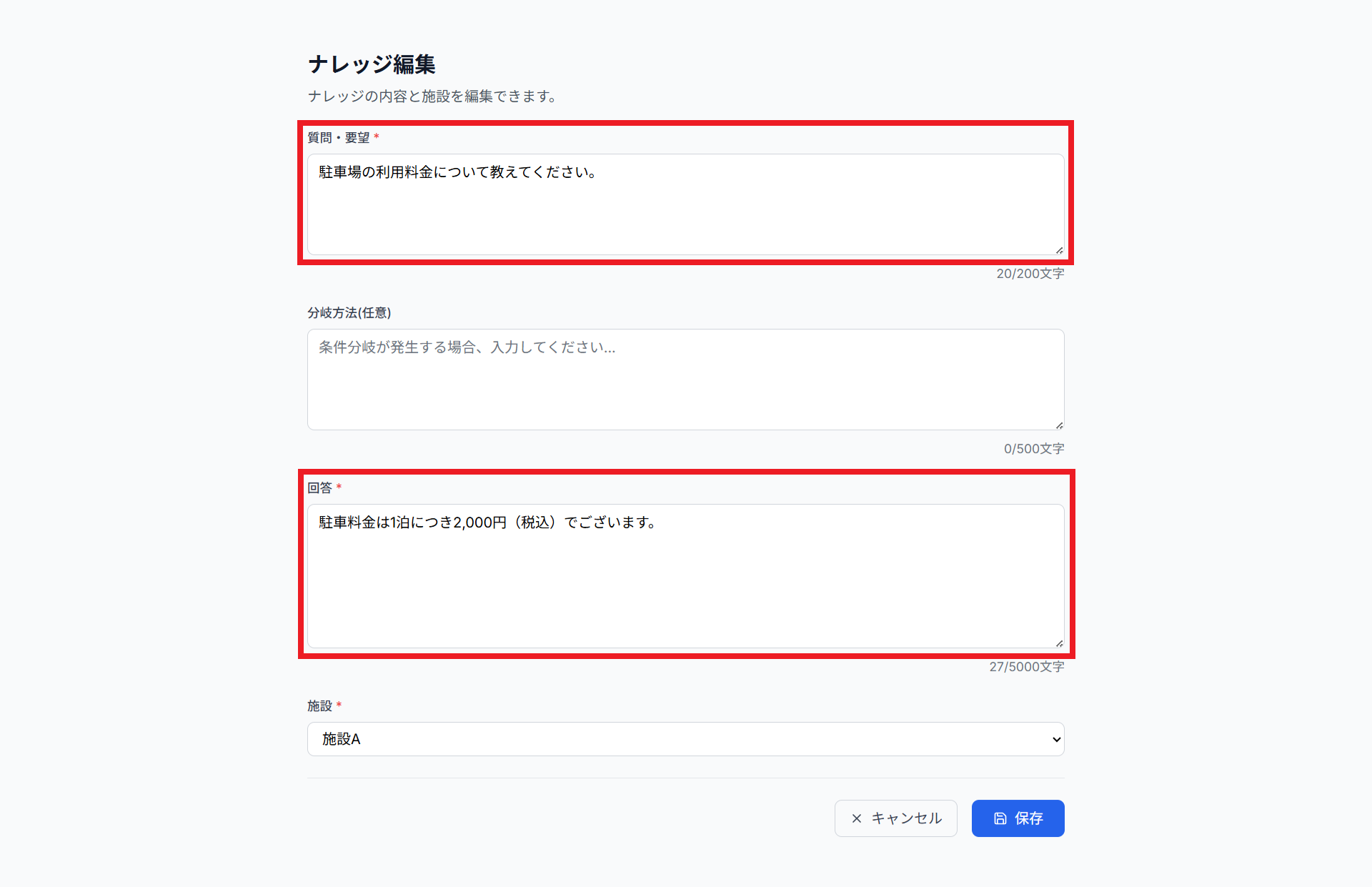
「質問・要望」や「回答」のテキストを最新の情報に書き換えます 。
💡
「分岐方法」について
同じ質問でも状況によって答えが違う場合(例:予約が「できる」or「できない」など)に、条件を分けて登録できる機能
です。
分岐方法を活用する方法はこちら:
✏️
分岐方法を使って回答を使い分ける
修正が終わったら、画面右下の「保存」ボタンをクリックして完了です 。
不要になったナレッジを削除する
古い登録や不要な情報を削除する
不要になった項目の右端にある「削除(ゴミ箱アイコン)」をクリックします 。
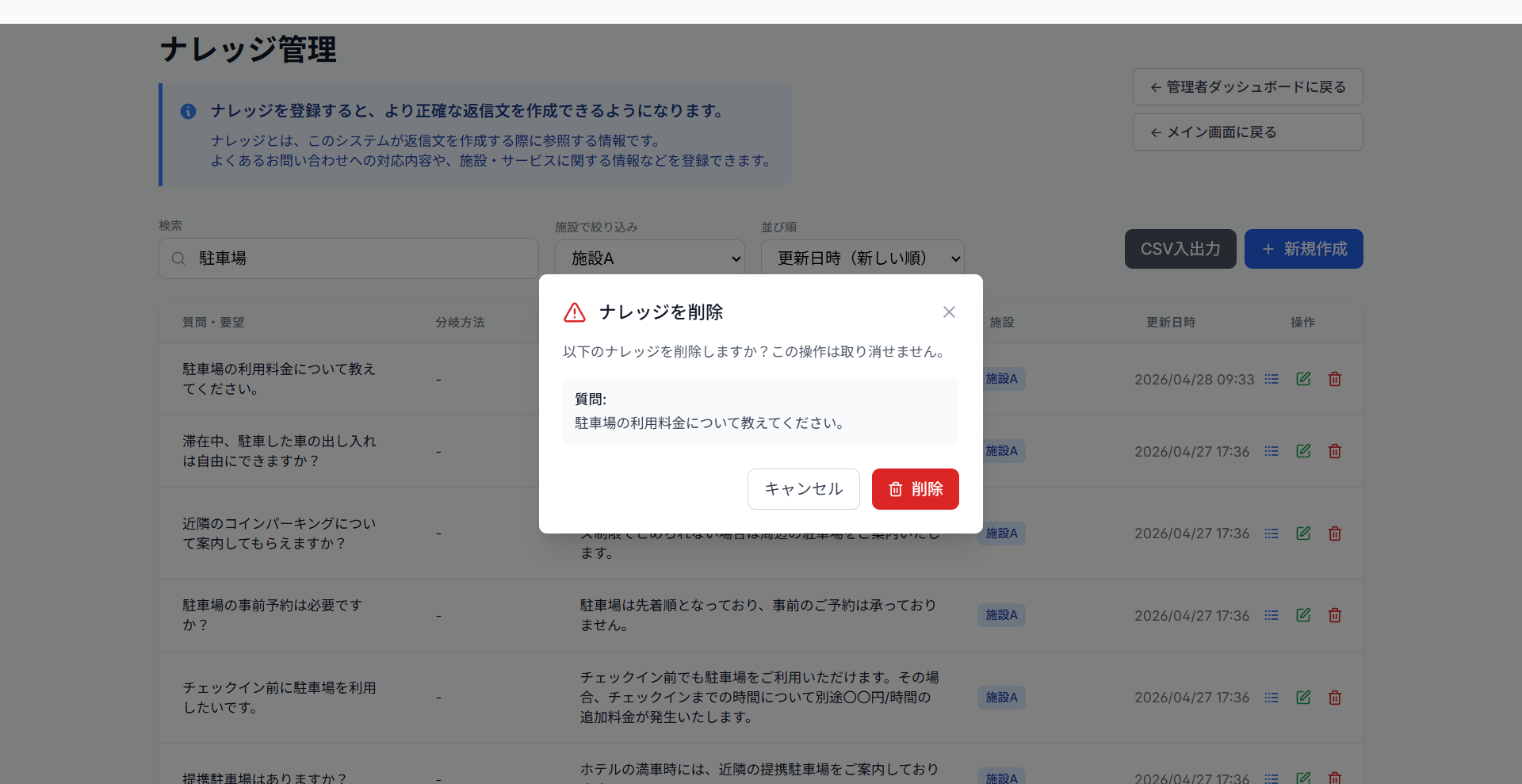
確認画面が表示されるので、問題なければ削除を実行します。
⚠️
一度削除したナレッジは元に戻せません
。
削除する前に、本当に不要なデータかどうかを必ず確認してください。
💡
【ヒント】情報の鮮度がAIの信頼度につながります
営業時間の変更や期間限定のキャンペーン終了など、現場のルールが変わった際はすぐにナレッジを更新しましょう。古い情報が残っていると、AIが間違った案内を続けてしまう原因になります。