AI メール ヘルプサイト
✏️
✉️
AI メール ヘルプサイト
/
✏️
使用する言語を切り替える
使用する言語を切り替える
2026/8/28
17:34
2026/8/28
17:40
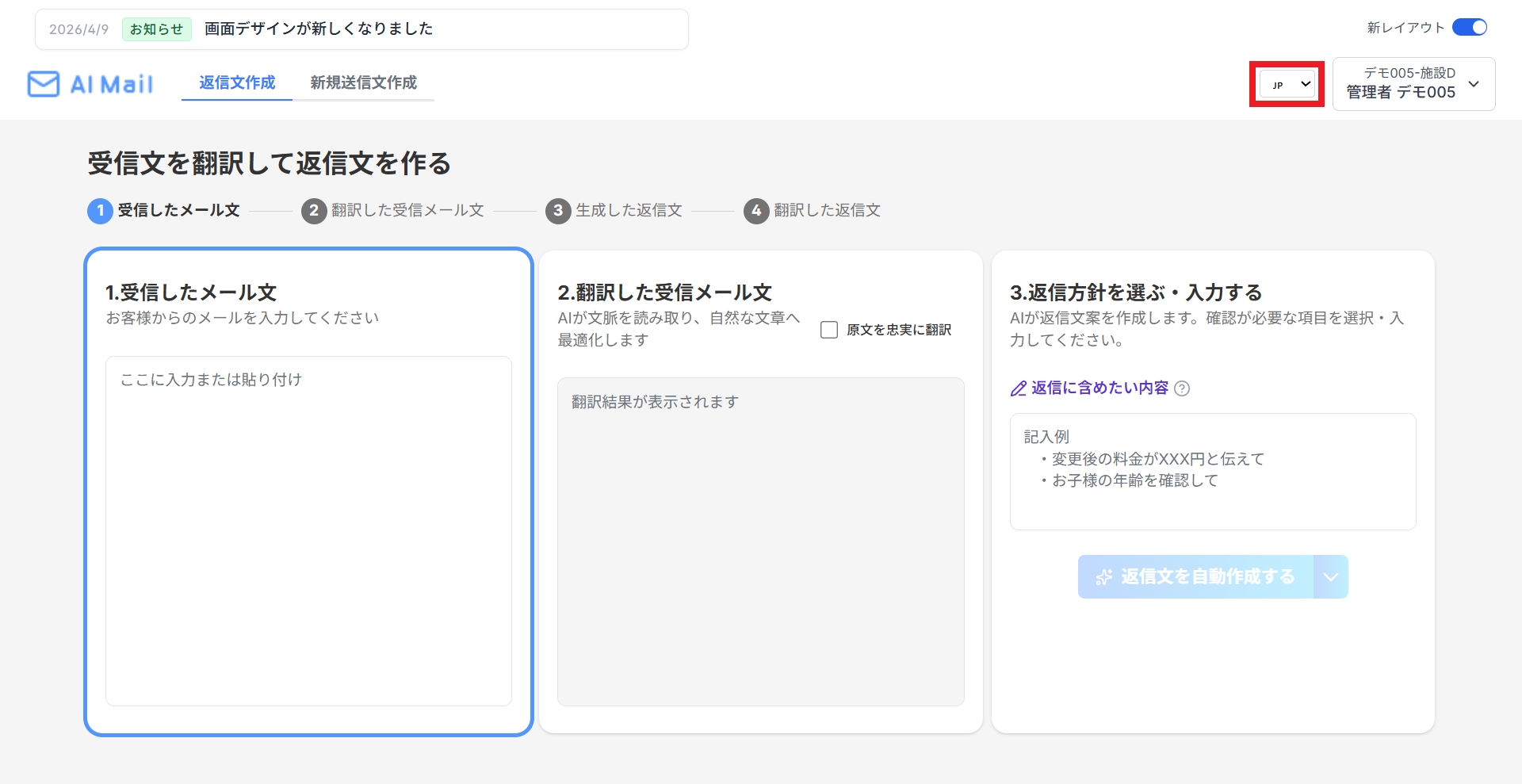
画面右上の言語設定は、「画面の表示言語」を切り替えるものではありません。ボタンや文言は、どの言語を選んでも日本語のまま表示されます。この設定は、「受信メールを何語に翻訳するか」「返信文を何語で作成するか」を選ぶものです。
使い方
切り替えられるタイミング
設定が保存される単位(見落としやすい点)
AIへの指示は母国語で入力できるか
日本語以外に切り替えた場合の注意点
外国人スタッフを迎える前の準備
📌関連記事
使い方
画面右上の言語選択メニューをクリックします。
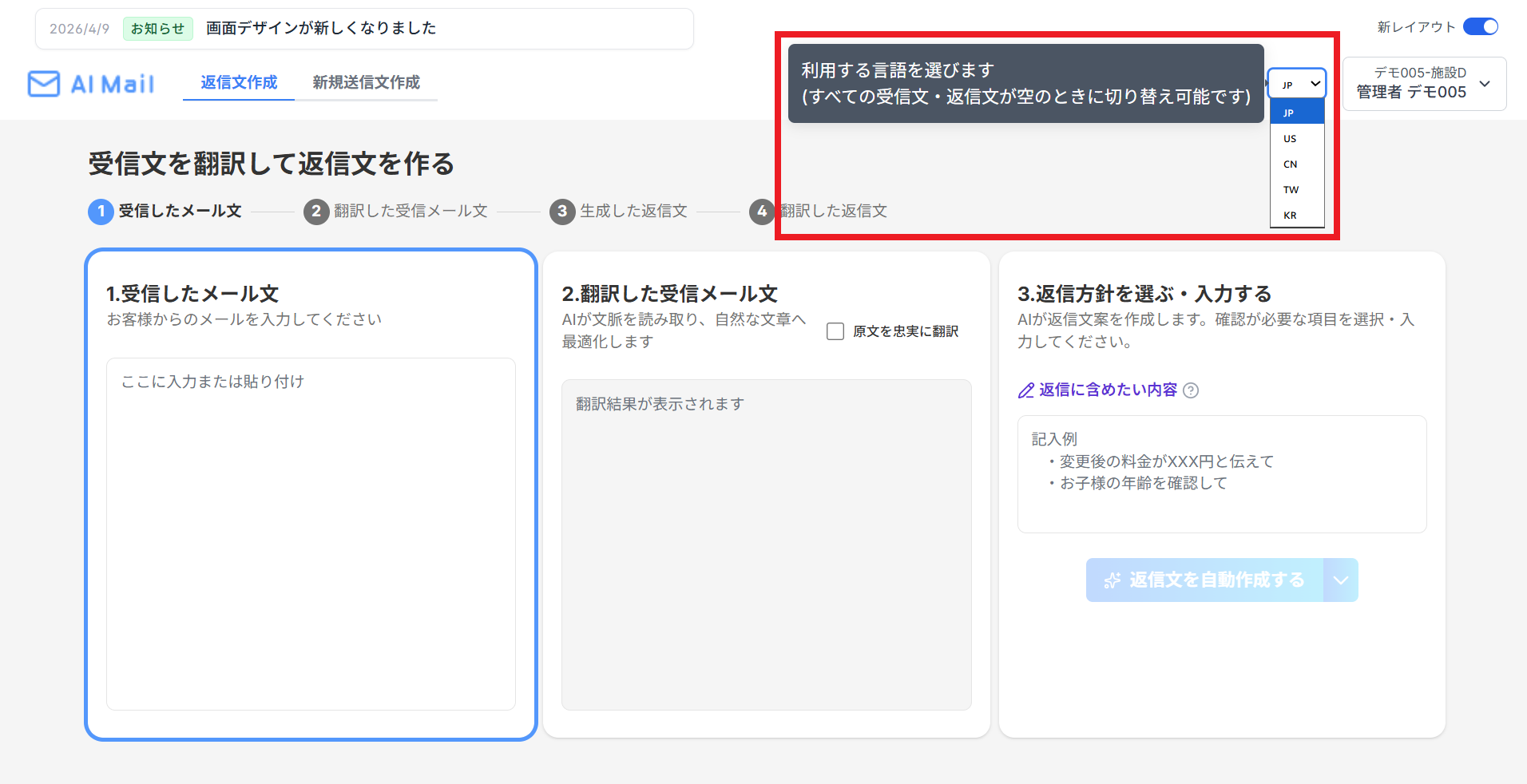
使用したい言語(日本語・英語・中国語(簡体字)・中国語(繁体字)・韓国語の5言語)を選択します。
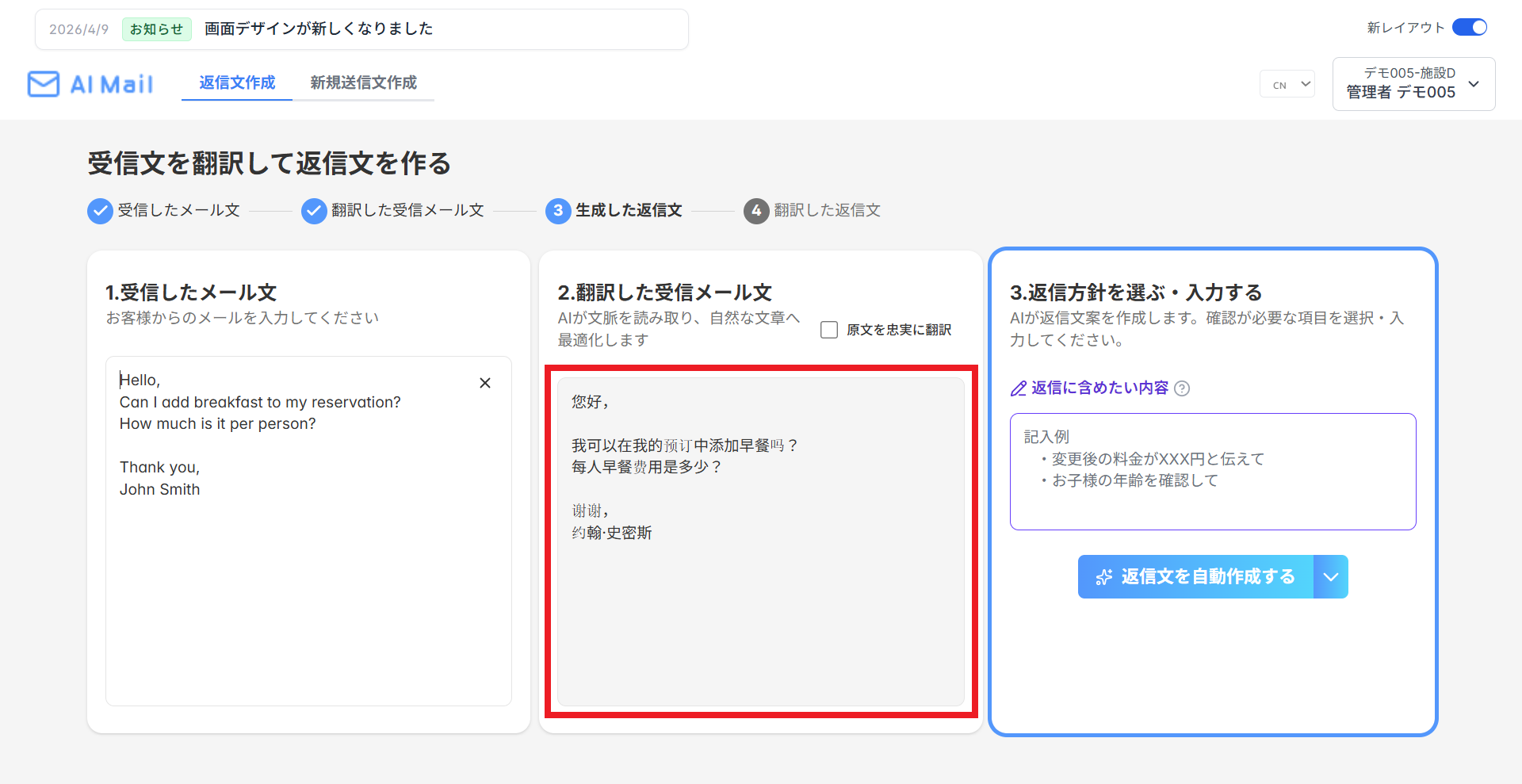
受信メールを貼り付けると、選んだ言語で翻訳・返信文作成が行われます。
切り替えられるタイミング
受信文・返信文の欄がすべて空欄のときのみ切り替え可能です。入力・生成の途中では変更できません。
💡
作業を始める前に、まず言語を選んでおくのがポイントです。
設定が保存される単位(見落としやすい点)
この設定は、スタッフ個人ではなく
使用しているブラウザ(端末)ごと
に保存されます。
同じPC・同じブラウザを複数人で使う場合、設定は引き継がれます(ログインユーザーが違っても共通)。
別のPCやブラウザでは、それぞれ別の設定になります。
💡
外国人スタッフごとに個別のアカウントを発行し、各自の端末で1回設定してもらうのがもっともシンプルです。1つのアカウントを複数人で共有する場合は、共有アカウントの設定を有効にしておくことをおすすめします。
AIへの指示は母国語で入力できるか
入力自体は可能ですが、
生成される返信文の言語は、指示の言語ではなく、手順①で選んだ言語設定に従います
。
例:言語設定が韓国語の場合、指示を日本語で書いても返信文は韓国語で作成されます。
日本語以外に切り替えた場合の注意点
ナレッジは基本的に日本語で登録されているため、言語設定を日本語以外にすると、ナレッジの参照精度がやや下がったり、挨拶文・回答方針のサジェスト候補が出にくくなったりすることがあります。
正確さを優先したい場合は、言語設定は日本語のままにし、「AIへの指示」欄に外国語で直接入力するという運用も可能です。
外国人スタッフを迎える前の準備
署名に使われる担当者名は「日本語名」「英語名」の2種類のみ登録できます。言語設定が日本語以外の場合は英語名が使われるため、
英語名を必ず登録しておく
ことをおすすめします。
👥
スタッフのユーザーを作成する
📌関連記事
✏️
受信メールから返信文を自動生成する
👥
スタッフのユーザーを作成する