🛎️

2026年7月24日 AIへの指示を選びやすくなりました

いつもAIメールをご利用いただきありがとうございます。
このたび、返信文案を作成するときに、AIへ伝える指示をより選びやすく、入力しやすくなりました。
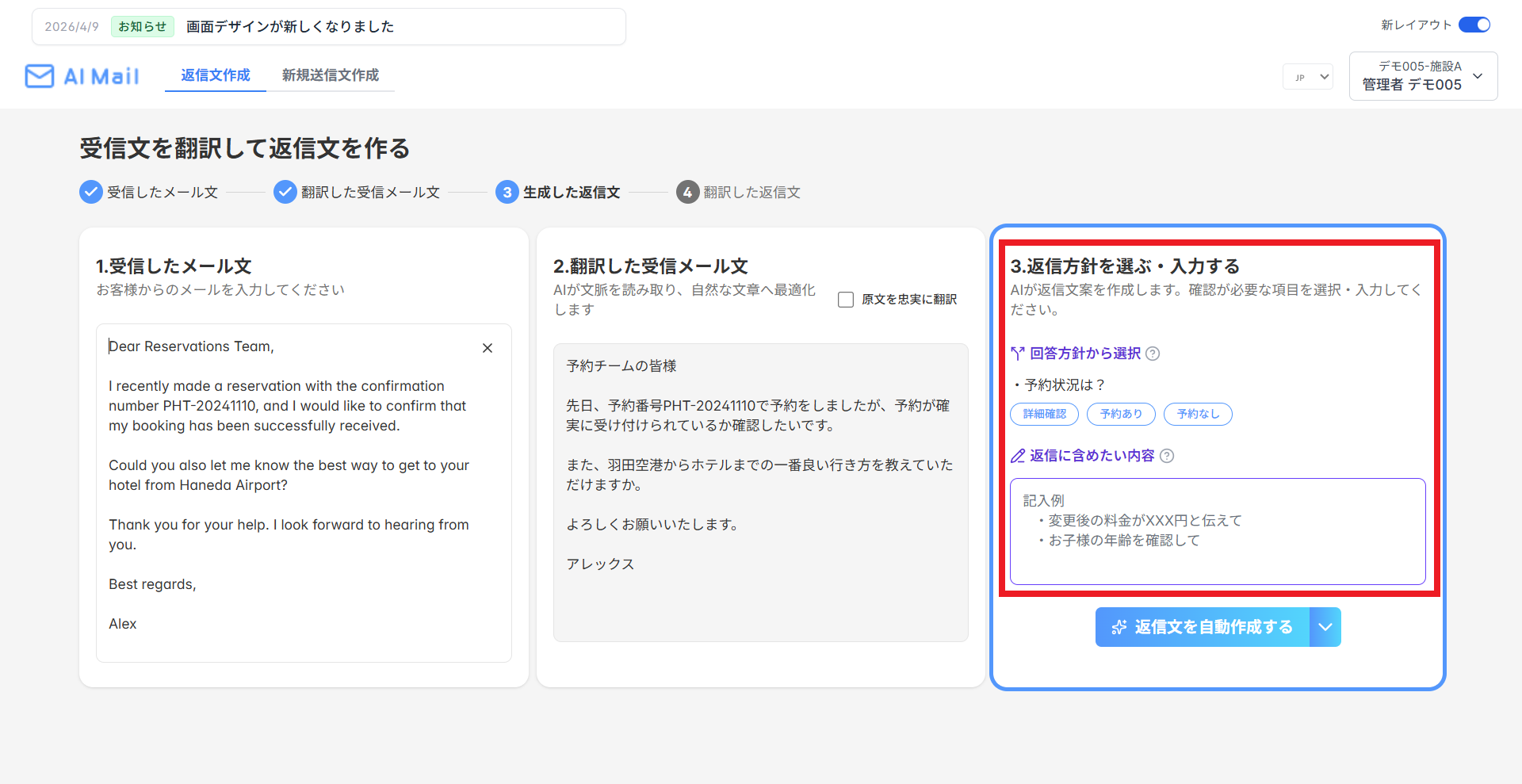
回答方針をボタンから選ぶ方法と、必要な内容を手入力する方法が画面上でわかりやすくなっています。
これにより、返信内容を考える負担を減らしながら、お客様の状況に合った返信文案を作成しやすくなります。

主な変更点

  • 回答方針をボタンから選びやすくなりました
  • 返信文に含めたい内容を手入力しやすくなりました
  • スタッフの判断や補足情報を、返信文案に反映しやすくなりました

回答方針をボタンから選びやすくなりました

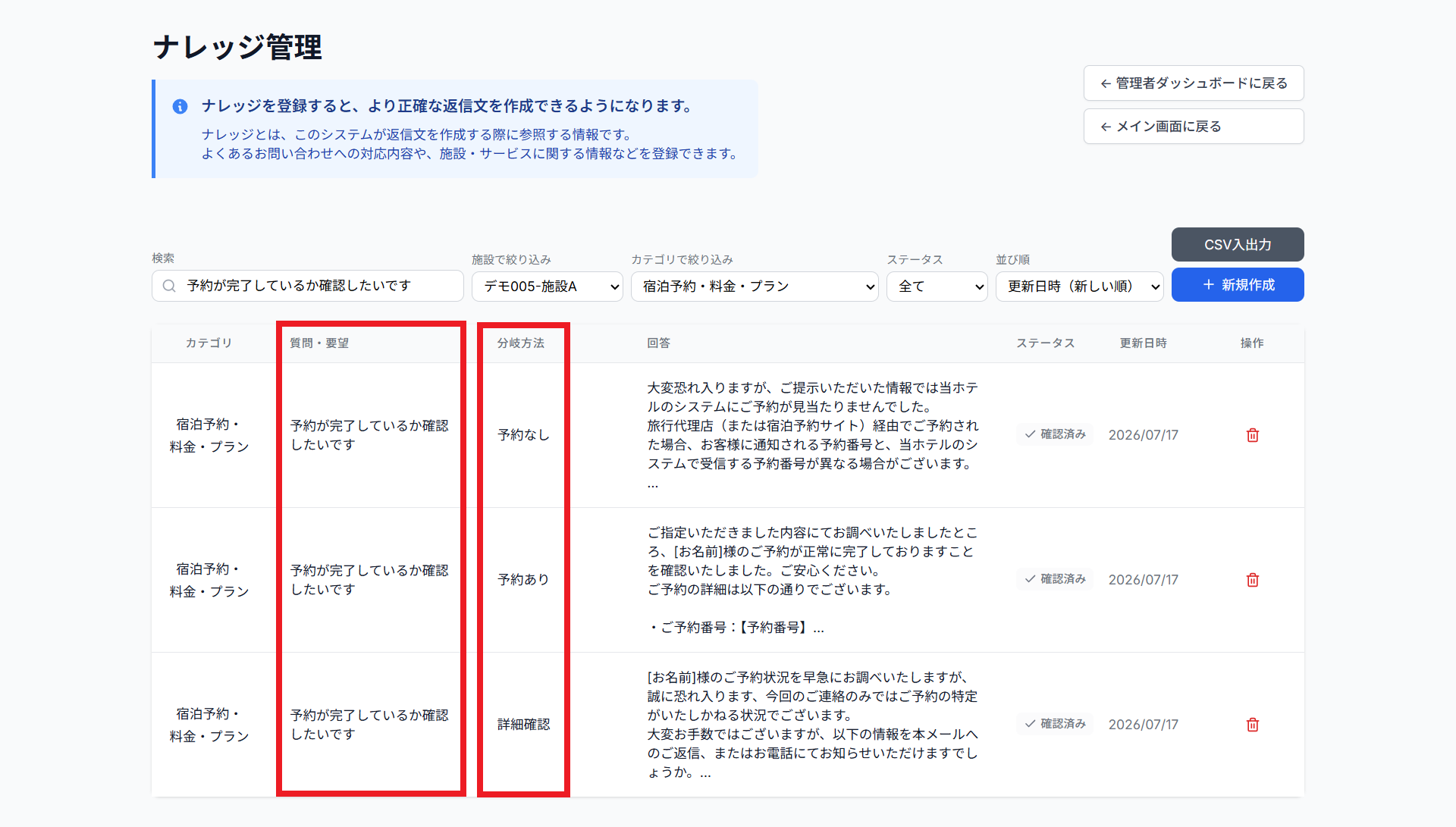
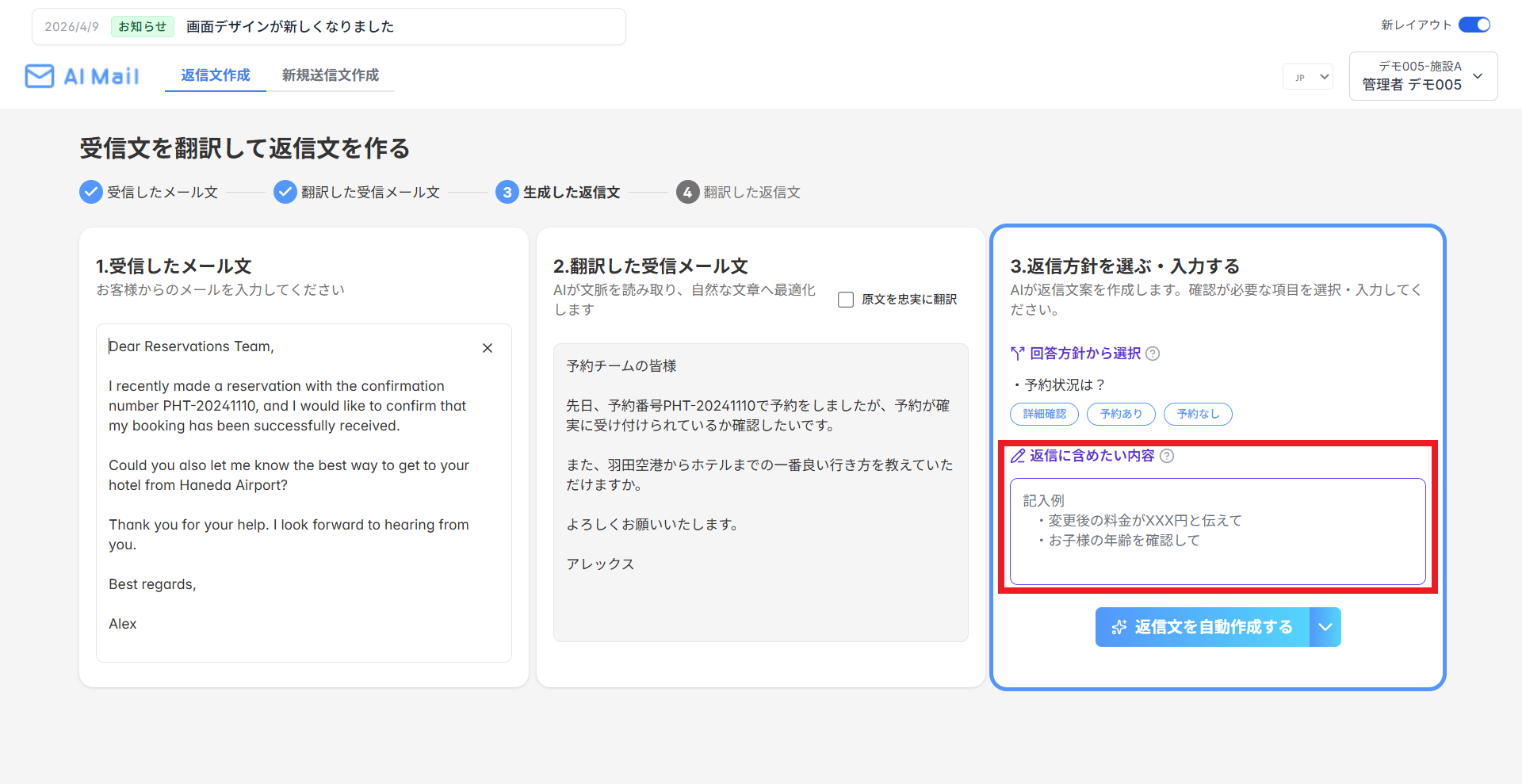
ナレッジに「分岐方法」として登録されている内容が、回答方針のボタンとして表示されます。
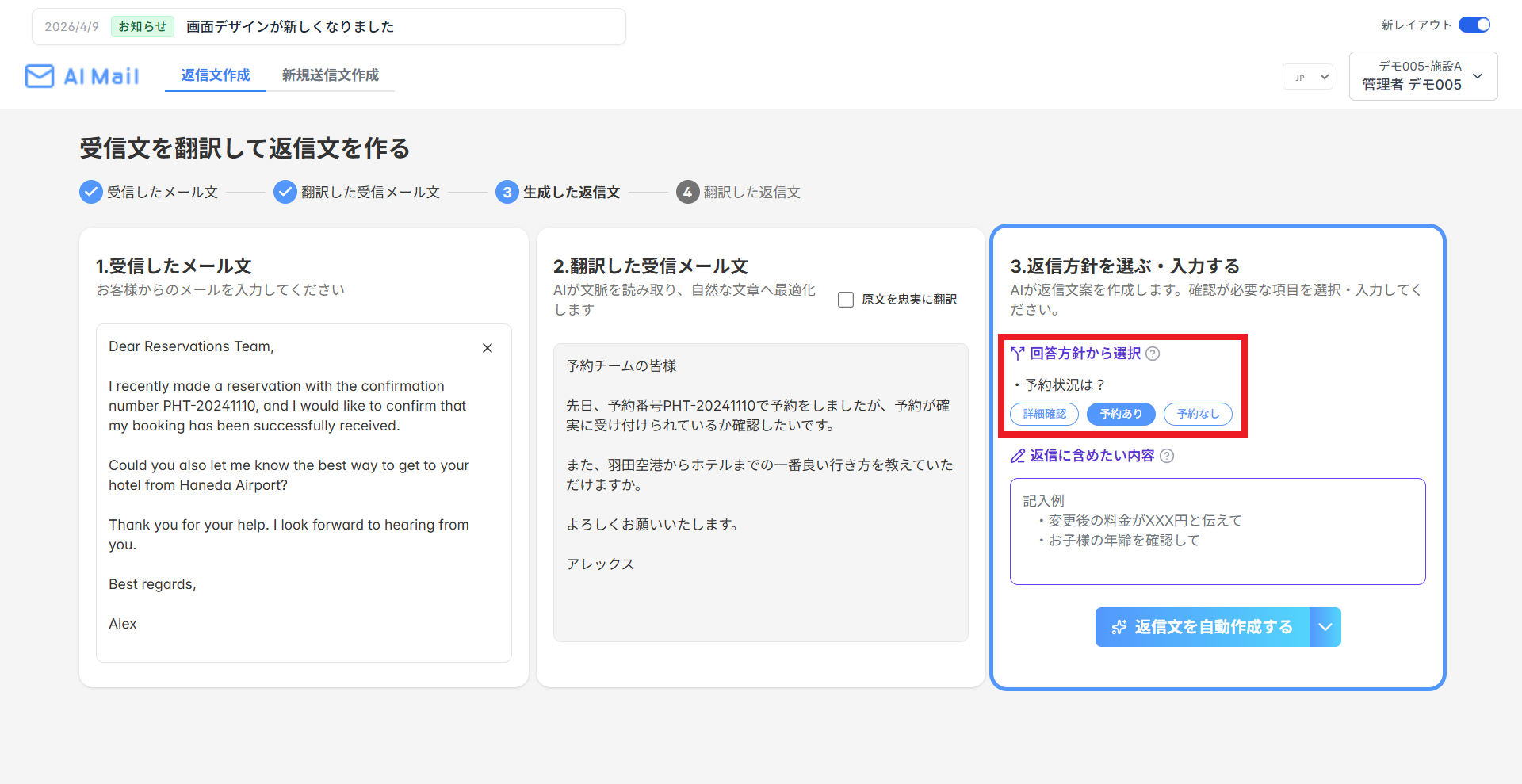
たとえば、予約状況に応じて回答を分けるナレッジが登録されている場合は、「予約あり」「予約なし」「詳細確認」などの選択肢が表示されます。
該当するボタンを選ぶだけで、スタッフの判断をAIへ伝えられます。 毎回同じ内容を入力する手間が減り、回答方針の選択ミスも防ぎやすくなります。

返信文に含めたい内容を手入力できます

回答方針の選択に加えて、返信文に含めたい情報を自由に入力できます。
料金やお客様への確認事項など、そのメールに合わせた補足情報をAIへ伝えられます。
💡

入力例

  • 追加料金は9,000円です。当日フロントにてお支払いください。
  • 宿泊時のお子様の年齢は何歳ですか?
  • 予約番号を確認する
  • キャンセル料について案内する
ボタンで選べない個別の情報も追加できるため、メールごとの状況に合った返信文案を作りやすくなります。

表示するボタンを追加・変更できます

回答方針として表示されるボタンは、ナレッジの「分岐方法」に登録されている内容が表示されます。
そのため、ボタンを増やしたい場合は、新しい分岐方法を設定したナレッジを追加します。
表示されるボタン名を変更したい場合は、ナレッジに登録されている分岐方法の文言を編集してください。
たとえば、予約確認の問い合わせに対して、普段の業務で次のような対応をしている場合、それぞれを回答パターンとして登録できます。
  • 予約内容が確認できた場合
  • 予約内容が確認できなかった場合
  • 予約内容を紹介するための追加情報を確認したい場合
登録した回答パターンは、「予約あり」「予約なし」「詳細確認」などのボタンとして返信文作成画面に表示されます。

こんなときに便利です

  • 予約状況に応じて返信内容を変えたいとき
  • よく使う回答方針を、手入力せずに選びたいとき
  • 施設や業務に合った回答方針を用意したいとき
  • ボタンの表現を、スタッフにわかりやすい文言へ変更したいとき
  • 料金や条件など、メールごとの情報を追加したいとき
  • スタッフごとの判断や表現のばらつきを減らしたいとき

使い方

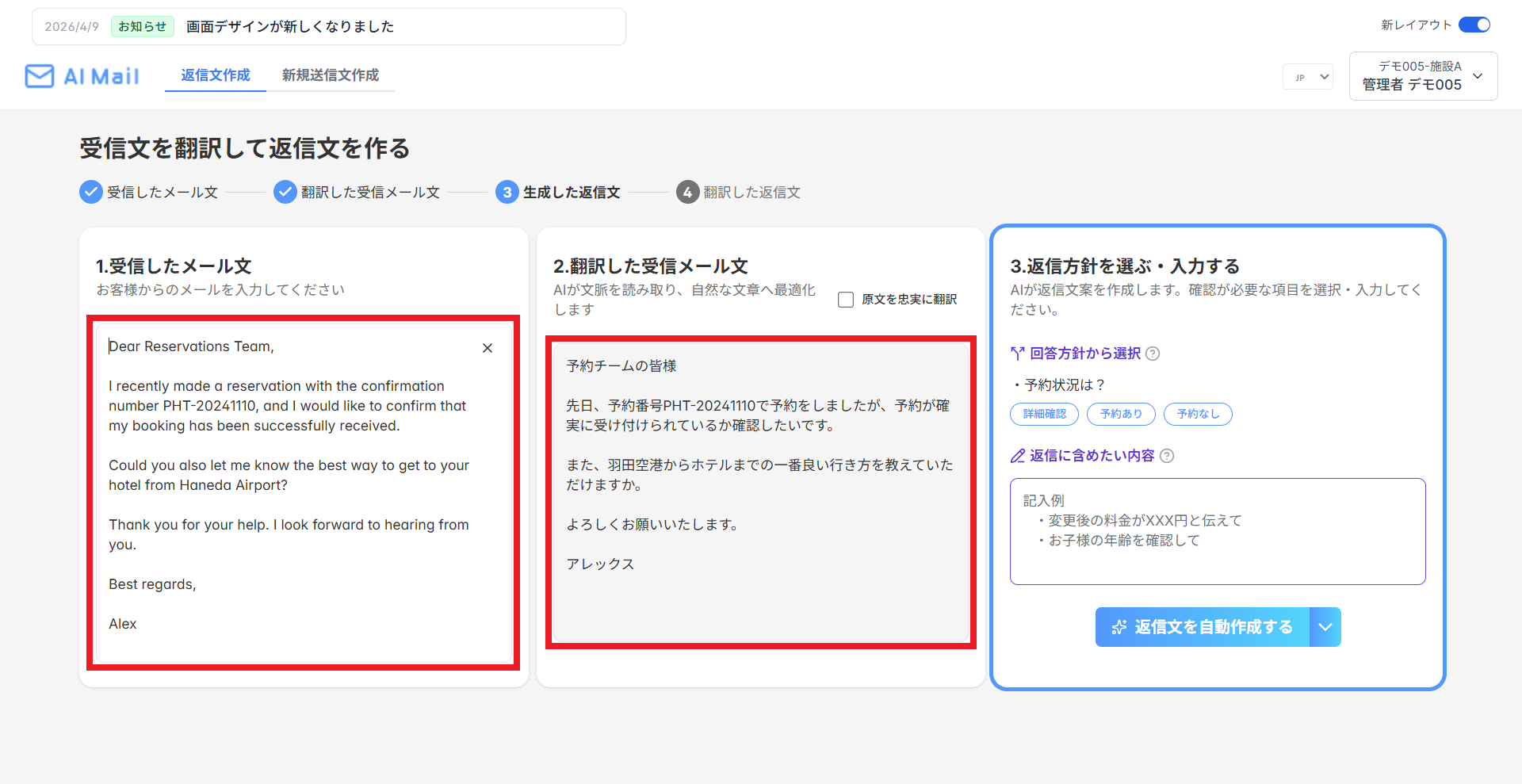
  1. 受信したメール文を貼り付け、翻訳結果を確認します。
  1. 「回答方針から選択」に表示された項目から、該当する内容を選びます。
  1. 必要に応じて、「返信に含めたい内容」に補足情報を入力します。
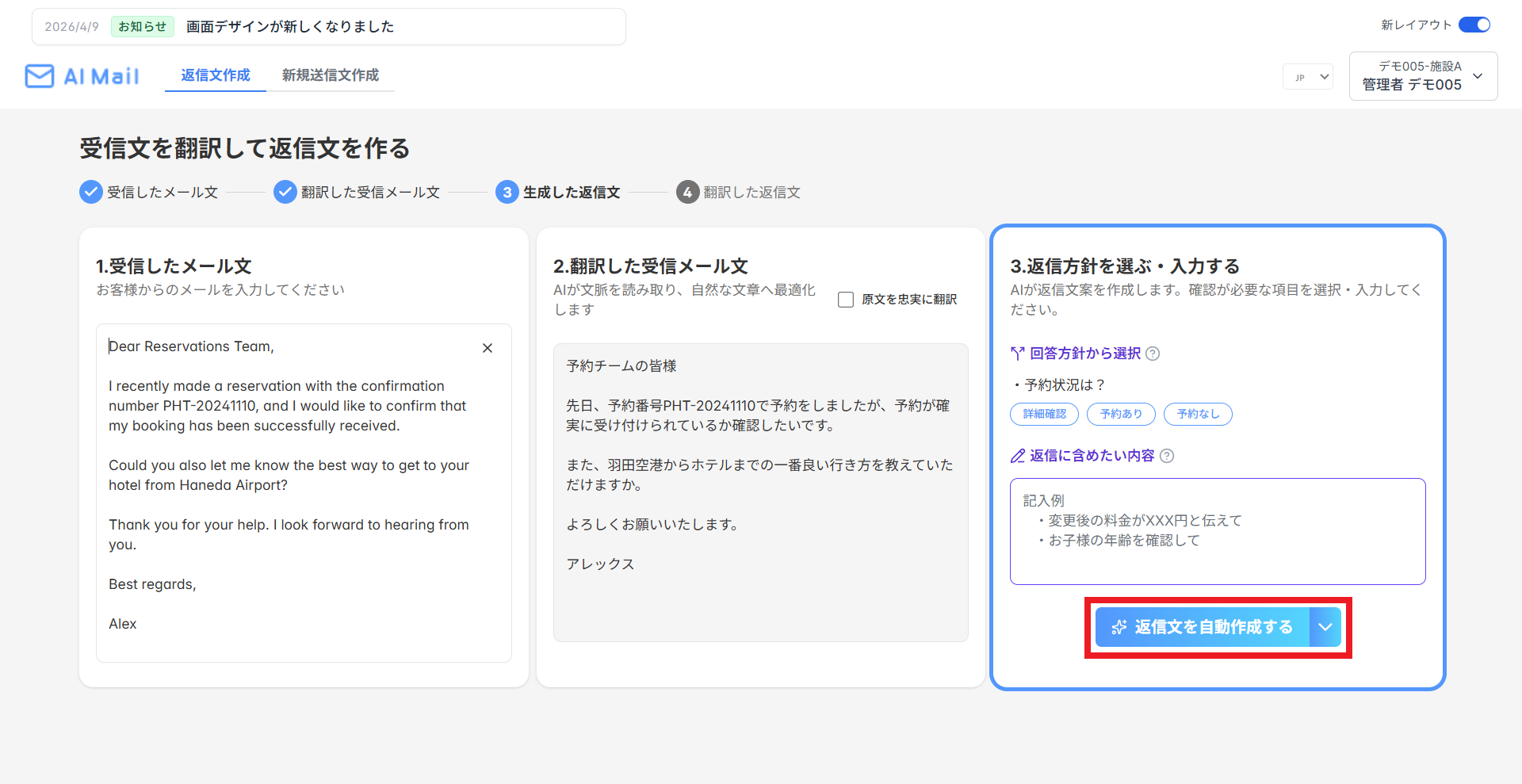
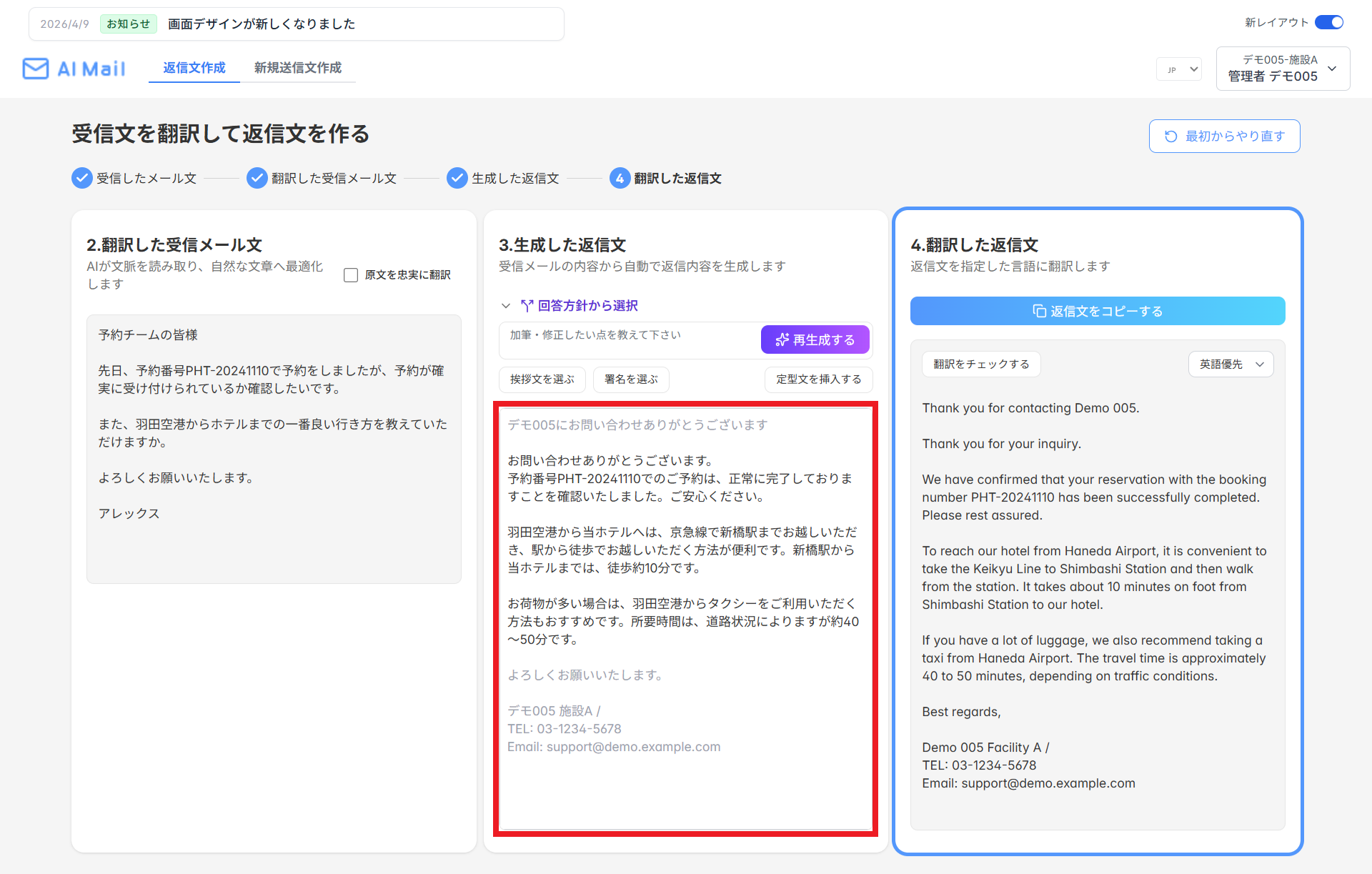
  1. 「返信文を自動作成する」をクリックします。選択・入力した内容をもとに、AIが返信文案を作成します。
  1. 生成された返信文案を確認します。

ご利用条件

  • 本機能は、すべてのお客様にご利用いただけます。
  • 「回答方針から選択」に表示されるボタンは、ナレッジに「分岐方法」が登録されている場合に表示されます。 「分岐方法」が登録されていないナレッジについては、回答方針のボタンは表示されません。