AI メール ヘルプサイト
📣
✉️
AI メール ご利用ガイド
/
📣
施設PRナレッジを登録・管理する
施設PRナレッジを登録・管理する
2026/10/2
11:12
2026/10/14
22:11
施設PRナレッジの確認・追加・編集・削除の方法をご案内します。
はじめに
施設PRナレッジの管理画面を開く
登録済みの施設PRナレッジを確認する
施設PRナレッジを追加する
施設PRナレッジを編集する
施設PRナレッジを削除する
登録する内容の例
登録するときのポイント
関連記事
はじめに
口コミ返信文作成機能のリリース時点では、各施設に複数の施設PRナレッジがあらかじめ登録されています。
利用開始時に、施設PRナレッジを一から登録する必要はありません。
まずは登録済みの内容を確認し、必要に応じて追加・編集・削除してください。
施設PRナレッジの管理画面を開く
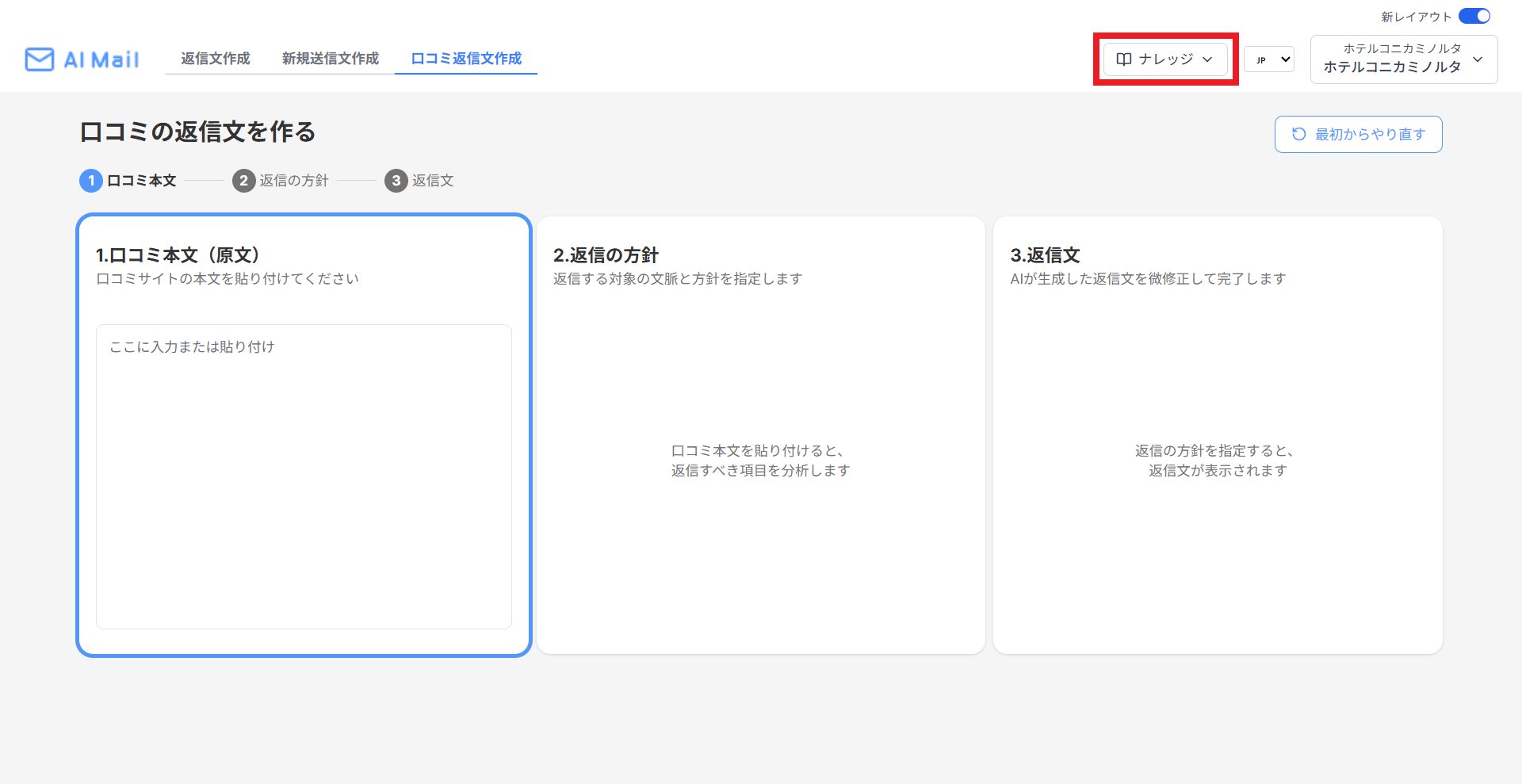
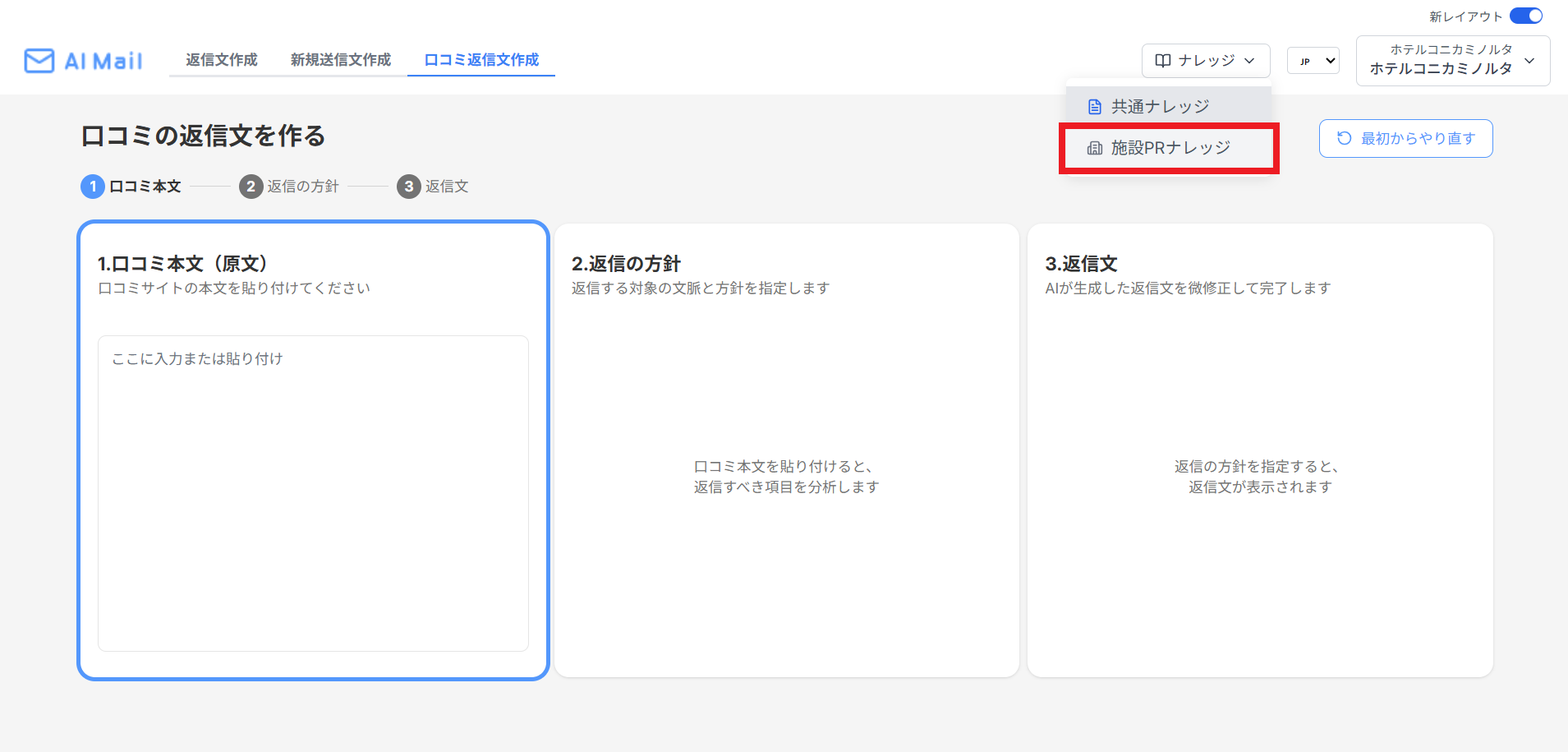
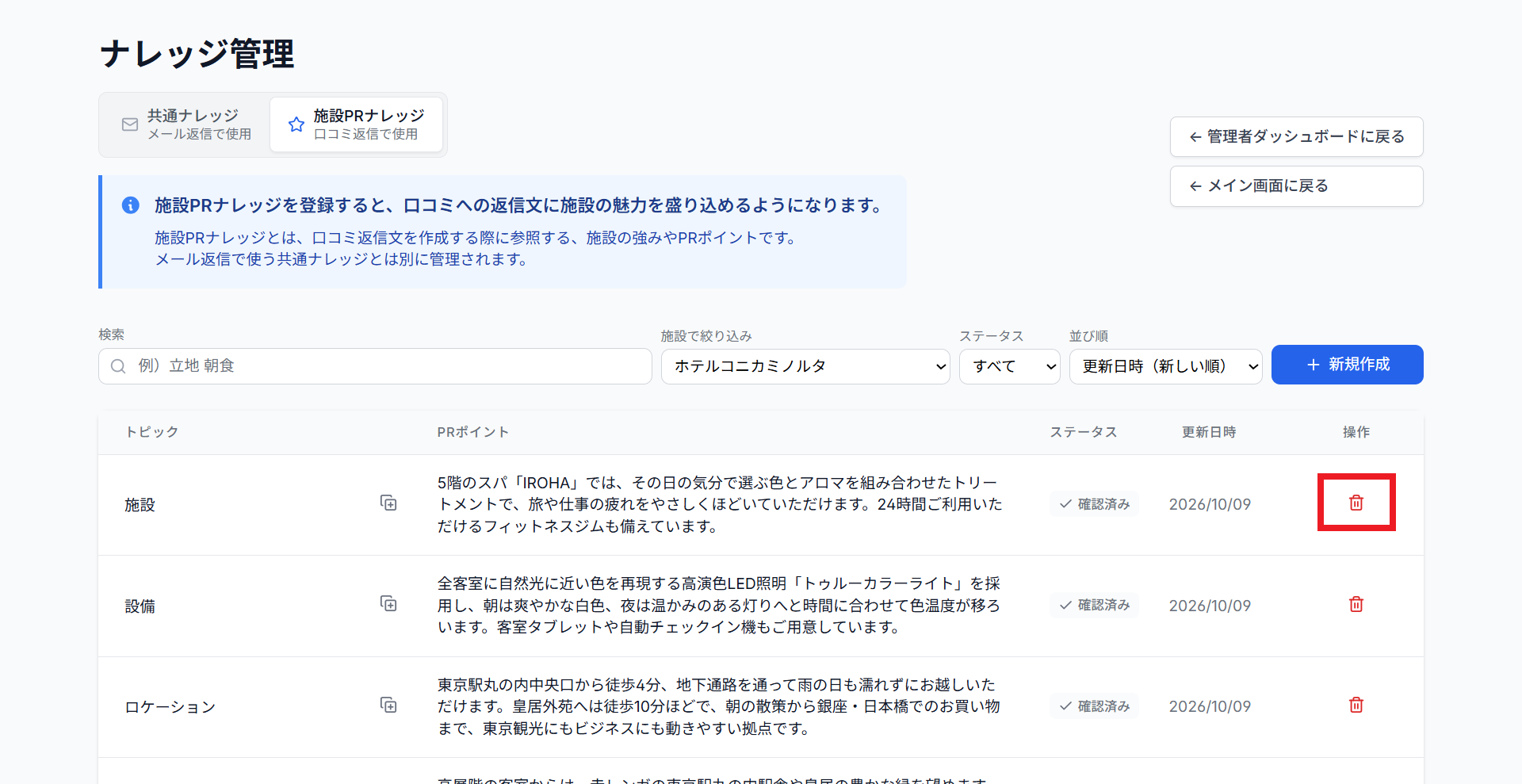
画面右上「ナレッジ」から「施設PRナレッジ」をクリックします。
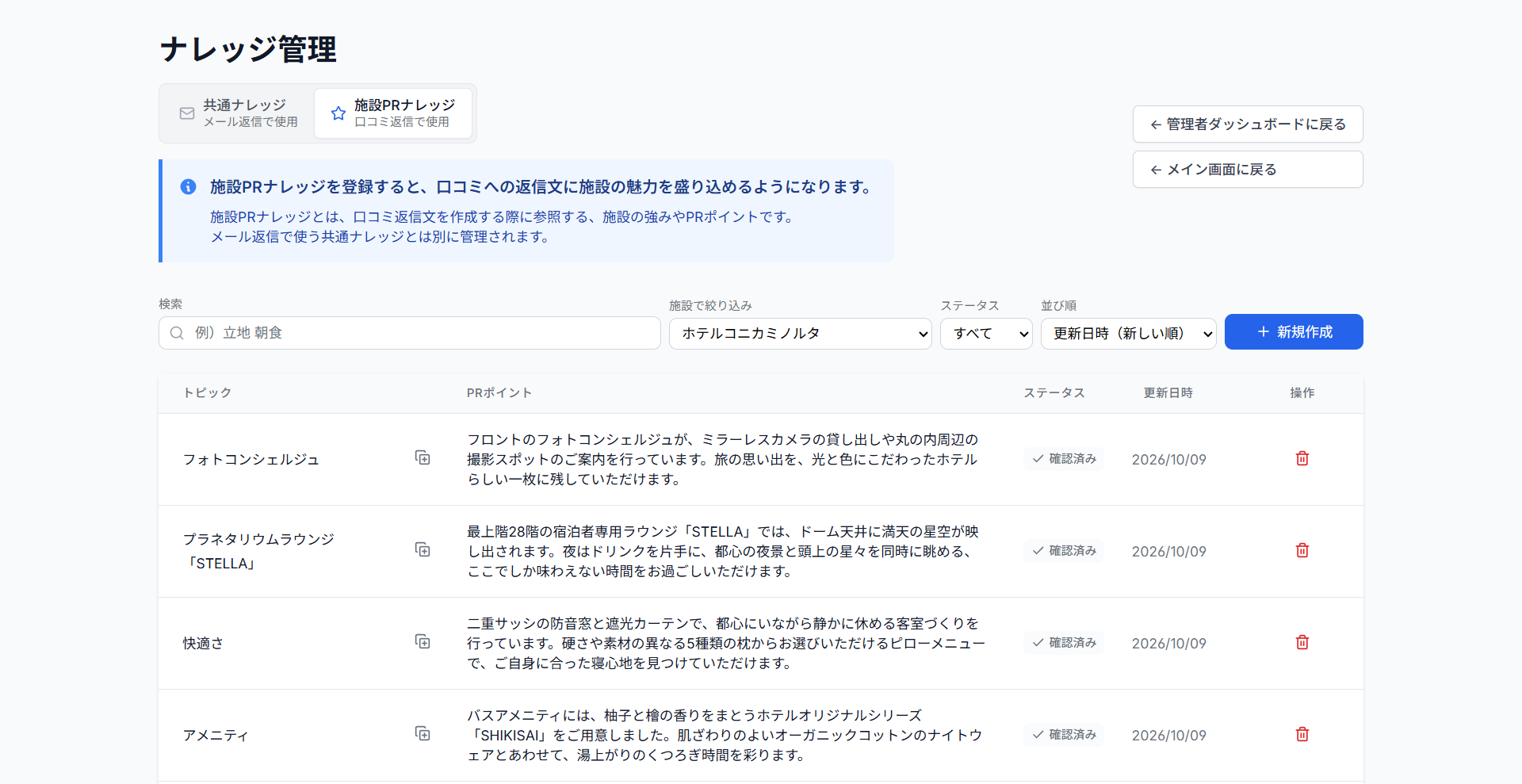
ナレッジ管理画面が開きます。
登録済みの施設PRナレッジを確認する
登録されている施設PRナレッジの内容を確認します。以下のような点を確認してください。
現在の施設情報と一致しているか
口コミ返信で伝えたい施設の魅力が含まれているか
古くなった内容や不要な内容がないか
施設PRナレッジを追加する
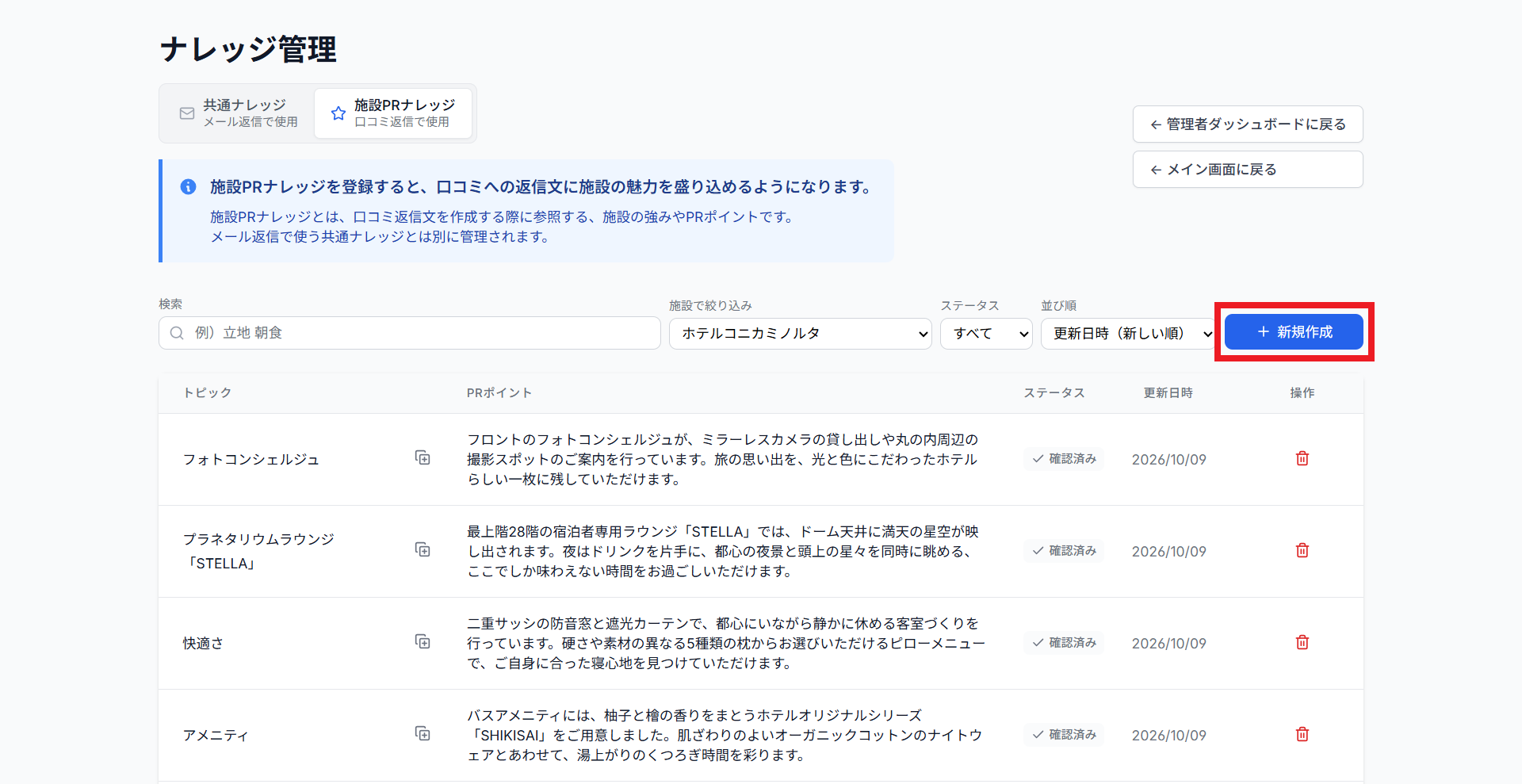
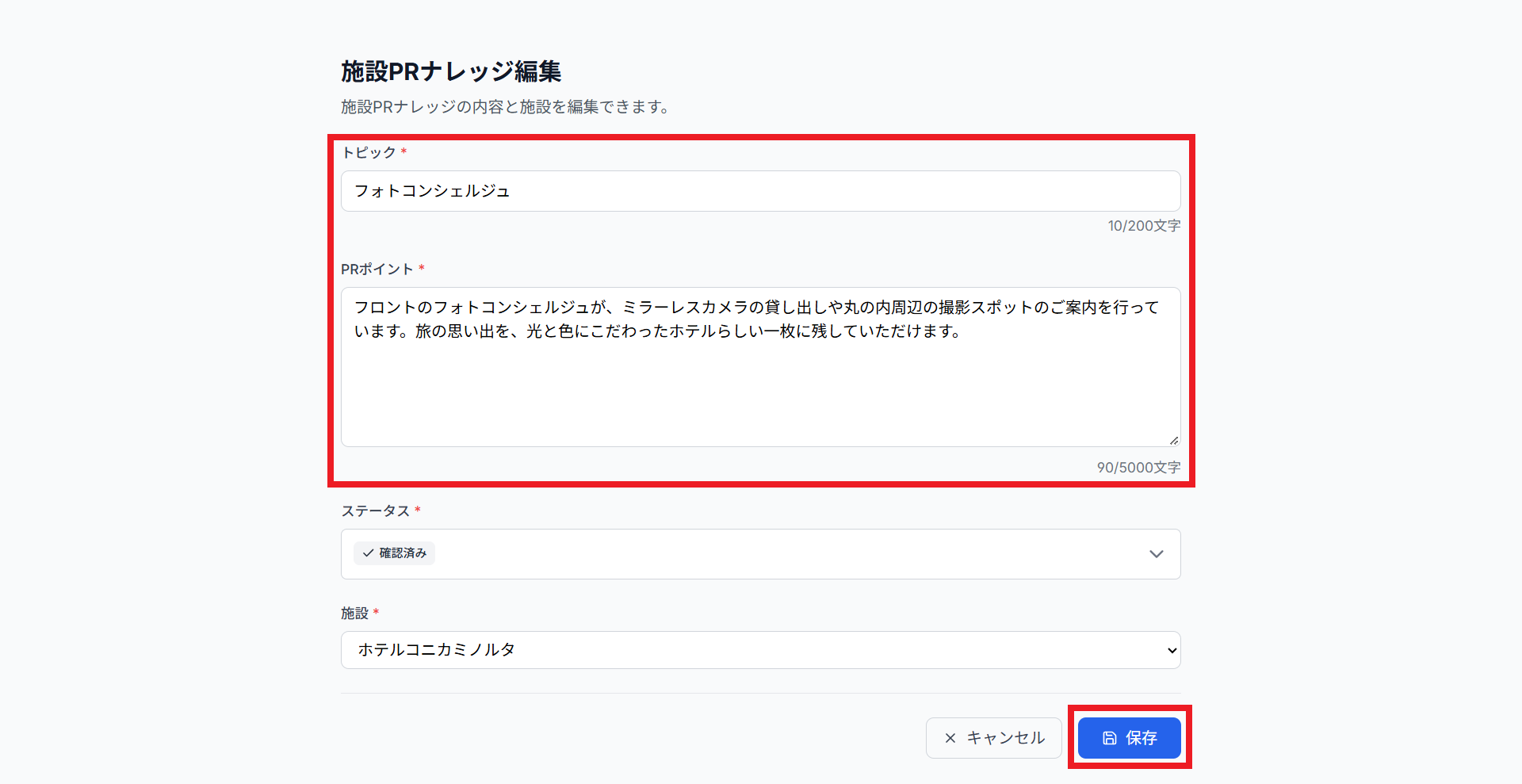
「新規登録」をクリックします。
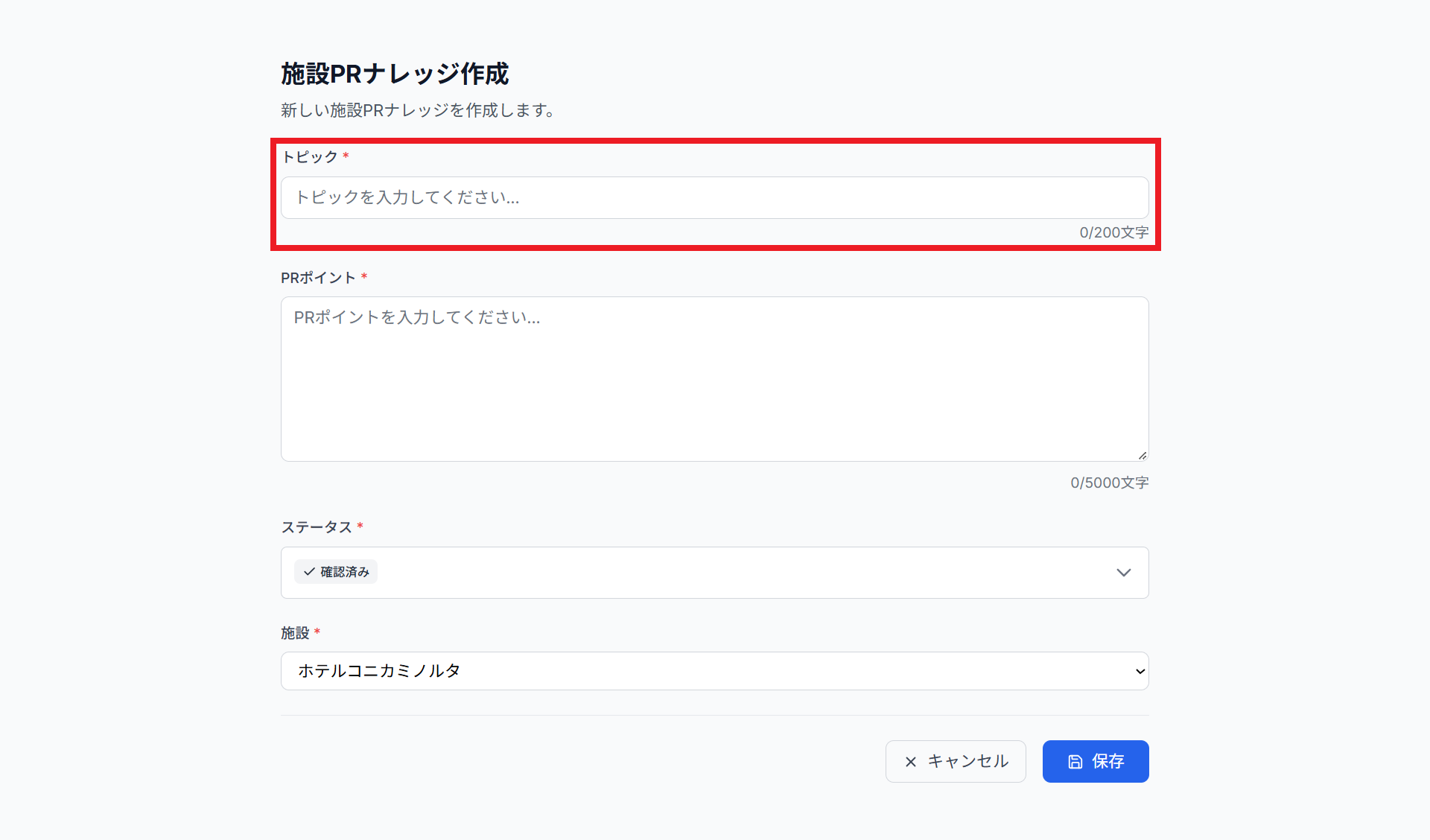
トピックを入力します。
💡
朝食・レストラン、立地、眺望、客室、サービス
など、口コミ返信で伝えたい
施設のPRポイント
のことです。
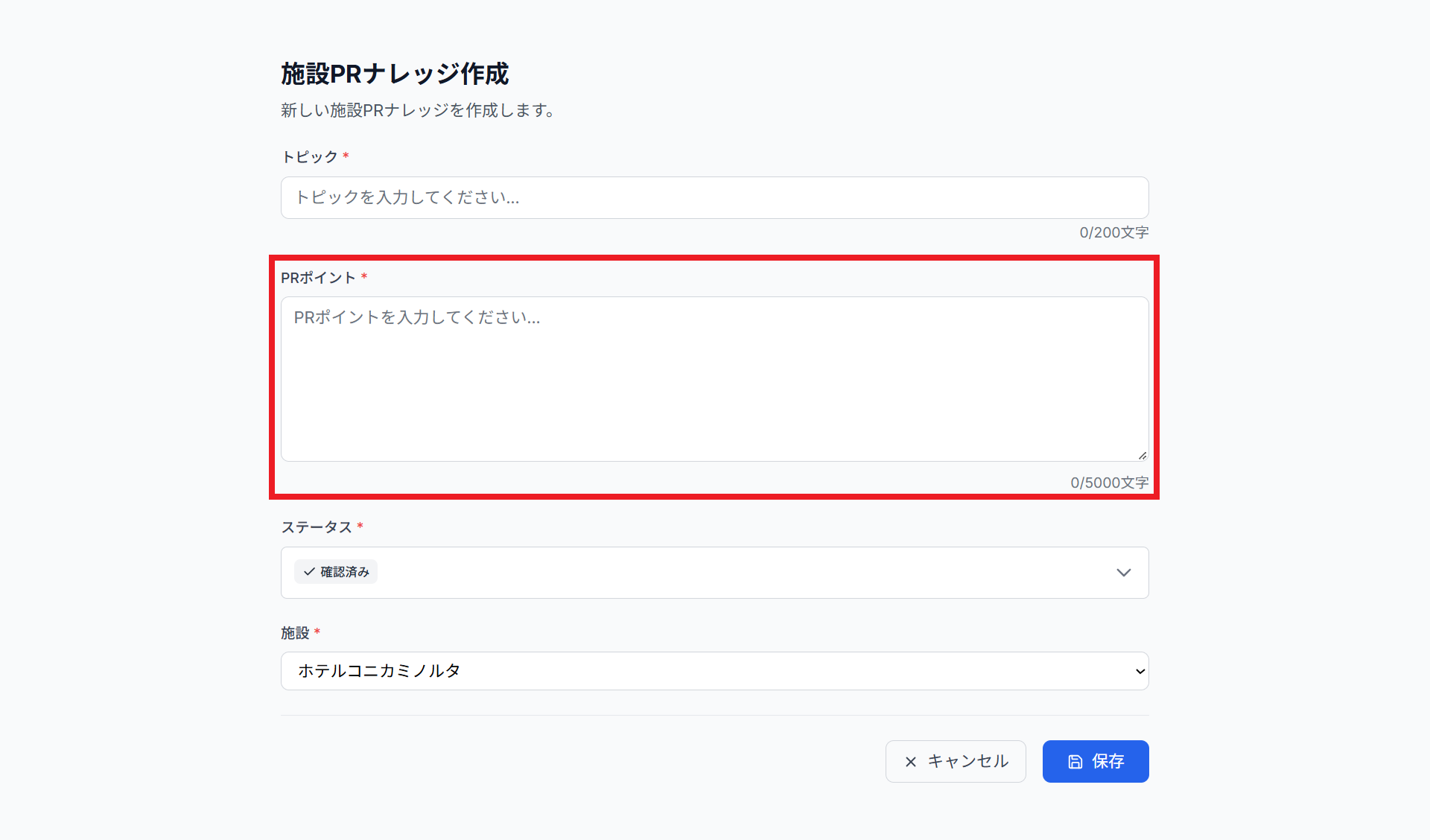
PRポイントを入力します。
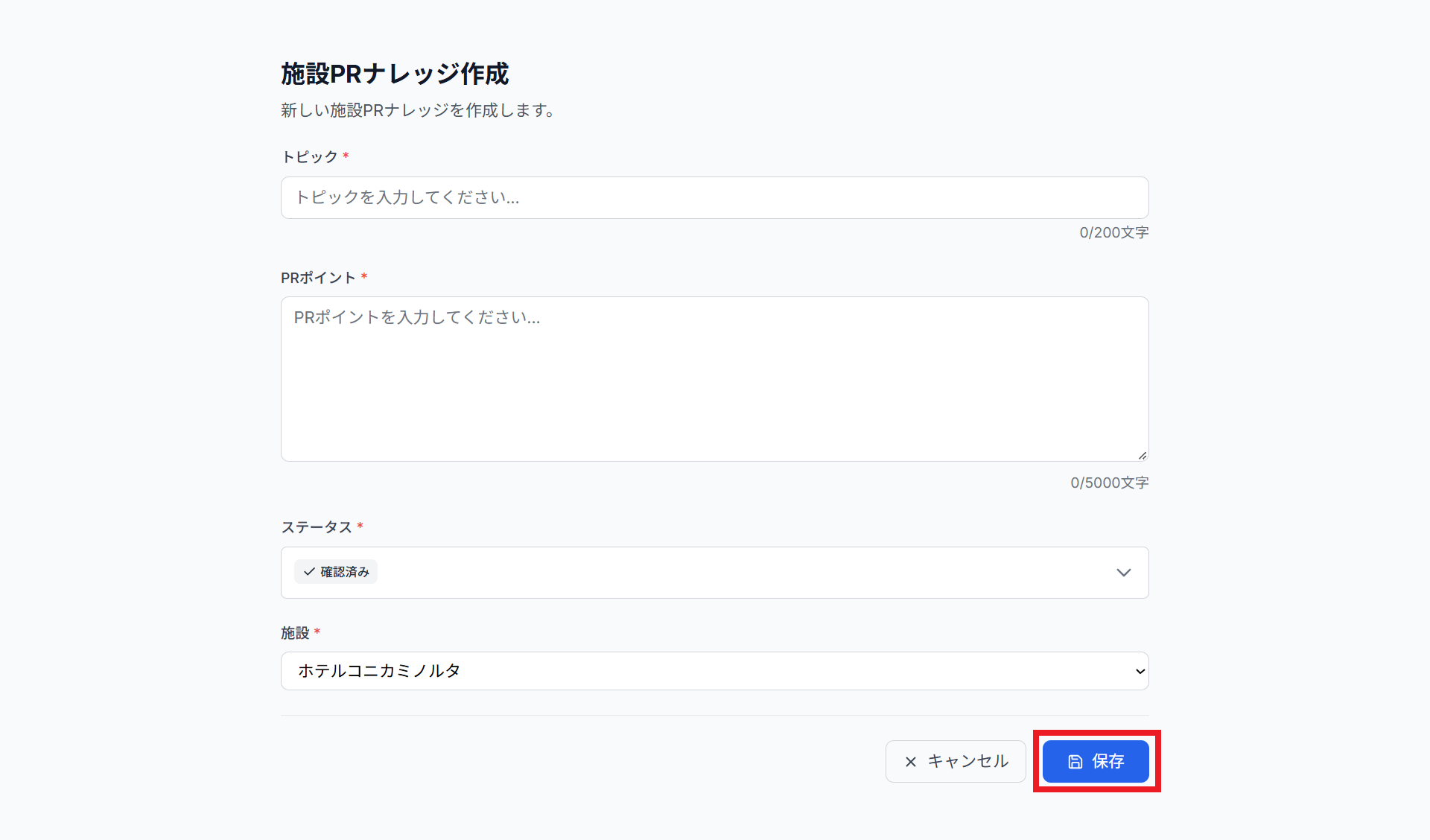
「保存」をクリックします。
施設PRナレッジを編集する
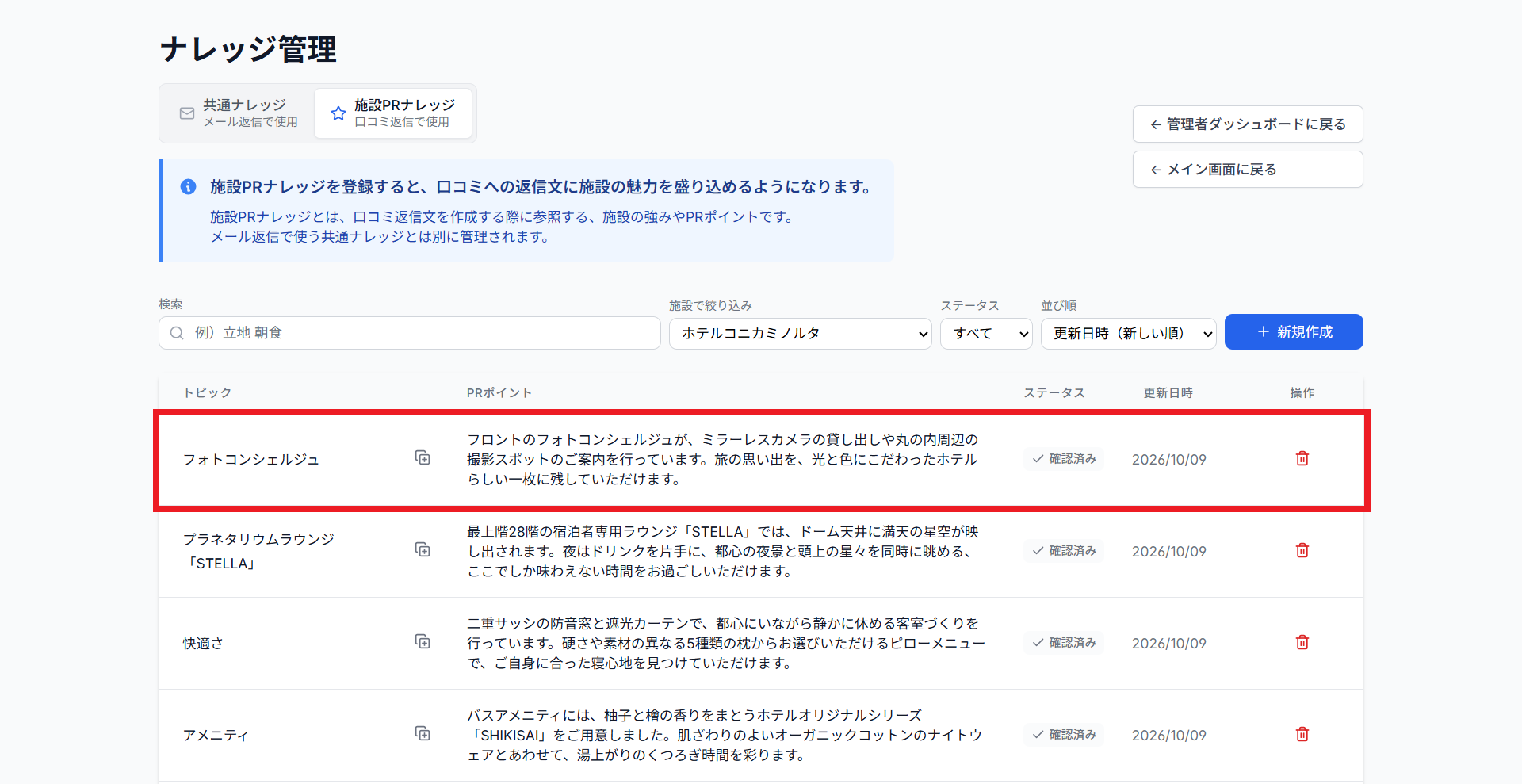
登録済みの施設PRナレッジから、編集したいものを選び、クリックします。
内容を変更して「保存」をクリックします。
施設PRナレッジを削除する
削除したいナレッジのごみ箱ボタンをクリックします。
登録する内容の例
テーマ
登録内容の例
朝食
地元食材を取り入れたメニューを提供している
立地
最寄り駅から徒歩○分でアクセスできる
客室
客室に○○を導入している
館内設備
館内に○○を設置している
サービス
○○のサービスを提供している
登録するときのポイント
実際の施設情報と一致する内容を登録する
抽象的な表現だけでなく、施設ならではの具体的な特徴を登録する
内容が変わった場合は更新する
口コミ返信で自然に紹介できる内容を登録する
関連記事
📣
施設PRナレッジとは
🗣️
口コミへの返信文を作成する