📘
CSVで共通ナレッジをインポートする場合の注意点
編集メモ:既存記事「CSVで共通ナレッジを一括管理する」の「CSVファイルの作成ルール」セクションの後ろに追記する想定の内容です。公開時はこのメモを削除してください。
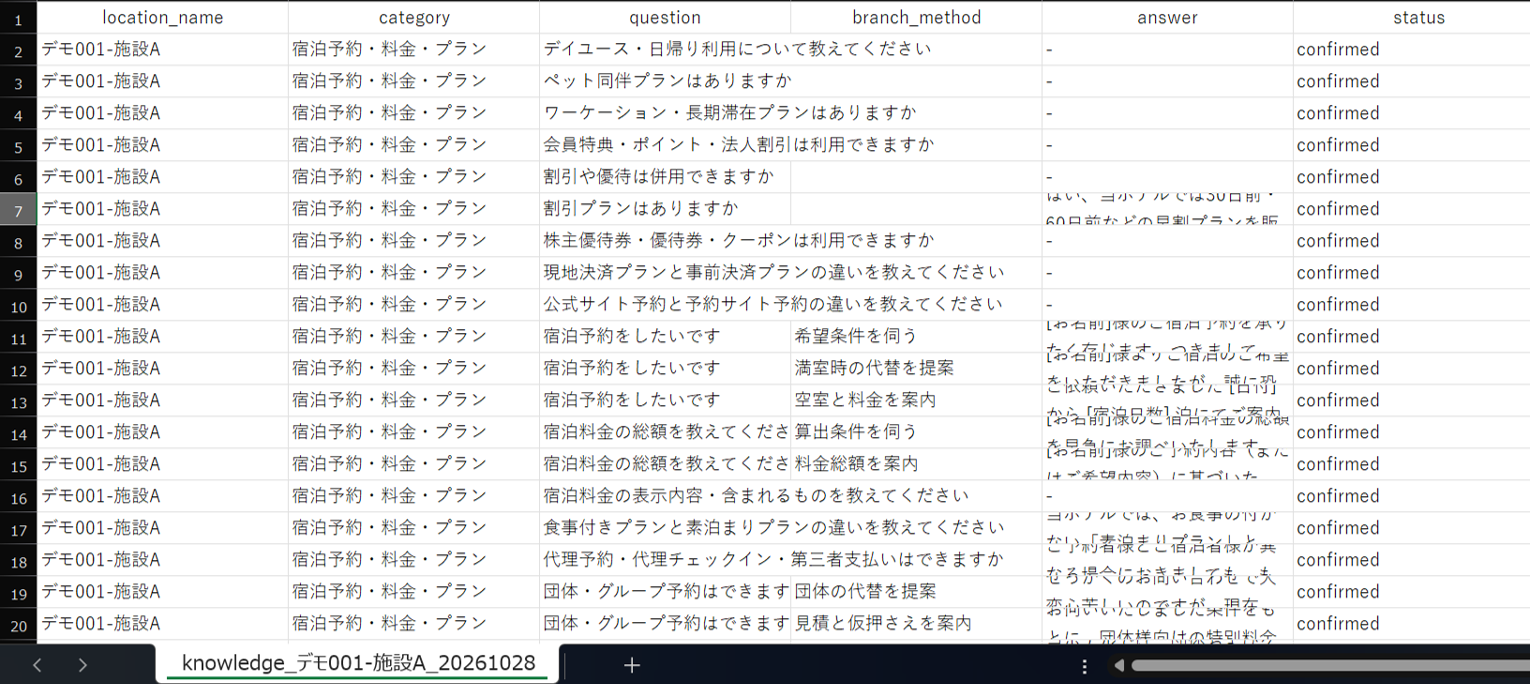
CSVファイルでは、ナレッジの質問・回答に加えて、ステータスやカテゴリもまとめて指定できます。インポート時の注意点とあわせて説明します。
ステータスを指定する(status列)
status列に以下の値を入力すると、インポート時にナレッジのステータスが設定されます。
| status列の値 | 設定されるステータス |
|---|---|
| confirmed | 確認済み |
| reported | 報告あり |
| draft | 下書き |
| ai_generated | AI自動生成(自動学習が有効なお客様のみ) |
💡 status列がある場合、空欄のままインポートするとエラーになります。confirmed / reported / draft のいずれかを入力してください。
status列のないCSVをインポートした場合
status列のない旧形式のCSVをインポートすると、すべてのナレッジが「確認済み」として登録されます。
このとき、置き換えによって失われる「AI自動生成」「報告あり」「下書き」のナレッジがある場合は、その件数が表示され、インポートしてよいか確認を求められます。