AI メール ヘルプサイト
🔑
✉️
AI メール ご利用ガイド
/
🔑
署名:担当者名の自動挿入方法
署名:担当者名の自動挿入方法
2026/10/21
16:30
2026/10/28
15:10
編集メモ:既存記事「権限の種類と使い分け」の「複数人で1つのIDを共有する場合の注意点」セクションに追記する想定の内容です。公開時はこのメモを削除してください。
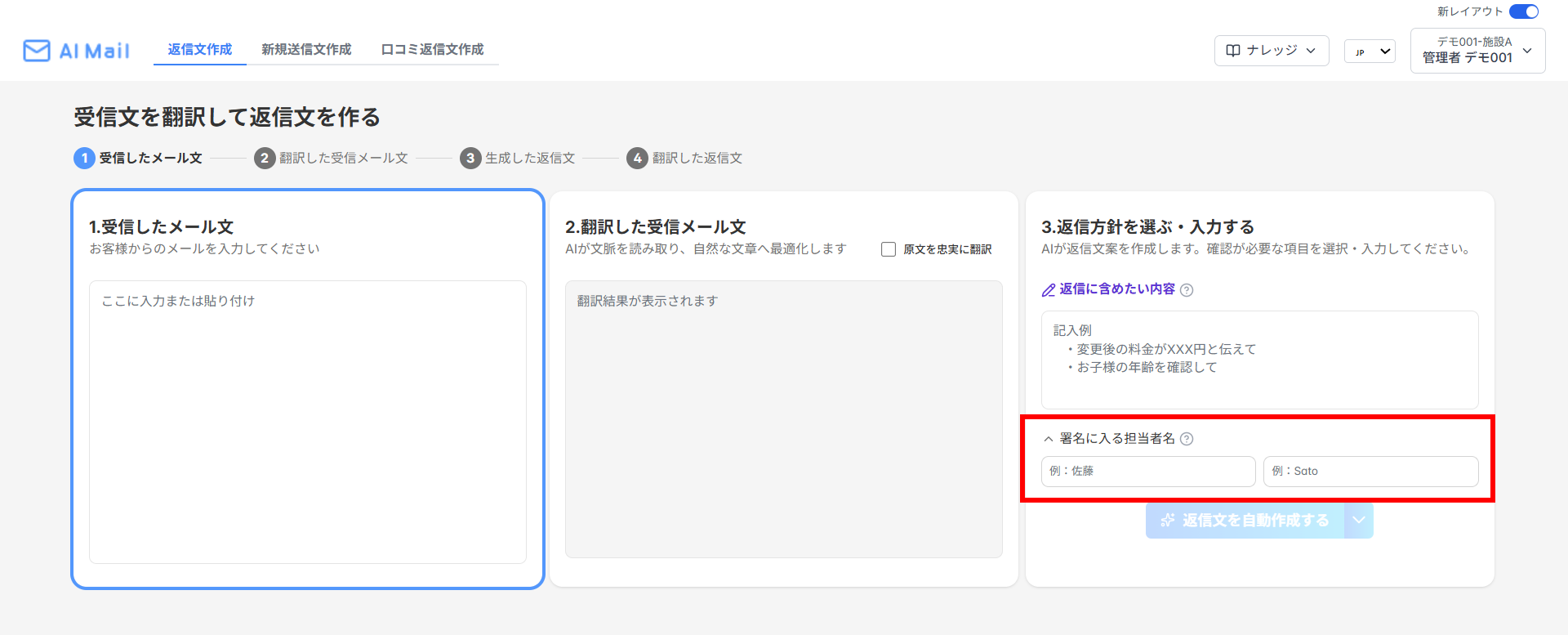
共有アカウントでログインしている場合は、返信文を作成する前に、今回対応する担当者名を入力できます。入力欄の場所と、入力した担当者名の扱いについて説明します。
担当者名を入力する
入力した担当者名が保持される範囲
ユーザー設定の「署名用の名前」との違い
📌関連記事
担当者名を入力する
「返信文作成」または「新規送信文作成」のタブを開きます。
返信文を生成する前に、「署名に入る担当者名」の欄に日本語名と英語名を入力します。
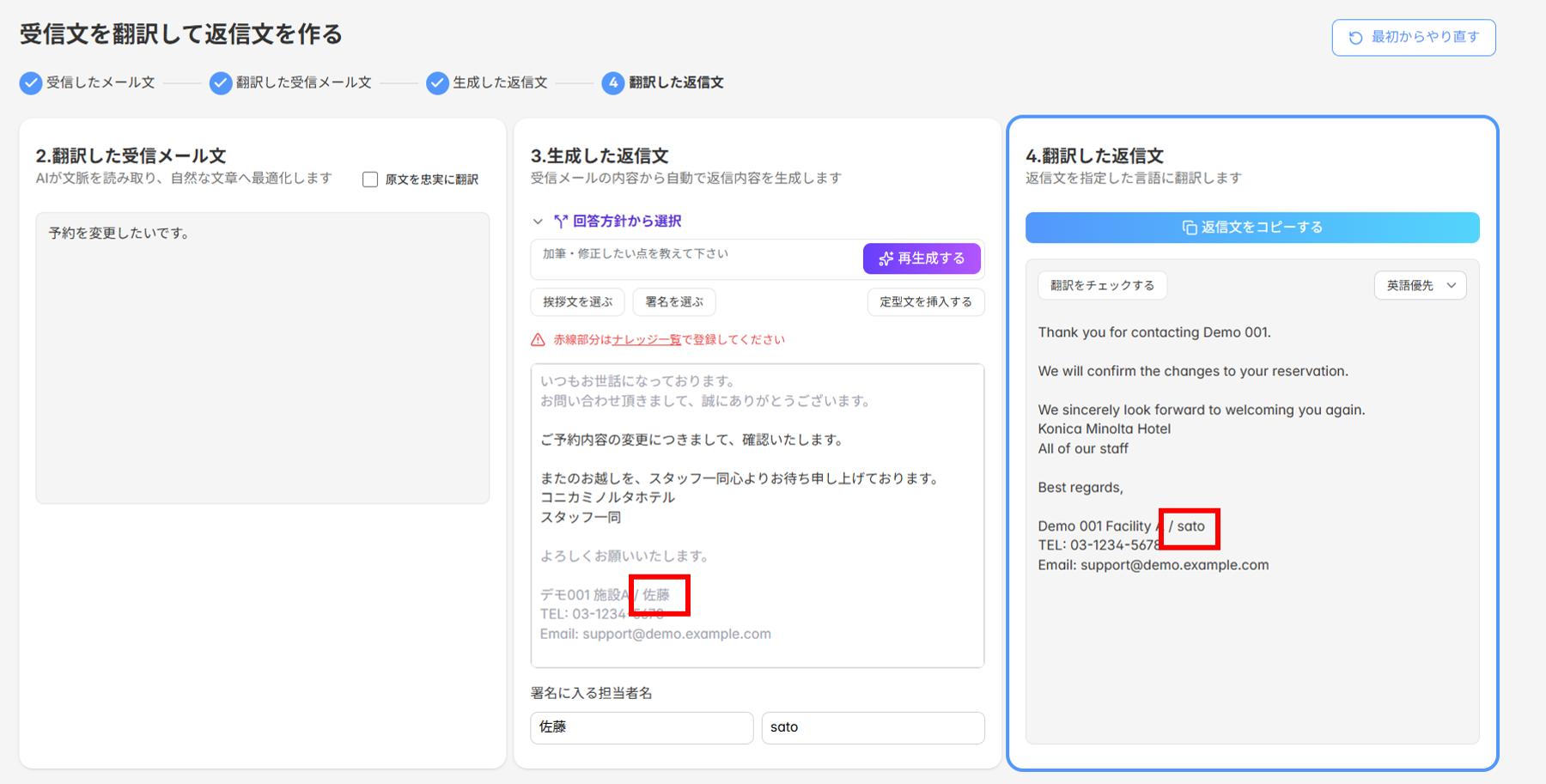
返信文を生成すると、入力した担当者名が署名欄に反映されます。
💡 「署名に入る担当者名」の欄は、共有アカウントでログインしている場合のみ表示されます。また、「口コミ返信文作成」タブには入力欄はありません。
入力した担当者名が保持される範囲
入力した担当者名は、「最初からやり直す」をクリックしたり、モードを切り替えたりしても、画面内では保持されます。
ページを再読み込みすると、入力した担当者名は消えます。
ユーザー設定の「署名用の名前」との違い
ユーザー作成・更新画面で「共有アカウント」にチェックを入れた場合、そのユーザーに設定した「署名用の名前(デフォルト)」「署名用の名前(英語)」は署名に表示されません。
共有アカウントでは、ここで説明した「署名に入る担当者名」の欄から、対応のたびに担当者名を入力してください。
💡 担当者名が署名に入るのは、署名に担当者名を入れる設定({{USER_NAME}})がされている場合です。設定方法は以下をご確認ください。
✏️
挨拶文・署名を登録・修正・削除する
📌関連記事
🔑
権限の種類と使い分け
👥
スタッフのユーザーを作成する
✏️
挨拶文・署名を登録・修正・削除する
❔
複数のスタッフで同じIDを利用できますか?